
09/01/2009
El ventilador de la CPU es el guardián silencioso de tu ordenador. Mientras te sumerges en intensas partidas o trabajas en proyectos exigentes, este pequeño pero vital componente trabaja sin descanso para mantener a raya la temperatura del procesador. Sin él, tu CPU se convertiría rápidamente en un horno, llevando a apagados inesperados, daños permanentes y la temida pantalla azul de la muerte. Si has notado que tu PC se apaga solo, funciona extremadamente lento o simplemente has visto que las aspas del ventilador están inmóviles, has llegado al lugar correcto. No entres en pánico; este problema, aunque crítico, a menudo tiene una solución más sencilla de lo que parece. En este artículo, te guiaremos a través de un completo proceso de diagnóstico y reparación para que tu sistema vuelva a funcionar de manera segura y eficiente.
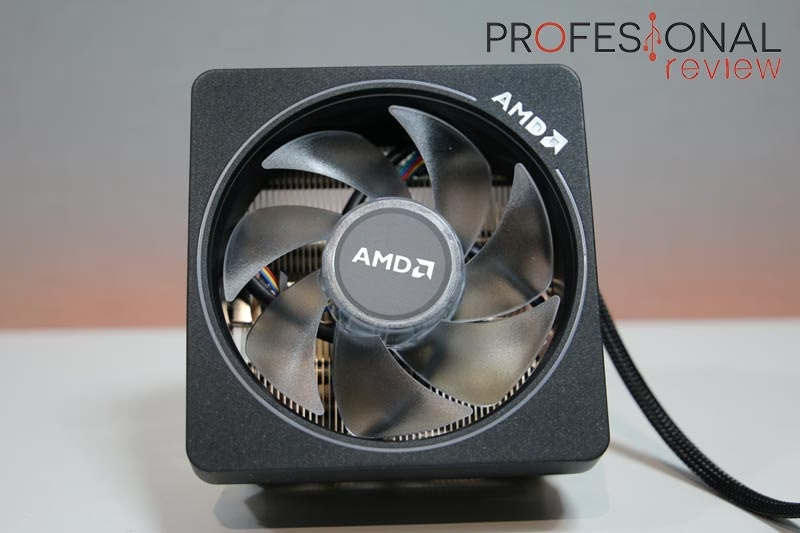
¿Por qué es tan importante la refrigeración de la CPU?
Para entender la gravedad de un ventilador detenido, primero debemos comprender el calor que genera un procesador. La Unidad Central de Procesamiento (CPU) es el cerebro de tu ordenador, realizando miles de millones de cálculos por segundo. Esta actividad intensa genera una cantidad considerable de calor. Sin un sistema de refrigeración activo, la temperatura puede dispararse a niveles peligrosos en cuestión de segundos.
Cuando esto ocurre, se activan mecanismos de autoprotección:
- Thermal Throttling: El procesador reduce drásticamente su velocidad de reloj para generar menos calor. Notarás que tu PC se vuelve increíblemente lento y que hasta las tareas más básicas tardan una eternidad.
- Apagado de Emergencia: Si la temperatura sigue subiendo, la placa base apagará el sistema de forma abrupta para evitar daños físicos en la CPU y otros componentes cercanos.
- Daño Permanente: La exposición prolongada a altas temperaturas puede degradar y dañar permanentemente los delicados circuitos del procesador, acortando su vida útil o dejándolo inservible.
En resumen, un ventilador funcional no es un lujo, es una necesidad absoluta para la salud y el rendimiento de tu equipo.
Causas Comunes: El Origen del Problema
Antes de empezar a desmontar componentes, es útil conocer los sospechosos habituales. Un ventilador de CPU puede dejar de girar por varias razones, desde las más simples hasta las más complejas.
- Acumulación de Polvo: Es el enemigo número uno. Con el tiempo, el polvo y la pelusa se acumulan en las aspas y el motor del ventilador, creando una resistencia física que puede llegar a bloquearlo por completo.
- Conexión Incorrecta o Floja: El ventilador se conecta a un cabezal específico en la placa base, usualmente etiquetado como CPU_FAN. Si el cable está suelto, desconectado o conectado en un puerto incorrecto (como un SYS_FAN), la placa base no podrá controlarlo ni alimentarlo adecuadamente.
- Cables Obstruyendo las Aspas: A veces, la solución es tan simple como un cable mal gestionado dentro del chasis que se ha metido en el camino de las aspas, impidiendo su movimiento.
- Configuración de la BIOS/UEFI: Una configuración incorrecta en la BIOS, como un perfil de ventilador demasiado pasivo o un error de software, podría estar indicándole al ventilador que no gire.
- Fuente de Alimentación (PSU) Defectuosa: Si la PSU no suministra un voltaje estable y suficiente, algunos componentes pueden dejar de funcionar, incluyendo los ventiladores.
- Fallo Mecánico del Ventilador: Como cualquier componente mecánico, los ventiladores tienen una vida útil. El rodamiento interno puede desgastarse, griparse y, finalmente, dejar de funcionar.
Guía de Soluciones Paso a Paso
Ahora, vamos a la acción. Sigue estos pasos en orden, desde el más sencillo al más complejo, para diagnosticar y resolver el problema.
Paso 1: Inspección Visual Inicial
Antes que nada, apaga completamente tu ordenador y desconéctalo de la corriente. Abre el panel lateral del chasis y realiza una inspección visual. Busca cualquier cable que pueda estar rozando o bloqueando las aspas del ventilador. Con el equipo apagado, intenta girar suavemente las aspas con el dedo. ¿Giran libremente o sientes resistencia? Si se sienten atascadas, el problema es probablemente físico (polvo o fallo del rodamiento).
Paso 2: Limpieza Profunda del Ventilador y Disipador
La suciedad es la causa más frecuente. Necesitarás una lata de aire comprimido.
- Lleva tu PC a un área bien ventilada o al exterior.
- Sujeta las aspas del ventilador con un dedo para evitar que giren a una velocidad excesiva por el aire comprimido, lo que podría dañar el motor.
- Aplica ráfagas cortas de aire comprimido sobre las aspas, el motor y, muy importante, a través de las aletas del disipador de calor que se encuentra debajo del ventilador. A menudo, el polvo se compacta en esta área, bloqueando el flujo de aire y sobrecalentando el sistema.
- Una vez limpio, vuelve a conectar y encender el PC para ver si el problema se ha resuelto.
Paso 3: Verificar las Conexiones en la Placa Base
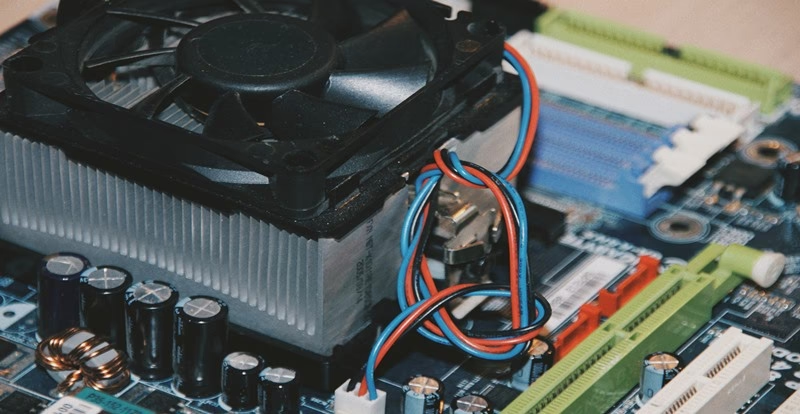
Si la limpieza no funcionó, el siguiente paso es revisar las conexiones. Sigue el cable que sale del ventilador de la CPU hasta donde se conecta con la placa base. Asegúrate de que está firmemente conectado en el cabezal de 3 o 4 pines etiquetado como CPU_FAN. Desconéctalo y vuelve a conectarlo para asegurar un buen contacto. Es crucial que esté en este puerto específico, ya que la placa base lo utiliza para monitorizar y regular la velocidad del ventilador en función de la temperatura del procesador.
Paso 4: Entrar y Configurar la BIOS/UEFI
Reinicia tu ordenador y presiona repetidamente la tecla indicada para entrar en la BIOS (normalmente DEL, F2, F10 o F12). Una vez dentro, busca una sección llamada "Hardware Monitor", "PC Health Status" o similar. Aquí deberías ver una lectura de la velocidad del ventilador de la CPU en RPM (revoluciones por minuto).
- Si muestra "N/A" o 0 RPM: La placa base no está detectando el ventilador. Esto refuerza la idea de una mala conexión o un ventilador muerto.
- Si muestra una lectura: El ventilador podría estar funcionando, pero a una velocidad tan baja que parece detenido. Busca ajustes de control del ventilador (a veces llamados Q-Fan, Smart Fan, etc.) y prueba a ponerlo en modo "Full Speed" o "Performance" para forzarlo a girar al máximo.
Como último recurso dentro de la BIOS, puedes seleccionar la opción "Load Optimized Defaults" o "Reset to Default Settings" para restaurar la configuración de fábrica, lo que podría corregir cualquier ajuste erróneo.
Paso 5: Reemplazar el Ventilador
Si has llegado hasta aquí y nada ha funcionado, es muy probable que el motor del ventilador simplemente haya llegado al final de su vida útil. La única solución es reemplazarlo. Puedes comprar un ventilador de repuesto del mismo tamaño (generalmente 92mm o 120mm) o adquirir un conjunto completo de disipador y ventilador nuevo, lo que a menudo ofrece un mejor rendimiento de refrigeración.
Si solo reemplazas el ventilador, normalmente solo tendrás que desatornillarlo del disipador y atornillar el nuevo. Si reemplazas todo el conjunto, recuerda limpiar la pasta térmica vieja del procesador con alcohol isopropílico y aplicar una nueva capa antes de instalar el nuevo disipador. ¡Este paso es crucial!
Tabla Comparativa de Soluciones
| Problema Potencial | Solución | Dificultad | Herramientas Necesarias |
|---|---|---|---|
| Polvo y suciedad | Limpiar con aire comprimido | Baja | Aire comprimido |
| Mala conexión | Reconectar el cable en el puerto CPU_FAN | Baja | Ninguna |
| Configuración BIOS | Restaurar valores por defecto en la BIOS | Media | Ninguna |
| Ventilador defectuoso | Reemplazar el ventilador | Media-Alta | Destornillador, (posiblemente pasta térmica) |
Preguntas Frecuentes (FAQ)
¿Puede mi PC funcionar sin ventilador en la CPU?
No. Un PC moderno sin refrigeración en la CPU se sobrecalentará y se apagará en cuestión de segundos o, como mucho, un par de minutos, incluso sin hacer nada. Intentar usarlo así es una garantía de dañar el hardware.
¿Es normal que el ventilador de la CPU se detenga y arranque?
En algunos sistemas modernos y placas base de gama alta, sí. Cuentan con perfiles de "Cero RPM" o "Fan Stop" que detienen el ventilador cuando la temperatura de la CPU es muy baja (por ejemplo, en el escritorio sin hacer nada) para reducir el ruido. Sin embargo, en cuanto empieces a usar el PC o la temperatura suba, debería empezar a girar inmediatamente. Si la CPU está caliente y el ventilador no gira, entonces tienes un problema.
Al encender el PC me aparece un error: "CPU Fan Error". ¿Qué significa?
Este es un mensaje de la BIOS que te alerta de que no está detectando la rotación del ventilador de la CPU. Las causas son las que hemos cubierto: el ventilador no está conectado, está conectado en el puerto incorrecto, o está roto y no puede girar.
Mi ventilador gira, pero muy lento y hace ruido. ¿Debo preocuparme?
Sí. Un ruido de rozamiento o traqueteo suele ser un signo de que el rodamiento del ventilador está desgastado y a punto de fallar. Una velocidad de giro muy baja, incluso bajo carga, indica que no está refrigerando eficazmente. Es recomendable reemplazarlo antes de que falle por completo.
Si quieres conocer otros artículos parecidos a ¿Ventilador de CPU no gira? Guía de soluciones puedes visitar la categoría Hardware.