
12/08/2012
Cualquier persona que posea un PC se enfrenta, tarde o temprano, a un enemigo común, silencioso y persistente: la acumulación de polvo. Es la pesadilla de la refrigeración y un mal necesario con el que debemos lidiar. No importa cuán limpio mantengas tu espacio, con el tiempo, el polvo encontrará su camino hacia el interior de tu preciada máquina. La situación se agrava si tienes alfombras o, especialmente, si compartes tu hogar con mascotas.
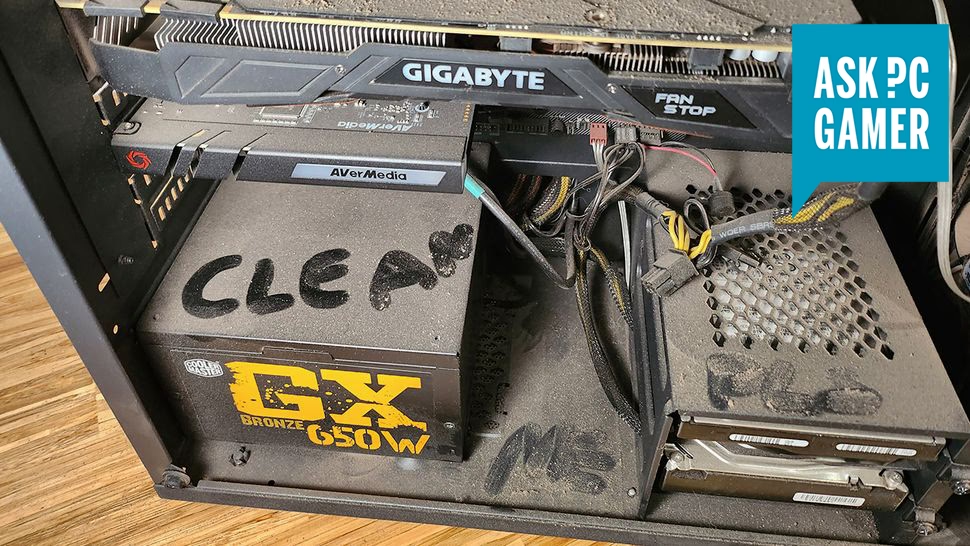
Puedes configurar tus ventiladores de la forma más óptima, instalar todos los filtros antipolvo que quepan en tu chasis y alejar tu torre del suelo, pero la realidad es que el polvo siempre gana la batalla inicial. La clave no está en evitarlo por completo, sino en combatirlo periódicamente. Una limpieza regular es fundamental si quieres mantener las temperaturas de tus componentes bajo control y asegurar su máximo rendimiento y longevidad. A continuación, te presentamos la guía definitiva para limpiar tu ordenador de forma segura y exhaustiva.
¿Por Qué el Polvo es el Enemigo Público Número Uno de tu PC?
El exceso de polvo es mucho más que un problema estético. Cuando se acumula, actúa como un aislante térmico, atrapando el calor y dificultando la tarea principal del sistema de refrigeración: permitir que el aire fresco entre y el aire caliente salga. Si los filtros de polvo están obstruidos o los disipadores de calor están cubiertos por una capa de pelusa, el flujo de aire se bloquea y tu sistema puede empezar a sufrir de sobrecalentamiento.
Junto con el sobrecalentamiento, la acumulación de polvo te costará rendimiento. A medida que las temperaturas de tu CPU y GPU aumentan, estos componentes comenzarán a reducir sus frecuencias de reloj de forma automática para protegerse. Este fenómeno, conocido como 'thermal throttling', significa que tu procesador y tarjeta gráfica no podrán alcanzar su máximo potencial. En casos severos, puede llevar a una pérdida significativa de FPS en tus juegos, o incluso a apagones inesperados cuando el sistema está bajo una carga pesada.
La Amenaza Silenciosa: La Electricidad Estática
Antes de tocar cualquier componente interno, es crucial hablar de la estática. Nuestro cuerpo puede acumular una carga eléctrica que, aunque inofensiva para nosotros, puede ser fatal para los delicados circuitos de tu placa base, memoria RAM o tarjeta gráfica. La mejor forma de prevenir daños es usar una pulsera antiestática conectada a una parte metálica del chasis. Si no tienes una, asegúrate de 'descargarte' regularmente tocando la carcasa metálica de tu PC (con la fuente de alimentación enchufada a la pared pero apagada desde su interruptor trasero) o cualquier otro objeto metálico grande y conectado a tierra.
Preparación y Herramientas: Tu Arsenal Antipolvo
El primer signo de que tu PC necesita atención es una visible capa de polvo en los filtros de las entradas de aire. No caigas en la tentación de simplemente pasarle un trapo por fuera o soplar con la boca. Una limpieza adecuada requiere una preparación correcta.
Pasos Previos a la Limpieza
- Apaga y Desconecta: Apaga completamente tu PC desde el sistema operativo. Luego, apaga el interruptor de la fuente de alimentación y desconecta el cable de corriente de la parte trasera. Para una seguridad total, desconecta todos los periféricos.
- Busca un Lugar Adecuado: Traslada tu ordenador a un área bien ventilada, como un balcón, garaje o simplemente cerca de una ventana abierta. Esto evitará que todo el polvo que saques se quede flotando en tu habitación.
- Protégete: Considera usar una mascarilla para no respirar las partículas de polvo, especialmente si eres sensible o alérgico.
- Abre el Chasis: Retira los paneles laterales y, si tu modelo lo permite y es necesario, el panel frontal para tener un acceso completo al interior.
Herramientas Indispensables
No necesitas un laboratorio tecnológico para hacer una buena limpieza. Con unas pocas herramientas básicas, los resultados serán profesionales:
- Aire Comprimido: El clásico bote de aire comprimido es tu mejor aliado. Permite desalojar el polvo de lugares difíciles de alcanzar sin contacto físico. Úsalo siempre en ráfagas cortas y con el bote en posición vertical.
- Soplador de Aire Eléctrico: Si limpias tu PC con frecuencia, invertir en un pequeño soplador eléctrico es una excelente idea. Es más ecológico y económico a largo plazo que los botes de aire, y ofrece un flujo de aire constante.
- Paños de Microfibra: Son perfectos para limpiar superficies exteriores e interiores, ya que no dejan pelusa.
- Alcohol Isopropílico (90% o superior) y Bastoncillos de Algodón: Ideales para limpiar manchas difíciles, restos de pasta térmica o suciedad pegada en las aspas de los ventiladores. Se evapora rápidamente sin dejar residuos.
- Pulsera Antiestática: La mejor protección contra la electricidad estática. Es una inversión pequeña que puede salvar componentes muy caros.
- Juego de Destornilladores: Esencial para retirar componentes si planeas una limpieza profunda.
Guía Paso a Paso para una Limpieza Profunda
Paso 1: Eliminando el Polvo Superficial
Con el PC abierto y en un lugar ventilado, coge tu bote de aire comprimido o soplador. El objetivo inicial es sacar la mayor cantidad de polvo suelto.
- Sujeta las aspas de los ventiladores con un dedo antes de soplarles aire directamente. Hacerlos girar a gran velocidad con el aire puede dañar su motor.
- Dirige ráfagas cortas de aire por todo el interior: placa base, disipador de la CPU, tarjeta gráfica, recovecos del chasis y la zona de la fuente de alimentación.
- Presta especial atención a los disipadores, ya que es donde más se compacta el polvo. Sopla desde diferentes ángulos para asegurarte de que el aire atraviesa las aletas metálicas.
- No olvides limpiar los filtros de polvo. Puedes retirarlos y soplarlos, o incluso lavarlos con agua y jabón (¡asegúrate de que estén completamente secos antes de volver a colocarlos!).
Para muchos, este nivel de limpieza es suficiente para un mantenimiento regular cada 3-6 meses.
Paso 2: La Limpieza Intensiva (Desmontaje Opcional)
Si tu PC no ha sido limpiado en más de un año o si buscas un acabado impecable, puede que necesites desmontar algunos componentes. Esto permite un acceso sin obstáculos a cada rincón.
Retira con cuidado la tarjeta gráfica, los módulos de RAM y cualquier otro componente que bloquee el acceso. Colócalos sobre una superficie no conductora, como una caja de cartón o una alfombrilla antiestática. Si retiras el disipador de la CPU, es obligatorio limpiar la pasta térmica antigua tanto del procesador como del disipador con alcohol isopropílico y aplicar una nueva capa antes de volver a montarlo.
Paso 3: Limpieza Detallada de Componentes
Con los componentes fuera, puedes limpiarlos individualmente. Usa el aire comprimido para las ranuras y conectores. Para las aspas de los ventiladores y las carcasas de plástico, puedes humedecer ligeramente un paño de microfibra o un bastoncillo de algodón con alcohol isopropílico para eliminar la suciedad más adherida. Pasa el paño de microfibra seco por todas las superficies para un acabado perfecto.
Paso 4: El Caso Especial de la Fuente de Alimentación (PSU)
¡Nunca intentes abrir una fuente de alimentación! Contiene condensadores que pueden retener una carga eléctrica peligrosa incluso después de estar desconectada. Para limpiarla, usa aire comprimido a través de sus rejillas para expulsar el polvo acumulado en su interior. Su propio ventilador ayudará a expulsar los restos la próxima vez que enciendas el PC.
Tabla Comparativa: Limpieza Rápida vs. Limpieza Profunda
| Característica | Limpieza Rápida | Limpieza Profunda |
|---|---|---|
| Frecuencia Sugerida | Cada 3-6 meses | Cada 12-18 meses |
| Tiempo Requerido | 15-30 minutos | 1-3 horas |
| Nivel de Dificultad | Principiante | Intermedio/Avanzado |
| Requiere Desmontaje | No (solo paneles) | Sí (GPU, CPU cooler, etc.) |
| Resultados | Bueno para mantenimiento preventivo | Óptimo, como nuevo |
Reensamblaje y Gestión de Cables
Una vez que todo esté limpio y seco, es hora de volver a montar tu PC. Este es el momento perfecto para mejorar tu gestión de cables. Un buen ordenamiento de cables no solo mejora la estética, sino que también optimiza el flujo de aire dentro del chasis, ayudando a mantener el polvo a raya por más tiempo. Asegúrate de que todos los cables estén bien conectados y los componentes firmemente asentados en sus ranuras antes de cerrar el chasis.
Preguntas Frecuentes (FAQ)
¿Puedo usar una aspiradora para limpiar mi PC?
No es recomendable. Las boquillas de plástico de las aspiradoras pueden generar una gran cantidad de electricidad estática, poniendo en grave riesgo tus componentes. Cíñete al aire comprimido o a sopladores diseñados para electrónica.
¿Con qué frecuencia debo limpiar mi PC?
Depende de tu entorno. En un hogar con mascotas y alfombras, una limpieza rápida cada 2-3 meses podría ser necesaria. En un entorno más limpio, cada 6 meses suele ser suficiente. Una limpieza profunda se recomienda una vez al año.
¿Qué pasa si derramo alcohol isopropílico sobre un componente?
No entres en pánico. El alcohol isopropílico de alta pureza se evapora muy rápido y no es conductor. Simplemente asegúrate de que esté completamente evaporado antes de volver a conectar la energía. Dale unos minutos extra para estar seguro.
Mantener tu PC limpio es una de las tareas de mantenimiento más importantes y gratificantes que puedes realizar. No solo garantizarás que tu equipo funcione a su máximo rendimiento, sino que también prolongarás la vida útil de sus componentes. Dedicarle un poco de tiempo cada ciertos meses te ahorrará problemas de temperatura y rendimiento en el futuro.
Si quieres conocer otros artículos parecidos a Limpia tu PC: Guía Completa Contra el Polvo puedes visitar la categoría Hardware.