
12/04/2017
Actualizar o instalar la memoria RAM es una de las mejoras más sencillas y con mayor impacto que puedes realizar en tu ordenador. Ya sea que estés montando un PC desde cero o dándole un impulso de velocidad a tu máquina actual, una correcta instalación de la RAM es fundamental para el rendimiento, especialmente en el gaming. Muchos usuarios sienten temor al manipular los componentes internos, pero con la guía adecuada, este proceso es rápido, seguro y muy satisfactoriente. En este artículo te llevaremos de la mano, desde la elección de los módulos correctos hasta la solución de los problemas más comunes, para que puedas hacerlo tú mismo como un verdadero profesional.
Antes de Empezar: Preparación y Compatibilidad
Antes de abrir tu PC, hay dos pasos cruciales que no puedes saltarte: la seguridad y la verificación de compatibilidad. Ignorarlos es la receta para el desastre, pero seguirlos garantiza una instalación exitosa.
La Seguridad es lo Primero
Lo más importante antes de tocar cualquier componente interno es asegurarte de que el ordenador esté completamente apagado y desconectado de la corriente eléctrica. No basta con apagarlo desde el sistema operativo; debes apagar el interruptor de la fuente de alimentación y, para mayor seguridad, desenchufar el cable de la pared. Esto previene cualquier riesgo de descarga eléctrica tanto para ti como para tus componentes.
Verifica la Compatibilidad: La Lista QVL
No todas las memorias RAM son compatibles con todas las placas base. Para evitar comprar módulos que no funcionarán, los fabricantes de placas base publican una "Qualified Vendor List" (QVL), o Lista de Vendedores Calificados. Esta lista detalla todos los modelos de memoria RAM que han sido probados y certificados para funcionar sin problemas con tu modelo específico de placa base.
Para consultar la QVL, sigue estos pasos:
- Visita el sitio web del fabricante de tu placa base (ASUS, Gigabyte, MSI, ASRock, etc.).
- Busca la sección de "Soporte" o "Descargas".
- Introduce el modelo exacto de tu placa base (por ejemplo, ROG STRIX Z690–A GAMING WIFI D4).
- Navega hasta la sección de "Soporte de CPU/Memoria" o similar.
- Allí encontrarás la lista QVL para descargar. Busca en ella los módulos que planeas comprar para confirmar su compatibilidad.
Hacer esta simple verificación te ahorrará muchos dolores de cabeza, devoluciones y frustración.
La Instalación Paso a Paso: ¡Manos a la Obra!
Con la memoria correcta en tus manos y el PC desconectado, es hora de instalarla. El secreto para un buen rendimiento no solo está en el módulo, sino también en la ranura donde lo colocas.
Identificando las Ranuras Correctas
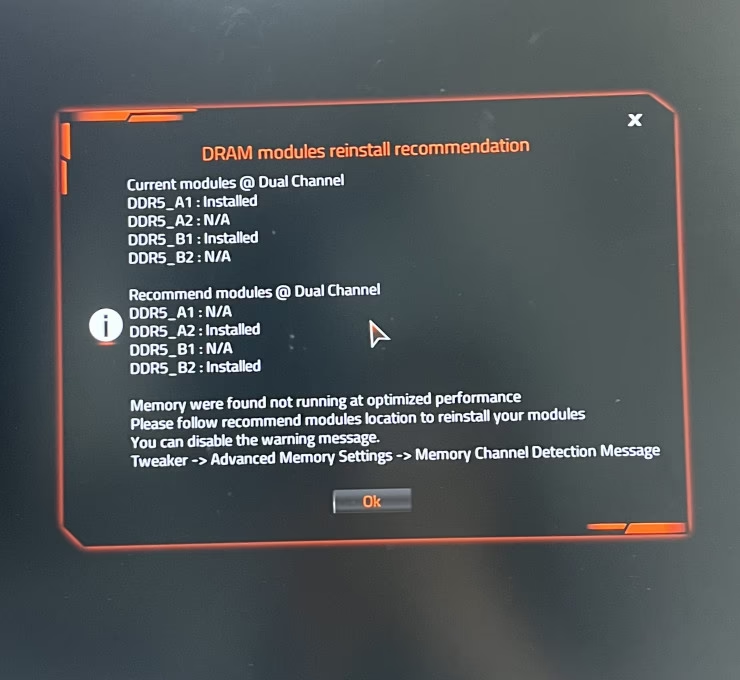
La mayoría de las placas base modernas utilizan una arquitectura de memoria de doble canal (dual-channel), que permite una comunicación más rápida entre la RAM y el procesador. Para aprovechar esta tecnología, debes instalar los módulos en ranuras específicas. Consulta siempre el manual de tu placa base para estar seguro, pero la configuración recomendada suele ser la siguiente:
| Cantidad de Módulos RAM | Ranuras a Utilizar (Slots) |
|---|---|
| 1 Módulo | DIMM_A2 |
| 2 Módulos (Lo más común) | DIMM_A2 y DIMM_B2 |
| 4 Módulos | DIMM_A1, DIMM_A2, DIMM_B1, DIMM_B2 |
Las ranuras suelen estar codificadas por colores para facilitar su identificación (por ejemplo, A2 y B2 pueden ser grises, mientras que A1 y B1 son negras). Usar la configuración de doble canal puede ofrecer una mejora de rendimiento notable.
El Proceso de Instalación
- Abre las Pestañas de Seguridad: Cada ranura de memoria (DIMM) tiene unas pestañas o clips en uno o ambos extremos. Presiónalas hacia afuera para abrirlas. Las placas más nuevas a menudo solo tienen una pestaña móvil.
- Alinea la Muesca: Observa tu módulo de RAM. Verás una pequeña muesca en el conector dorado. Esta muesca no es simétrica. Ahora mira la ranura en la placa base; verás una pequeña protuberancia de plástico que se corresponde con la muesca del módulo. Esto asegura que solo puedas instalar la memoria en la orientación correcta.
- Inserta el Módulo: Alinea la muesca del módulo con la protuberancia de la ranura y colócalo sobre ella.
- Aplica Presión Firme y Uniforme: Este es el paso que más intimida a los principiantes. Debes presionar hacia abajo con firmeza y de manera uniforme en ambos extremos del módulo. No tengas miedo de usar fuerza; se necesita una presión considerable (entre 9 y 14 kg) para asentarlo correctamente. Sabrás que lo has hecho bien cuando las pestañas de seguridad de los extremos se cierren solas y emitan un satisfactorio "clic".
- Verificación Visual: Una vez instalada, asegúrate de que las pestañas estén completamente cerradas y que el módulo esté nivelado y bien asentado. Apenas debería verse una finísima línea de los contactos dorados.
¿Necesitas Quitar la Memoria RAM? Así se Hace
Quitar la memoria es aún más fácil que instalarla. Ya sea para una actualización o para solucionar un problema, el proceso es muy sencillo.
- Seguridad Primero: Al igual que en la instalación, asegúrate de que el PC esté completamente desconectado de la corriente.
- Libera las Pestañas: Presiona hacia afuera las pestañas de seguridad en los extremos de la ranura.
- El Módulo se Levantará: Al liberar las pestañas, el módulo de RAM se levantará ligeramente por sí solo.
- Retira el Módulo: Sujeta el módulo por los bordes y extráelo verticalmente hacia arriba. Evita tocar los contactos dorados para no ensuciarlos o dañarlos.
Verificación y Solución de Problemas Comunes
Has instalado tu nueva RAM, conectado todo de nuevo y pulsas el botón de encendido. ¿Y ahora qué? Veamos cómo confirmar que todo está en orden y qué hacer si algo sale mal.
¿Cómo Sé si Funciona?
La forma más sencilla de verificar que tu sistema ha reconocido la nueva memoria es entrando en el BIOS/UEFI de tu sistema. Para ello:
- Enciende tu ordenador.
- Inmediatamente, presiona repetidamente la tecla designada para entrar al BIOS. Generalmente es la tecla "Supr" (Del), F2, F10 o F12.
- Una vez dentro del BIOS (a menudo en un "Modo Fácil" o "EZ Mode"), busca un apartado de información del sistema o "DRAM Status".
- Allí deberías ver la cantidad total de memoria RAM instalada y, a menudo, detalles de cada módulo en su ranura correspondiente. Si instalaste 16 GB (dos módulos de 8 GB), el sistema debería mostrar esa cantidad.
Mi PC no Arranca o la Pantalla se Queda en Negro
¡Que no cunda el pánico! Este es el problema más común y suele tener una solución sencilla. Aquí tienes una lista de verificación:
- Reasienta la Memoria: La causa número uno de este problema es una instalación incorrecta. Apaga y desconecta todo de nuevo, quita los módulos y vuelve a instalarlos, asegurándote de aplicar suficiente presión hasta oír el "clic".
- Verifica los Cables: Al manipular componentes, es fácil golpear accidentalmente un cable. Asegúrate de que el cable de alimentación de la CPU, el de la placa base (24 pines) y los cables de la tarjeta gráfica y los discos duros estén bien conectados.
- Prueba con un Solo Módulo: Si instalaste varios módulos, prueba a arrancar con uno solo en la ranura recomendada (DIMM_A2). Si funciona, el problema podría estar en el otro módulo o en la otra ranura. Prueba cada módulo individualmente.
- Limitaciones del Sistema Operativo: Si el sistema arranca pero no reconoce toda la memoria (por ejemplo, instalaste 8 GB pero solo muestra 4 GB), podría ser una limitación del sistema operativo. Las versiones de 32 bits de Windows solo pueden gestionar un máximo de 4 GB de RAM. Hoy en día, casi todos los sistemas son de 64 bits, pero en equipos más antiguos podría ser un factor.
- Actualiza el BIOS: Si tienes una placa base algo antigua y una memoria muy nueva, es posible que la placa necesite una actualización de su firmware (BIOS) para reconocer los nuevos módulos. Consulta la web del fabricante para descargar la última versión del BIOS y las instrucciones para actualizarlo.
Preguntas Frecuentes (FAQ)
P1: ¿Realmente importa en qué ranura instalo la memoria?
R: Sí, es muy importante. Para obtener el máximo rendimiento, debes aprovechar la arquitectura dual-channel (o quad-channel en sistemas de gama alta). Instalar los módulos en las ranuras incorrectas puede hacer que funcionen en modo single-channel, lo que reduce el ancho de banda de la memoria y puede afectar negativamente al rendimiento en juegos y aplicaciones exigentes.
P2: ¿Presionar tan fuerte no dañará la placa base o la memoria?
R: Aunque pueda parecer contraintuitivo, los módulos de RAM y las ranuras DIMM están diseñados para soportar una presión considerable. La clave es aplicar la fuerza de manera vertical y uniforme. Una presión débil es la principal causa de una mala conexión y de que el PC no arranque.
P3: ¿Puedo mezclar diferentes marcas o velocidades de memoria RAM?
R: Técnicamente, a veces es posible, pero no es nada recomendable. Si mezclas módulos con diferentes velocidades, todos funcionarán a la velocidad del módulo más lento. Además, mezclar diferentes marcas y latencias puede causar inestabilidad en el sistema, pantallazos azules y otros problemas difíciles de diagnosticar. La mejor práctica es usar siempre módulos idénticos, preferiblemente comprados en un mismo kit.
Si quieres conocer otros artículos parecidos a Guía Definitiva: Instala tu Memoria RAM sin Miedo puedes visitar la categoría Hardware.