
08/10/2009
En el vasto universo de nuestro teclado, existen teclas que usamos a diario casi por inercia, pero cuyo potencial completo rara vez exploramos. Una de las protagonistas indiscutibles de este grupo es la tecla Shift. Para muchos, es simplemente el botón para poner una mayúscula ocasional, pero la realidad es que esta tecla es una poderosa herramienta de productividad, un pilar en la ejecución de comandos y una aliada indispensable tanto en el trabajo de oficina como en el mundo de los videojuegos. Si alguna vez te has preguntado dónde está, qué hace exactamente o cómo sacarle el máximo provecho, has llegado al lugar indicado. En esta guía definitiva, desentrañaremos todos los secretos de la tecla Shift, desde sus funciones más básicas hasta los atajos que transformarán tu manera de interactuar con el ordenador.
¿Qué es Exactamente la Tecla Shift y Cuál es su Origen?
La tecla Shift es lo que se conoce como una tecla modificadora. Esto significa que, por sí sola, no realiza ninguna acción visible; no escribe un carácter ni mueve el cursor. Su magia reside en su capacidad para alterar o modificar la función de otras teclas cuando se presionan simultáneamente. Junto a sus compañeras `Ctrl` y `Alt`, forma la santísima trinidad de las teclas modificadoras en la mayoría de los teclados.
Su nombre y función no son un invento de la era digital. Su origen se remonta a las máquinas de escribir mecánicas, específicamente al modelo Remington No. 2 de 1878. En estas máquinas, los tipos (las piezas metálicas que golpeaban la cinta de tinta) tenían dos caracteres grabados, uno encima del otro (por ejemplo, la minúscula y la mayúscula). Al presionar la tecla "Shift" (que en inglés significa "cambiar" o "desplazar"), todo el carro que sostenía los tipos se elevaba físicamente, permitiendo que la parte superior del tipo golpeara la cinta, imprimiendo así el carácter secundario o la mayúscula. Hoy, el proceso es electrónico, pero el principio fundamental de "cambiar" la función de una tecla permanece intacto.
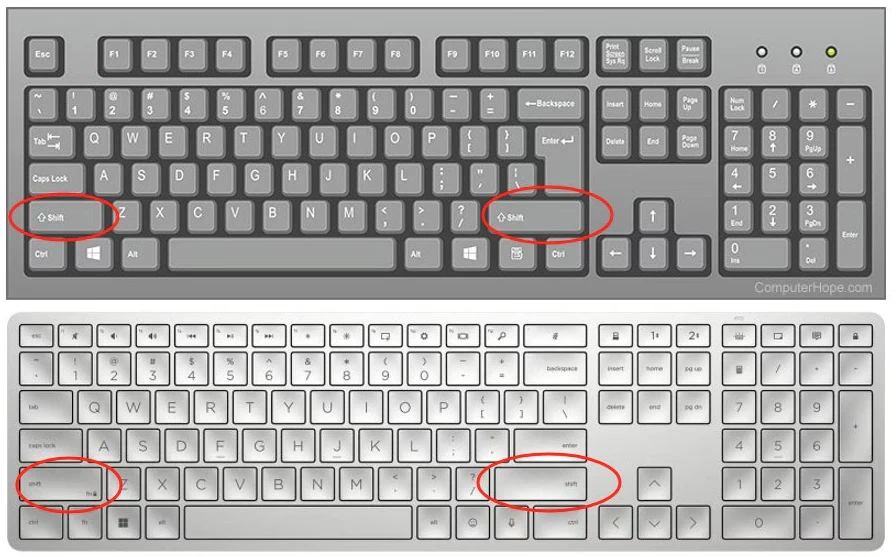
¿Dónde se Encuentra la Tecla Shift?
Una de las primeras dudas de cualquier usuario novel es su ubicación. Afortunadamente, es una de las teclas más fáciles de localizar debido a su tamaño y posición estratégica. En prácticamente todos los teclados (ya sean de sobremesa, portátiles, Windows o Mac), encontrarás dos teclas Shift:
- Shift Izquierdo: Ubicado en el lado izquierdo, en la segunda fila desde abajo, justo encima de la tecla `Ctrl` izquierda.
- Shift Derecho: Situado en el lado derecho, en la misma fila, generalmente a la izquierda de las teclas de dirección y también sobre la tecla `Ctrl` derecha.
Visualmente, se identifica por ser más alargada que las teclas de letras y suele llevar la palabra "Shift" impresa o, más comúnmente, un icono de una flecha hueca apuntando hacia arriba (⇧). La razón de tener dos teclas es puramente ergonómica, facilitando la escritura a dos manos (mecanografía). La regla general es usar la tecla Shift del lado opuesto a la mano que va a presionar la otra tecla. Por ejemplo, para escribir una "P" mayúscula, se presiona el Shift izquierdo con el meñique izquierdo y la tecla "P" con el meñique derecho.
Funciones Principales y Usos Cotidianos
Más allá de las mayúsculas, la tecla Shift es una navaja suiza de funcionalidades. A continuación, detallamos sus usos más comunes y esenciales.
1. Escritura de Mayúsculas y Símbolos
Es su función más conocida. Al mantener presionada la tecla Shift mientras se pulsa una letra, esta se escribirá en mayúscula. Si el bloqueo de mayúsculas (`Bloq Mayús`) está activado, hará lo contrario: escribir la letra en minúscula.
Además, es la llave para acceder a los caracteres secundarios de muchas teclas, especialmente en la fila de los números. Por ejemplo:
- `Shift + 1` = !
- `Shift + 2` = " (o @ en teclados ingleses)
- `Shift + 3` = ·
- `Shift + 4` = $
- `Shift + 5` = %
- Y así sucesivamente con otros símbolos como `&`, `/`, `(`, `)`, `=`, `?`, etc.
2. Selección Precisa de Texto y Archivos
Aquí es donde la tecla Shift empieza a mostrar su verdadero poder para la productividad. Permite realizar selecciones continuas de forma rápida y precisa, sin necesidad de arrastrar el ratón torpemente.
- Seleccionar texto: Haz clic al inicio del bloque de texto que quieres seleccionar. Luego, mantén presionada la tecla Shift y haz clic al final del bloque. Todo el texto entre los dos puntos quedará seleccionado.
- Selección con flechas: Coloca el cursor en un punto y, manteniendo Shift presionado, usa las flechas de dirección para seleccionar texto carácter por carácter (`←`/`→`) o línea por línea (`↑`/`↓`).
- Seleccionar archivos: En un explorador de archivos, haz clic en un archivo para seleccionarlo. Luego, mantén Shift presionado y haz clic en otro archivo más abajo en la lista. Todos los archivos entre el primero y el último quedarán seleccionados.
Atajos de Teclado Imprescindibles con Shift
La combinación de Shift con otras teclas modificadoras abre un mundo de atajos que agilizan drásticamente el flujo de trabajo en sistemas operativos y aplicaciones. Aquí tienes una tabla con los más útiles:
| Combinación de Teclas | Acción que Realiza | Contexto / Programa Común |
|---|---|---|
Ctrl + Shift + Esc | Abre directamente el Administrador de Tareas. | Windows |
Ctrl + Shift + T | Reabre la última pestaña que cerraste. | Navegadores web (Chrome, Firefox, Edge) |
Ctrl + Shift + N | Abre una nueva ventana en modo incógnito/privado. | Navegadores web (Chrome, Edge) |
Shift + Supr | Elimina un archivo o carpeta de forma permanente, sin enviarlo a la Papelera de Reciclaje. | Explorador de Archivos de Windows |
Windows + Shift + S | Abre la herramienta de recorte de pantalla para realizar una captura personalizada. | Windows 10 / 11 |
Ctrl + Shift + Tab | Navega hacia la pestaña anterior (a la izquierda) en un programa. | Navegadores web, aplicaciones con pestañas |
Alt + Shift + Tab | Navega por las ventanas abiertas en orden inverso al de `Alt + Tab`. | Windows |
La Tecla Shift en el Mundo de los Videojuegos
En el ámbito del gaming, la tecla Shift (casi siempre la izquierda) es una de las más utilizadas y su función varía enormemente según el género del juego.
- Correr o Esprintar: En la mayoría de los juegos en primera y tercera persona (FPS, RPGs), mantener presionado Shift mientras se avanza con las teclas `W, A, S, D` hace que el personaje corra, consumiendo generalmente una barra de estamina.
- Estabilizar la Mira: En los juegos de disparos, al usar un rifle de francotirador, Shift se usa a menudo para "contener la respiración", lo que estabiliza la mira durante unos segundos para un disparo más preciso.
- Acciones Secundarias o Modificadores: En juegos de estrategia en tiempo real (RTS) como StarCraft o Age of Empires, se usa para seleccionar múltiples unidades o para encolar una serie de comandos. Por ejemplo, `Shift + Clic` en una unidad la añade a tu grupo de selección actual.
Los desarrolladores aprovechan que las dos teclas Shift tienen códigos internos diferentes, lo que significa que, en teoría, podrían asignarse a dos acciones completamente distintas dentro de un juego, aunque por convención se suele usar la izquierda por su proximidad a las teclas de movimiento.
Preguntas Frecuentes (FAQ) sobre la Tecla Shift
¿Cuál es la diferencia entre Shift y Ctrl?
Ambas son teclas modificadoras, pero su propósito general es diferente. Shift se enfoca principalmente en modificar la entrada de caracteres (mayúsculas, símbolos) y en la selección continua de elementos. Ctrl (Control), por otro lado, se utiliza casi exclusivamente para ejecutar comandos y acciones (Copiar `Ctrl+C`, Pegar `Ctrl+V`, Guardar `Ctrl+S`) y para la selección discontinua o múltiple de elementos (mantener `Ctrl` y hacer clic en varios archivos para seleccionarlos individualmente).
¿La tecla Shift funciona igual en un Mac?
Sí, la función principal de la tecla Shift en un teclado de Mac es idéntica a la de un PC con Windows. Sirve para escribir mayúsculas, símbolos y para realizar selecciones de texto o archivos de la misma manera. Los atajos de teclado específicos del sistema operativo cambiarán (`Cmd` en lugar de `Ctrl` para muchas acciones), pero el rol de Shift se mantiene constante.
¿Qué ocurre si presiono la tecla Shift cinco veces seguidas?
En Windows, presionar la tecla Shift cinco veces seguidas activará por defecto una función de accesibilidad llamada "Sticky Keys" o "Teclas Especiales". Esta función está diseñada para personas que tienen dificultades para presionar dos teclas a la vez. Una vez activada, puedes presionar una tecla modificadora (como `Ctrl`, `Alt` o `Shift`) y esta permanecerá "activa" hasta que presiones la siguiente tecla. Un cuadro de diálogo te preguntará si deseas activar esta función.
¿Por qué a veces la tecla Shift derecha es más grande que la izquierda?
Esto depende del diseño o layout del teclado (por ejemplo, ANSI vs. ISO). En el diseño americano (ANSI), la tecla Enter es una barra horizontal y la tecla Shift izquierda es ancha. En muchos diseños europeos (ISO), la tecla Enter tiene forma de "L" invertida, lo que a menudo obliga a que la tecla Shift izquierda sea más pequeña para hacerle espacio a una tecla adicional (como `<` y `>` en el layout español).
Conclusión: Una Tecla Pequeña con un Gran Impacto
La tecla Shift es mucho más que un simple interruptor para mayúsculas. Es una herramienta fundamental que, una vez dominada, puede mejorar significativamente tu velocidad, eficiencia y comodidad al usar el ordenador. Desde escribir un correo electrónico profesional hasta ejecutar complejos comandos en software de diseño o liderar a tu equipo en un videojuego, la tecla Shift está siempre ahí, esperando ser presionada. Te animamos a que practiques los atajos y técnicas que hemos explorado. Pronto descubrirás que esta humilde tecla es una de las aliadas más poderosas que tienes al alcance de tus dedos.
Si quieres conocer otros artículos parecidos a Tecla Shift: Todo lo que Necesitas Saber puedes visitar la categoría Tecnología.