
16/03/2010
¿Sientes que tu ordenador tarda una eternidad en arrancar? ¿La apertura de programas se ha convertido en una prueba de paciencia? ¿El espacio de almacenamiento siempre parece insuficiente? En la vida digital actual, la velocidad y la capacidad no son un lujo, sino una necesidad. Muchos expertos señalan una única solución que ataca ambos problemas de raíz: la instalación de una unidad de estado sólido o SSD. Pero, ¿cómo puede un dispositivo de almacenamiento, algo que simplemente guarda archivos, hacer que todo tu sistema sea drásticamente más rápido? La respuesta está en su tecnología interna, un salto evolutivo frente a los discos duros tradicionales.
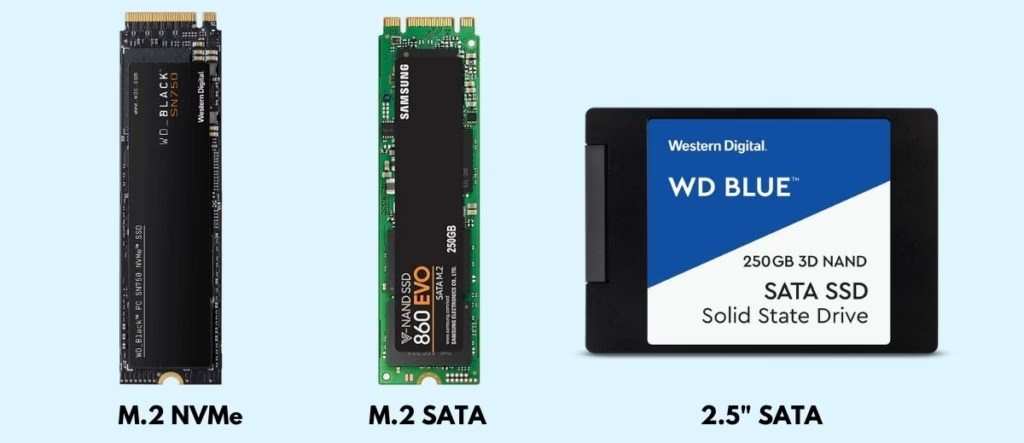
Un SSD puede transformar tu experiencia informática gracias a su avanzada tecnología y a un tiempo de lectura y escritura radicalmente inferior. El factor más crucial que hace a un SSD tan veloz es su tiempo de búsqueda cero. A diferencia de los discos duros, los SSD no tienen partes móviles, lo que les permite encontrar y recuperar datos de forma casi instantánea. Esto se traduce en un arranque del sistema operativo en segundos, transferencias de archivos que finalizan en un parpadeo y programas que se cargan antes de que puedas pensar en ello. Esta eficiencia te permite realizar múltiples tareas con fluidez, abriendo varios programas y archivos simultáneamente sin los frustrantes tiempos de espera. Aunque el impulso en la velocidad es el beneficio más evidente, un SSD ofrece muchas otras ventajas que lo consolidan como el componente preferido sobre otras opciones de almacenamiento.
¿Cómo funcionan los SSD y por qué son tan rápidos?
Para comprender la magia detrás de la velocidad de un SSD, es fundamental entender primero cómo funciona su predecesor, el disco duro mecánico (HDD), y ver el contraste tecnológico. Si alguna vez has pasado de un ordenador con un HDD a uno con un SSD, la diferencia es tan notoria que parece que estás usando una máquina de una generación completamente nueva.
El viejo conocido: El Disco Duro Mecánico (HDD)
Un HDD es un dispositivo de almacenamiento mecánico que ha sido el estándar durante décadas. Imagina un tocadiscos en miniatura. Dentro de un HDD hay uno o más platos recubiertos de material magnético que giran a miles de revoluciones por minuto (generalmente 5400 o 7200 RPM). Un brazo con un cabezal de lectura/escritura se mueve físicamente sobre la superficie de estos platos para leer o escribir datos, representados como unos y ceros magnéticos.
Cuando haces clic para abrir un archivo, el plato debe girar hasta la posición correcta y el brazo debe moverse hasta el punto exacto donde está almacenado el dato. Este movimiento físico, aunque rápido para ser mecánico, introduce una latencia inevitable conocida como "tiempo de búsqueda". Además, los archivos grandes a menudo no se guardan en un solo bloque continuo, sino que se fragmentan en pedazos para caber en los espacios libres del disco. Para leer un archivo fragmentado, el cabezal debe saltar a múltiples ubicaciones, aumentando drásticamente el tiempo de carga. Este es el principal cuello de botella de la tecnología HDD: su naturaleza mecánica.
La nueva era: La Unidad de Estado Sólido (SSD)
Ahora, comparemos eso con un SSD. Estas unidades abandonan por completo las partes móviles. En su lugar, utilizan un tipo de memoria llamada flash NAND, similar a la que se encuentra en las memorias USB o en las tarjetas de memoria de tu teléfono. Los datos se almacenan en una cuadrícula de celdas de memoria que utilizan electrones y cargas eléctricas para representar los unos y ceros.
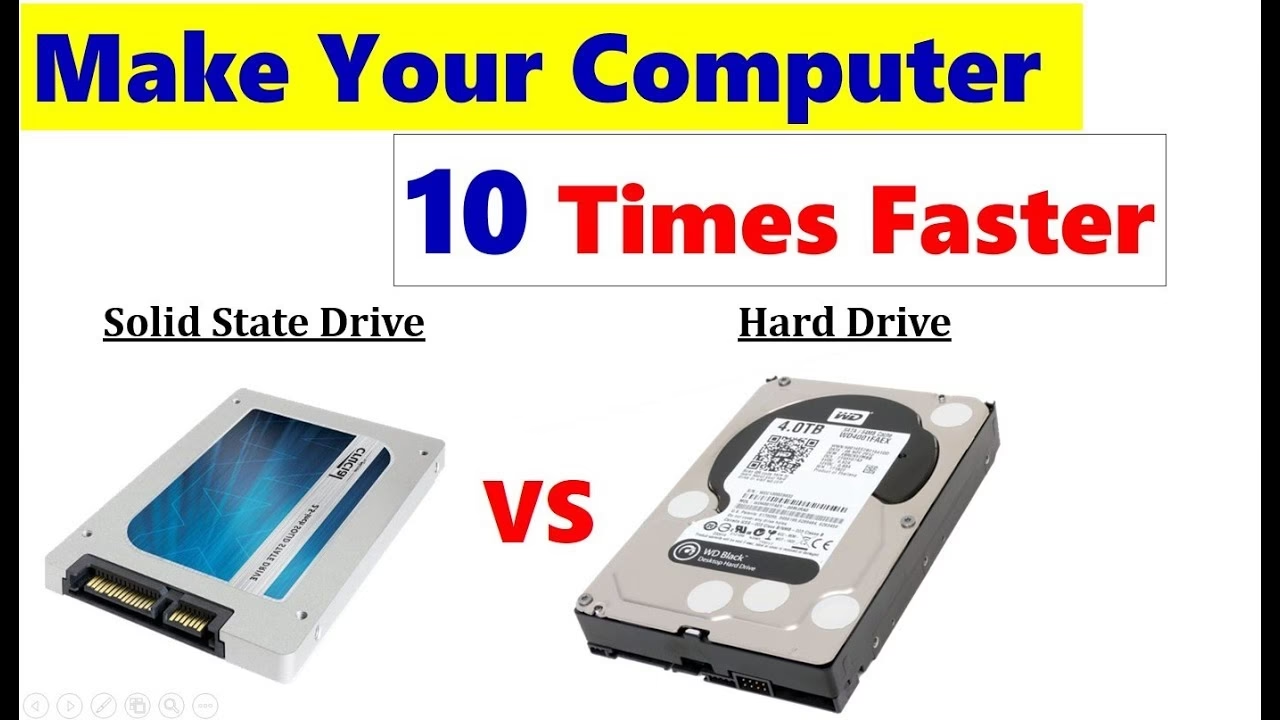
Cuando solicitas un archivo, el controlador del SSD puede acceder a cualquier celda de memoria directamente y de forma electrónica, sin necesidad de esperar a que un plato gire o un brazo se mueva. El resultado es un tiempo de búsqueda prácticamente nulo. Todo se basa en la velocidad de la electricidad, no en el movimiento físico. Esta simplicidad de diseño, una serie de chips organizados, es la que le otorga su mayor ventaja: una velocidad de acceso aleatorio a los datos órdenes de magnitud superior a la de un HDD.
Tabla Comparativa: SSD vs. HDD
| Característica | SSD (Unidad de Estado Sólido) | HDD (Disco Duro Mecánico) |
|---|---|---|
| Tecnología | Memoria Flash NAND | Platos magnéticos giratorios |
| Velocidad de Lectura/Escritura | Muy alta (500 MB/s a 7,000+ MB/s) | Moderada (80 a 160 MB/s) |
| Tiempo de arranque del SO | Segundos | De 30 segundos a varios minutos |
| Ruido | Nulo (silencioso) | Audible (zumbido, clics) |
| Resistencia a golpes | Muy alta | Baja |
| Consumo de energía | Bajo | Alto |
| Costo por GB | Más alto | Más bajo |
Más allá de la velocidad: Otros beneficios de los SSD
Aunque la mejora del rendimiento es la razón principal para actualizar a un SSD, las ventajas no terminan ahí. Estos dispositivos ofrecen una serie de beneficios adicionales que mejoran la experiencia general del usuario.
- Menos Ruido: Si tienes un HDD, probablemente estés familiarizado con el zumbido constante o los clics que emite al trabajar. Un SSD, al carecer de partes móviles, es completamente silencioso, lo que contribuye a un entorno de trabajo o juego más tranquilo y concentrado.
- Mayor Seguridad y Durabilidad: Los HDD son extremadamente sensibles a los golpes, caídas y vibraciones. Un impacto accidental en tu portátil puede dañar los cabezales o los platos, provocando una pérdida de datos catastrófica. Los SSD son mucho más resistentes a los daños físicos, lo que los hace ideales para dispositivos portátiles.
- Menos Calor: El movimiento y la fricción de los componentes de un HDD generan una cantidad considerable de calor. Los SSD funcionan a temperaturas mucho más bajas, lo que ayuda a mantener más fresco el interior de tu ordenador, prolongando potencialmente la vida útil de otros componentes.
- Menor Consumo de Energía: Al no tener que alimentar un motor para hacer girar los platos, los SSD consumen significativamente menos energía. En un portátil, esto se traduce directamente en una mayor duración de la batería, dándote más tiempo de trabajo o entretenimiento sin necesidad de estar conectado a la corriente.
- Menor Peso y Tamaño: Aunque a menudo tienen el mismo factor de forma para encajar en las bahías existentes, los SSD son intrínsecamente más ligeros y compactos. Esto contribuye a que los portátiles sean más livianos y permite diseños de PC más pequeños y eficientes.
¿Existen desventajas en los SSD?
A pesar de sus abrumadoras ventajas, los SSD tienen algunos inconvenientes que es justo considerar para tener una visión completa.
- Costo Más Elevado: Generalmente, los SSD son más caros por gigabyte que los HDD. Sin embargo, esta brecha de precios se ha reducido drásticamente en los últimos años. Considerando el enorme salto en rendimiento y los beneficios adicionales, muchos ven el costo extra como una inversión que vale la pena.
- Ciclos de Lectura/Escritura Limitados: Las celdas de memoria flash de un SSD tienen un número finito de veces que pueden ser escritas antes de que se degraden. Aunque esto suena alarmante, los SSD modernos incorporan tecnologías como el "wear leveling" (nivelación de desgaste) que distribuyen las escrituras de manera uniforme para maximizar la vida útil. Para un usuario promedio, un SSD moderno durará muchos años, a menudo más que el propio ordenador.
- Recuperación de Datos: Aunque son más duraderos, si un SSD falla, recuperar los datos es considerablemente más difícil y costoso que en un HDD. Esto subraya la importancia universal de mantener copias de seguridad regulares de tus archivos importantes, sin importar el tipo de almacenamiento que utilices.
¿Necesito un SSD? RAM vs. SSD y la capacidad ideal
Si tu ordenador es antiguo y lento, la respuesta es un rotundo sí. Un SSD es la actualización individual que mayor impacto tendrá en la sensación de velocidad y respuesta de tu sistema. Pero, ¿cómo elegir? ¿Y qué hay de la memoria RAM?
RAM vs. SSD: ¿Cuál necesito mejorar?
A menudo, la gente confunde la RAM y el almacenamiento. Piensa en la RAM como tu mesa de trabajo: es donde colocas las herramientas y materiales con los que estás trabajando activamente. El SSD o HDD es tu almacén: donde guardas todo lo demás. Si tu mesa es demasiado pequeña (poca RAM), te ralentizas al tener que ir constantemente al almacén. Si tu almacén es lento (un HDD), tardas mucho en sacar nuevas herramientas.
Para la mayoría de los usuarios, 8 GB de RAM es suficiente, mientras que los gamers o editores de video pueden necesitar 16 GB o 32 GB. Si ya tienes suficiente RAM para tus tareas, pero el sistema sigue sintiéndose lento al arrancar o cargar programas, el cuello de botella es tu almacenamiento. En este caso, actualizar a un SSD te dará un beneficio mucho mayor que añadir más RAM que no vas a utilizar.
¿Cuánta capacidad de almacenamiento es suficiente?
A diferencia de la RAM, nunca se tiene "demasiado" espacio. Sin embargo, tu presupuesto y tus necesidades dictarán la capacidad ideal.
| Capacidad | Perfil de Usuario y Uso Recomendado |
|---|---|
| 250 GB | Ideal para un arranque rápido del sistema operativo y programas esenciales. Suficiente si usas almacenamiento en la nube o un segundo disco duro para archivos pesados. |
| 500 GB - 1 TB | El punto ideal para la mayoría. Espacio para el SO, múltiples juegos, programas de trabajo y archivos personales sin preocupaciones. Perfecto para gamers y usuarios generales. |
| 2 TB o más | Necesario para gamers entusiastas con grandes bibliotecas de juegos AAA, editores de video 4K, y profesionales que manejan archivos de gran tamaño. Una inversión para el futuro. |
Una estrategia muy popular y eficiente es utilizar una configuración híbrida: un SSD de menor capacidad (por ejemplo, 500 GB) para instalar el sistema operativo y los programas más utilizados, combinado con un HDD de gran capacidad (2 TB o más) para almacenar archivos grandes como películas, fotos y música a los que no necesitas acceder con tanta frecuencia.
Preguntas Frecuentes (FAQ)
¿Realmente un SSD hace que mi computadora sea mucho más rápida?
Sí, de forma drástica. La reducción en los tiempos de carga del sistema operativo, programas y juegos es la mejora más notable que puedes hacer en un ordenador moderno, a menudo más impactante que actualizar el procesador o la RAM (si ya tienes una cantidad decente).
¿Los SSD se desgastan y dejan de funcionar?
Técnicamente, sí, tienen un límite de escritura. Sin embargo, para un usuario normal, este límite es tan alto que es muy probable que cambies de ordenador antes de que el SSD llegue al final de su vida útil. La durabilidad ha mejorado enormemente en las generaciones recientes.
¿Qué es un SSD NVMe y es mejor que un SATA?
Son dos tipos de conexión para SSDs. SATA es el más común y antiguo, mientras que NVMe es una tecnología más nueva que se conecta directamente a través de la interfaz PCIe de la placa base, permitiendo velocidades mucho más altas. Si tu placa base lo soporta y tu presupuesto lo permite, un SSD NVMe ofrece el máximo rendimiento.
¿Puedo instalar un SSD en mi portátil o PC antiguo?
En la gran mayoría de los casos, sí. Casi todos los portátiles y ordenadores de sobremesa de la última década utilizan conexiones SATA estándar, lo que hace que cambiar un HDD por un SSD SATA de 2.5 pulgadas sea un proceso relativamente sencillo y una de las mejores actualizaciones que puedes realizar para revivir un equipo antiguo.
Si quieres conocer otros artículos parecidos a SSD: El secreto de la velocidad de tu PC puedes visitar la categoría Hardware.