
15/09/2019
En el mundo del gaming para PC, la fluidez de la imagen es un pilar fundamental para una experiencia inmersiva. Durante años, los jugadores han luchado contra dos enemigos persistentes: el tearing y el stuttering. Nvidia ofreció una solución prémium con su tecnología G-Sync, pero su alto coste, debido a la necesidad de un módulo de hardware dedicado en el monitor, la mantenía fuera del alcance de muchos. Sin embargo, el panorama cambió drásticamente con la llegada de los monitores "G-Sync Compatible", una iniciativa que ha democratizado la sincronización adaptativa para los usuarios de tarjetas gráficas Nvidia. Pero, ¿qué significa exactamente este término? ¿Es lo mismo que un monitor G-Sync "nativo"? Acompáñanos en esta guía completa donde desvelaremos todos los secretos.
Entendiendo el Problema: Tearing y Stuttering
Antes de sumergirnos en las soluciones, es crucial entender el problema. El "screen tearing" o desgarro de pantalla ocurre cuando la tarjeta gráfica de tu ordenador envía fotogramas a una velocidad diferente a la que tu monitor puede mostrarlos (su tasa de refresco). Esto provoca que el monitor intente dibujar varias imágenes a la vez, resultando en una línea horizontal que parte la imagen, creando una experiencia visual muy molesta y poco fluida. Por otro lado, el "stuttering" o micro-tartamudeo se percibe como pequeños tirones en el juego, incluso cuando la tasa de fotogramas por segundo (FPS) es relativamente alta, rompiendo por completo la inmersión.
La Solución Universal: VESA Adaptive Sync
Para combatir estos problemas, la industria desarrolló la sincronización adaptativa. La idea es simple pero brillante: en lugar de que el monitor tenga una tasa de refresco fija (ej. 60Hz, 144Hz), esta se ajusta dinámicamente en tiempo real para coincidir con los fotogramas que la GPU está produciendo. Si tu juego corre a 83 FPS, tu monitor se refrescará a 83Hz; si baja a 50 FPS, el monitor hará lo mismo. El resultado es una imagen perfectamente sincronizada, sin tearing ni stuttering.
La tecnología base y de estándar abierto para esto es Adaptive Sync, desarrollada por VESA. Sobre este estándar, AMD construyó su popular tecnología FreeSync. Durante mucho tiempo, G-Sync de Nvidia y FreeSync de AMD fueron mundos separados e incompatibles.
Nvidia Abre la Puerta: Nacen los Monitores G-Sync Compatible
El gran cambio llegó cuando Nvidia decidió dar soporte al estándar VESA Adaptive Sync a través de sus drivers. Esto significó que, de repente, una enorme cantidad de monitores que antes eran solo "FreeSync" ahora podían ofrecer sincronización adaptativa con tarjetas gráficas Nvidia.
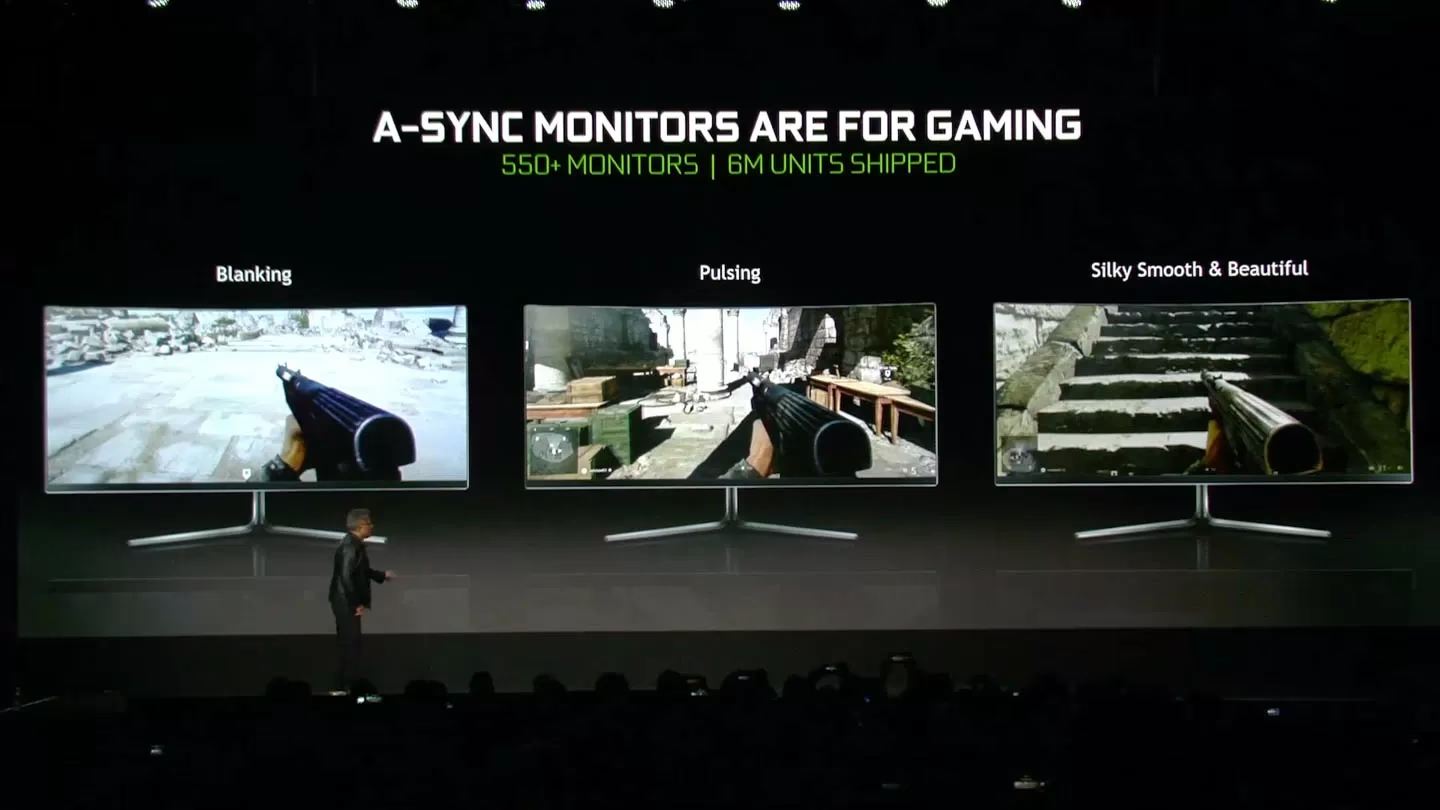
Sin embargo, Nvidia no se limitó a abrir la compatibilidad sin más. Creó un programa de certificación llamado "G-Sync Compatible". Un monitor con esta etiqueta es, en esencia, un monitor Adaptive Sync (o FreeSync) que ha sido probado y validado por los propios ingenieros de Nvidia para garantizar que ofrece una experiencia de Variable Refresh Rate (VRR) de calidad, sin parpadeos (flickering), pulsos o artefactos visuales. Estos monitores no tienen el módulo de hardware propietario de Nvidia, lo que los hace significativamente más económicos que sus hermanos mayores G-Sync y G-Sync Ultimate.
Tabla Comparativa de Tecnologías G-Sync
Para aclarar las diferencias, aquí tienes una tabla que resume las características de cada nivel de la tecnología G-Sync:
| Característica | G-Sync Compatible | G-Sync | G-Sync Ultimate |
|---|---|---|---|
| Módulo de Hardware Nvidia | No (Usa estándar Adaptive Sync) | Sí, procesador dedicado | Sí, procesador avanzado |
| Validación Nvidia | Sí, prueba de validación base | Sí, más de 300 pruebas exhaustivas | Sí, las pruebas más rigurosas |
| Rango de VRR | Variable, depende del monitor | Completo (Desde 1Hz hasta el máximo del monitor) | Completo (Desde 1Hz hasta el máximo del monitor) |
| Soporte HDR | Puede tenerlo (HDR400, etc.) | Puede tenerlo | Garantizado y de alta calidad (HDR1000+) |
| Precio | Más asequible | Intermedio / Alto | Prémium / Muy Alto |
Cómo Activar G-Sync en tu Monitor
Si tienes un monitor G-Sync Compatible de la lista oficial de Nvidia, la tecnología debería activarse por defecto al instalar los últimos drivers. Si no es así, o si quieres probar suerte con un monitor Adaptive Sync no certificado, los pasos son muy sencillos:
- Requisitos Previos: Necesitas una tarjeta gráfica Nvidia de la serie GeForce 10 (Pascal) o superior y tener instalados los últimos drivers de Nvidia.
- Conexión Correcta: Asegúrate de que tu monitor está conectado a la tarjeta gráfica mediante un cable DisplayPort. La compatibilidad a través de HDMI es muy limitada y generalmente no funciona.
- Activa Adaptive Sync en el Monitor: Entra en el menú de configuración de tu propio monitor (usando los botones físicos del mismo) y busca una opción llamada "Adaptive Sync", "FreeSync" o "VRR". Asegúrate de que esté activada.
- Panel de Control de Nvidia: Haz clic derecho en tu escritorio y abre el "Panel de control de NVIDIA".
- Configuración: En el menú de la izquierda, ve a "Configurar G-SYNC".
- Activación: Marca la casilla "Activar G-SYNC, Compatible con G-SYNC". Elige si quieres activarlo para modo de pantalla completa o también para modo ventana.
- Selección del Monitor: Selecciona el monitor en el que quieres activarlo. Si tu monitor no está certificado oficialmente, tendrás que marcar una casilla adicional que dice "Activar la configuración para el modelo de pantalla seleccionado". Nvidia te advertirá que el monitor no está validado.
- Aplicar: Haz clic en "Aplicar" y ¡listo! Ya puedes disfrutar de una experiencia de juego mucho más fluida.
Preguntas Frecuentes (FAQ)
¿Qué pasa si mi monitor FreeSync no está en la lista oficial de "G-Sync Compatible"?
Aún puedes intentar activar la función manualmente siguiendo los pasos descritos anteriormente. En muchos casos, funcionará perfectamente. Sin embargo, al no estar validado por Nvidia, podrías experimentar problemas como parpadeos en menús, la pantalla volviéndose negra por un instante (blanking) o un rango de VRR muy limitado. Es una lotería, pero no pierdes nada por probar.
¿Realmente necesito G-Sync?
Si eres un jugador sensible al tearing y al stuttering, la sincronización adaptativa, ya sea G-Sync o FreeSync, cambiará por completo tu forma de jugar. La mejora en la fluidez y la consistencia visual es notable. Para la mayoría de los jugadores, la calidad ofrecida por un buen monitor G-Sync Compatible es más que suficiente y representa el mejor equilibrio entre rendimiento y precio.
¿Funciona con tarjetas gráficas AMD?
Sí. Es importante recordar que en su núcleo, un monitor G-Sync Compatible es un monitor Adaptive Sync/FreeSync. Por lo tanto, funcionará perfectamente con su tecnología nativa (FreeSync) si lo conectas a una tarjeta gráfica AMD Radeon.
Conclusión: Una Victoria para los Jugadores
La existencia de los monitores G-Sync Compatible es una excelente noticia para toda la comunidad gamer. Ha eliminado la barrera económica que suponía la tecnología G-Sync nativa, ofreciendo una alternativa viable y de alta calidad que aprovecha el estándar abierto Adaptive Sync. Aunque los monitores G-Sync y G-Sync Ultimate siguen ofreciendo una experiencia prémium garantizada, la opción "Compatible" ha demostrado ser la solución perfecta para la gran mayoría de usuarios de Nvidia que buscan una jugabilidad suave como la seda sin tener que vaciar sus bolsillos.
Si quieres conocer otros artículos parecidos a Monitores G-Sync Compatible: Guía Completa puedes visitar la categoría Hardware.