
21/12/2008
El sobrecalentamiento es el enemigo silencioso de todo gamer de portátil. Sesiones de juego intensas que terminan en caídas de FPS, ventiladores que suenan como turbinas de avión y una carcasa que podría freír un huevo. Ante este panorama, muchos se preguntan: ¿es posible llevar la solución definitiva de los PCs de escritorio a nuestros equipos portátiles? ¿Se puede instalar refrigeración líquida en un laptop? La respuesta corta es un rotundo sí. La respuesta larga es que es un proyecto complejo, arriesgado y fascinante que puede transformar por completo tu experiencia de juego, y aquí te contaremos cómo.
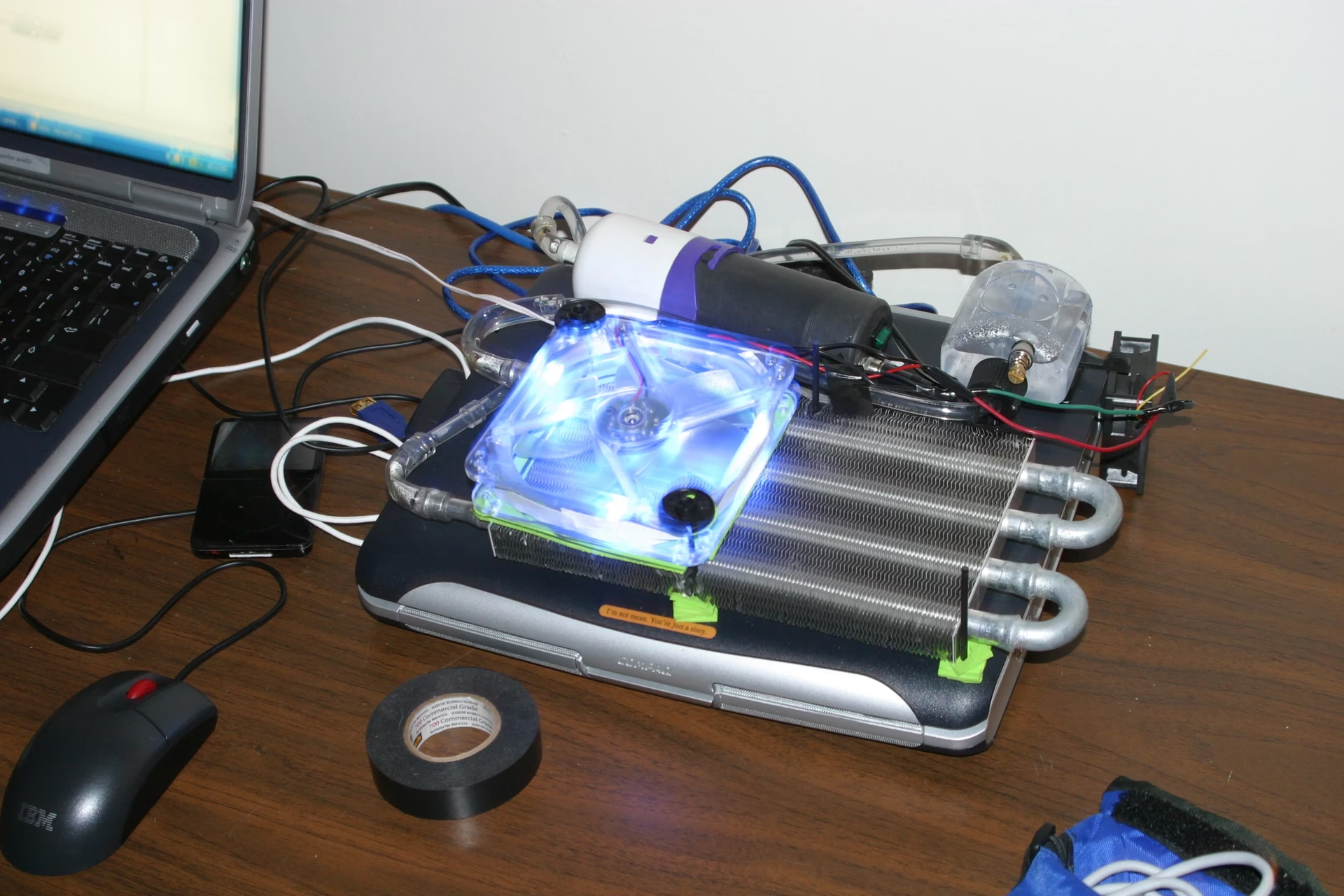
Este no es un tutorial para principiantes. Modificar el sistema de refrigeración de tu equipo anulará tu garantía y conlleva un riesgo real de dañar permanentemente tus componentes. Sin embargo, para los entusiastas del DIY y aquellos dispuestos a experimentar, las recompensas pueden ser extraordinarias. Acompáñanos en este viaje al corazón de tu máquina para desatar su verdadero potencial.
¿Por Qué Refrigerar un Portátil con Agua? Los Beneficios Reales
Antes de empezar a desarmar tu preciado equipo, es fundamental entender qué ganas con este cambio. No se trata solo de una modificación estética; los beneficios en el rendimiento son tangibles y, en muchos casos, espectaculares. Las soluciones comerciales como la del Asus GX700 o el sistema XMG Oasis demuestran que el concepto es viable y efectivo, logrando reducciones de hasta 20°C. En un proyecto casero, los resultados pueden ser igual de impresionantes.
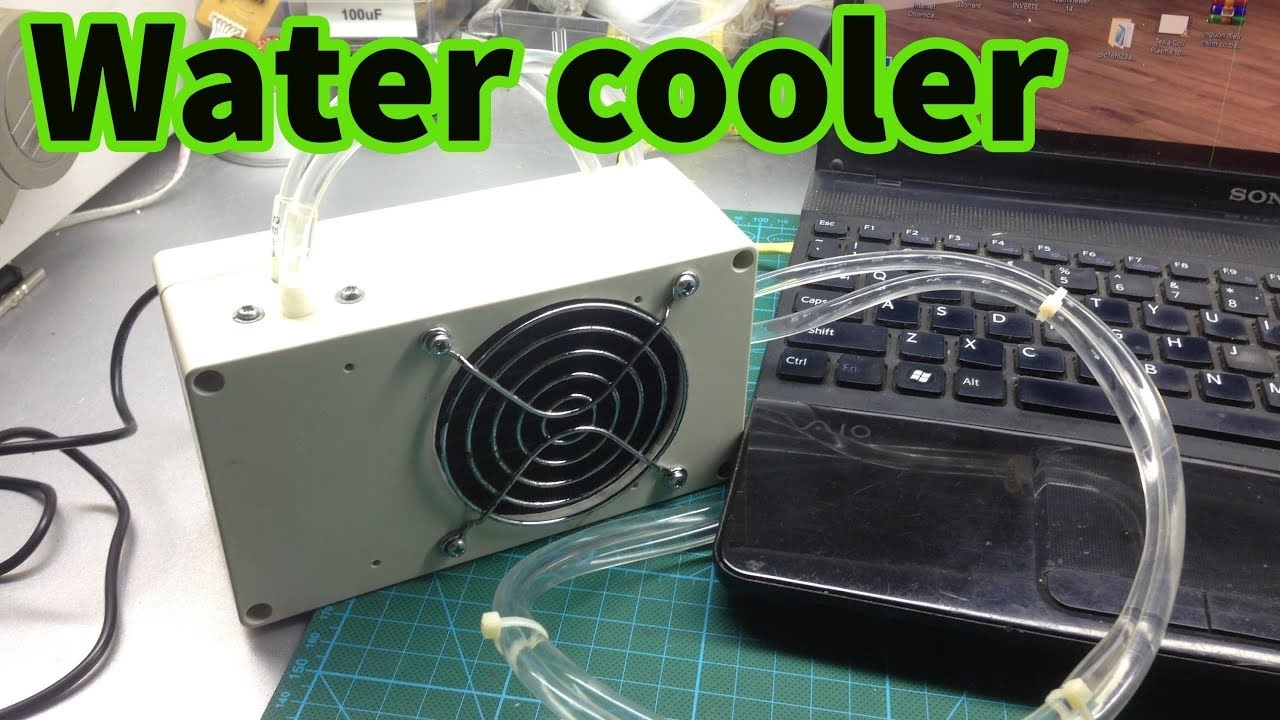
- Reducción drástica de temperaturas: Es el beneficio más obvio. Un circuito de agua es mucho más eficiente disipando el calor que los pequeños disipadores y heatpipes de un portátil. Hablamos de caídas de 20 a 25°C en la CPU y GPU bajo carga máxima.
- Adiós al Thermal Throttling: El estrangulamiento térmico es cuando tu procesador o tarjeta gráfica reducen su velocidad para no sobrecalentarse. Al mantener las temperaturas a raya, tus componentes pueden funcionar a su máxima potencia durante mucho más tiempo, ofreciendo un rendimiento sostenido.
- Mayor Potencial de Overclocking: Con un margen térmico tan amplio, puedes llevar tus componentes más allá de sus velocidades de fábrica. Más megahercios se traducen directamente en más fotogramas por segundo en tus juegos favoritos.
- Menos Ruido: Al transferir el calor a un radiador externo con ventiladores más grandes y eficientes, los pequeños y ruidosos ventiladores internos del portátil apenas necesitarán activarse. El resultado es una experiencia de juego mucho más silenciosa y placentera.
La Prueba del Delito: Un Caso de Éxito Real
Las palabras son importantes, pero los números no mienten. A continuación, te presentamos una tabla comparativa basada en un proyecto real de un usuario que modificó su laptop con una NVIDIA GeForce GTX 570m. Los resultados hablan por sí solos.
| Configuración | Reloj Núcleo / Memoria | Juegos Intensos (Crysis, Far Cry 3) | Juegos Medios (Warframe, Borderlands) | Juegos Sencillos (Terraria, AoE II) |
|---|---|---|---|---|
| De Fábrica (Refrigeración por Aire) | 575 MHz / 1150 MHz | 75-90 °C @ 30-40 fps | 65-80 °C @ 30-50 fps | 50-70 °C @ 40-60+ fps |
| Overclock (Refrigeración por Aire) | 700-840 MHz / 1200-1800 MHz | 85-98+ °C (Injugable) | 75-85 °C @ 30-60 fps | 60-75 °C @ 60+ fps |
| Overclock (Refrigeración Líquida) | 700-840 MHz / 1200-1800 MHz | 60-70 °C @ 30-45 fps (Ultra) | 55-65 °C @ 30-60 fps (Ultra) | 45-55 °C @ 60+ fps (Ultra) |
Como se puede observar, la refrigeración líquida no solo redujo las temperaturas en más de 20°C, sino que permitió mantener un overclock agresivo de forma estable, pasando de configuraciones medias a ultra y ganando FPS en el proceso. Hizo posible lo que con aire era simplemente inviable por el calor extremo.
Métodos DIY para Enfriar tu Laptop: Del Apaño al Arte
No hay una única forma de abordar este proyecto. Dependiendo de tus habilidades, herramientas y valentía, puedes optar por diferentes enfoques. Aquí te describimos tres de los más comunes.
Método 1: El No Invasivo (Principiantes Atrevidos)
Este método es ideal si no quieres modificar permanentemente el disipador original de tu laptop. La idea es simple: colocar un bloque de refrigeración líquida estándar directamente sobre los heatpipes de cobre existentes que cubren la CPU y la GPU.
- Proceso: Se desmonta la tapa inferior del portátil para acceder al disipador. Se limpia bien la superficie de los heatpipes y se aplica pasta térmica. Luego, se fija un bloque de agua (waterblock) encima, asegurando un contacto firme. La creatividad es clave para la sujeción: algunos usuarios han utilizado clips de papel doblados, bridas o pequeñas placas metálicas para crear una montura segura.
- Ventajas: Es reversible. Si algo sale mal o quieres vender el portátil, puedes desmontar el sistema y dejarlo como estaba.
- Desventajas: La transferencia de calor no es tan directa como en otros métodos, ya que pasa del chip al disipador, del disipador al heatpipe y de ahí al bloque de agua. Sin embargo, como demuestran los datos, sigue siendo increíblemente efectivo.
Método 2: Modificación Directa (Solo para Valientes)
Este enfoque es mucho más invasivo y requiere modificar el sistema de disipación original. Es el método del "todo o nada".
- Proceso: Se desmonta por completo el disipador de cobre del portátil. Se identifica el heatpipe principal y, con mucho cuidado, se corta una sección del mismo. Se retira la malla interna del tubo y se ensanchan (avellanan) los extremos cortados. A estos extremos se conectan los tubos del circuito de refrigeración líquida, sellándolos con adhesivos de alta resistencia y abrazaderas para evitar fugas.
- Ventajas: El agua fluye directamente a través del sistema original, lo que garantiza un contacto directo y una transferencia térmica potencialmente superior.
- Desventajas: Es un procedimiento de alto riesgo. Un corte mal hecho puede arruinar el disipador para siempre. La posibilidad de fugas en las uniones es alta si no se sella correctamente.
Método 3: La Solución Elegante (Nivel Experto)
Este es el método más profesional y el que ofrece los resultados más limpios, pero requiere herramientas y habilidades específicas, como la soldadura a baja temperatura.
- Proceso: La idea es integrar una tubería de agua directamente en el disipador existente. Esto se puede hacer consiguiendo una tubería de cobre del tamaño adecuado y soldándola sobre los heatpipes originales, o, como en proyectos más avanzados, desoldando una tubería de un disipador comercial (como el de un XMG Neo) y adaptándola y soldándola al disipador de tu portátil. Este proceso requiere una placa caliente para calentar uniformemente el disipador a más de 130°C para que la soldadura se derrita, pero sin superar los 150°C para no dañar los heatpipes.
- Ventajas: Es la solución más robusta, eficiente y con menor riesgo de fugas a largo plazo, ya que las uniones están soldadas.
- Desventajas: Requiere equipo especializado (placa caliente, soldador, termopar) y experiencia en soldadura. Es el método más complejo de ejecutar.
Componentes Esenciales para tu Proyecto
Independientemente del método que elijas, necesitarás un conjunto de componentes básicos para crear tu circuito de refrigeración externo.
- Bomba: Es el corazón del sistema. No escatimes aquí. Una bomba de calidad diseñada para refrigeración líquida de PC garantizará un flujo constante y fiable.
- Radiador: Necesitas una superficie grande para disipar el calor. Una solución creativa y económica es usar un enfriador de transmisión de coche. Son eficientes y robustos. Un radiador de PC de 120mm o 240mm también es una excelente opción.
- Ventiladores: Necesitarás uno o varios ventiladores para mover aire a través del radiador. Cualquier ventilador de caja de PC de 120mm servirá.
- Depósito: Un pequeño tanque para almacenar el líquido refrigerante y purgar el aire del sistema. La creatividad aquí no tiene límites: desde depósitos de PC específicos hasta... ¡un bebedero para hámsters!
- Tubos y Conectores: Necesitarás tubos de vinilo o PVC del diámetro adecuado para tu bomba y bloque. Aprender a doblarlos con calor suavemente te permitirá crear rutas limpias sin codos que restrinjan el flujo.
- Líquido Refrigerante: Utiliza siempre agua destilada con un aditivo anticorrosivo y alguicida, o un líquido refrigerante específico para PC. Si tu bloque es de cobre y el radiador de aluminio, es crucial usar un líquido para metales mixtos para evitar la corrosión galvánica.
Preguntas Frecuentes (FAQ)
- ¿Mi portátil perderá la garantía?
- Sí, de forma inmediata e irrevocable. En el momento en que abres el portátil y modificas sus componentes internos, dices adiós a cualquier tipo de garantía oficial.
- ¿Sigue siendo un "portátil" si no puedo moverlo?
- Técnicamente, no. Al añadir un sistema de refrigeración externo, tu laptop se convierte en una estación de juego semipermanente o un "desktop replacement". Pierde su portabilidad a cambio de un rendimiento extremo.
- ¿Qué pasa si hay una fuga?
- Es el mayor temor y el riesgo más grande. Una fuga puede provocar un cortocircuito y destruir la placa base o la tarjeta gráfica. Es vital realizar pruebas de fugas del circuito externo durante al menos 24 horas antes de conectarlo al portátil y encenderlo.
- ¿Esto soluciona el sobrecalentamiento de la VRAM?
- No siempre. El bloque de agua principal enfría la matriz de la CPU/GPU. Los chips de memoria de video (VRAM) a menudo dependen de disipadores pasivos o del flujo de aire de los ventiladores internos. Si bien la temperatura general del sistema bajará, la VRAM puede seguir siendo un punto caliente si no se le da una solución de enfriamiento directo.
En conclusión, refrigerar un portátil con agua es más que posible: es una de las modificaciones más extremas y gratificantes que un entusiasta del hardware puede realizar. Es un proyecto que pone a prueba tus habilidades, tu paciencia y tus nervios, pero que te recompensa con una máquina más fría, silenciosa y potente de lo que jamás imaginaste. No es para todos, pero para aquellos que se atreven, abre una nueva dimensión de rendimiento en el gaming portátil.
Si quieres conocer otros artículos parecidos a Refrigeración Líquida en Laptops: Guía DIY puedes visitar la categoría Hardware.