
30/11/2022
En un mundo donde nuestros datos son cada vez más valiosos, la idea de perder el acceso a ellos por un fallo en nuestro portátil puede ser aterradora. Sin embargo, que el portátil deje de funcionar no significa necesariamente que su disco duro haya sufrido el mismo destino. Afortunadamente, existe una solución práctica y accesible: conectar ese disco duro a un ordenador de sobremesa. Ya sea para una crucial recuperación de datos, para ampliar tu capacidad de almacenamiento o simplemente para darle una segunda vida a un componente funcional, este proceso es más sencillo de lo que imaginas. En esta guía completa, te llevaremos de la mano a través de los diferentes métodos, herramientas necesarias y precauciones que debes tomar para realizar esta tarea con éxito.
¿Por qué conectar un disco duro de portátil a un PC?
Antes de sumergirnos en el cómo, entendamos el porqué. Las razones para realizar esta operación son variadas y muy útiles:
- Recuperación de archivos: Es el motivo más común. Si tu portátil ha sufrido un daño irreparable (pantalla rota, placa base quemada, etc.), el disco duro suele permanecer intacto. Conectarlo a un PC te permite acceder a todos tus documentos, fotos y archivos importantes.
- Ampliación de almacenamiento: ¿Te has quedado sin espacio en tu PC? Un disco duro de portátil antiguo, aunque no sea el más rápido, puede servir perfectamente como una unidad secundaria para guardar copias de seguridad, archivos multimedia o programas que no usas con frecuencia.
- Migración de datos: Si has comprado un nuevo PC, conectar el disco antiguo facilita enormemente la transferencia de grandes volúmenes de información sin depender de la nube o de lentas transferencias por red.
- Ahorro económico: Reutilizar hardware es una excelente forma de ahorrar dinero y ser más sostenible. En lugar de comprar un nuevo disco externo, puedes aprovechar uno que ya tienes.
Identificando tu Disco Duro: IDE, SATA y más allá
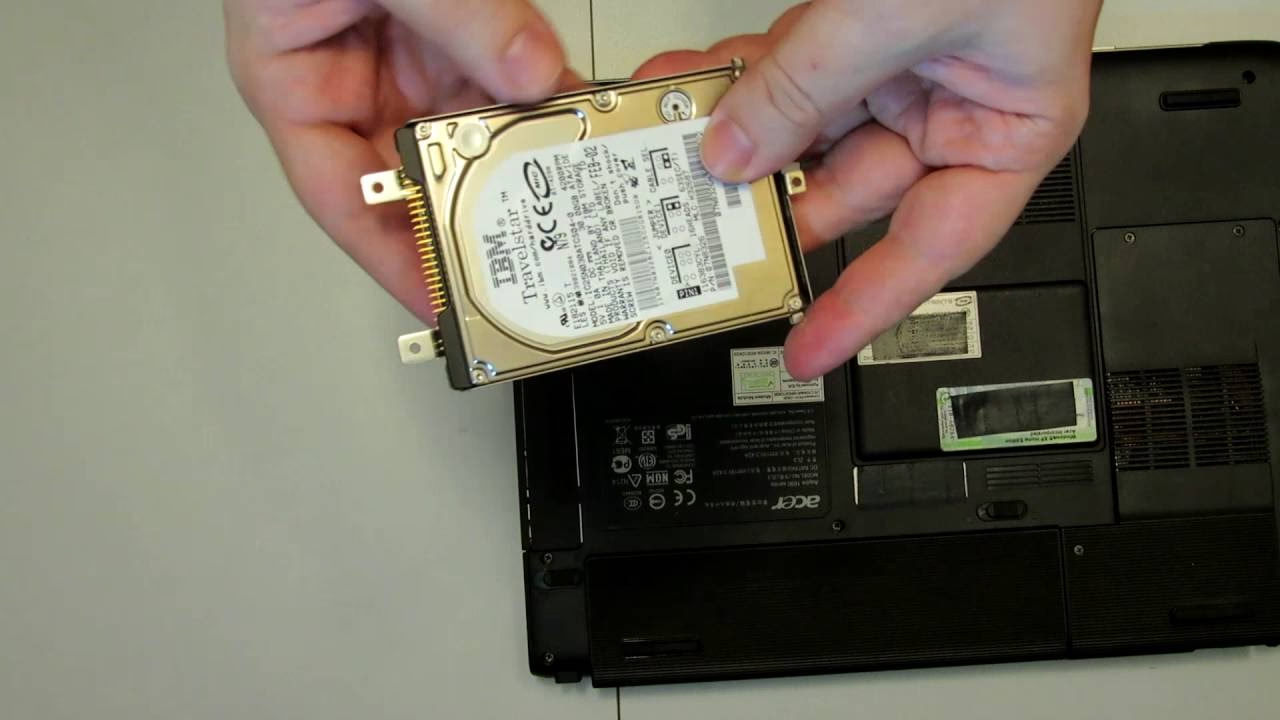
El primer paso fundamental es saber a qué tipo de disco duro te enfrentas. Los portátiles han utilizado principalmente dos tipos de conectores a lo largo de los años. Identificarlo es tan simple como observar sus pines de conexión.
- IDE (o PATA): Es el estándar más antiguo. Reconocerás un disco IDE por su conector largo con 44 pequeños pines. Si tu portátil tiene más de 15 años, es muy probable que utilice este tipo de unidad. Son más lentos y hoy en día requieren adaptadores más específicos.
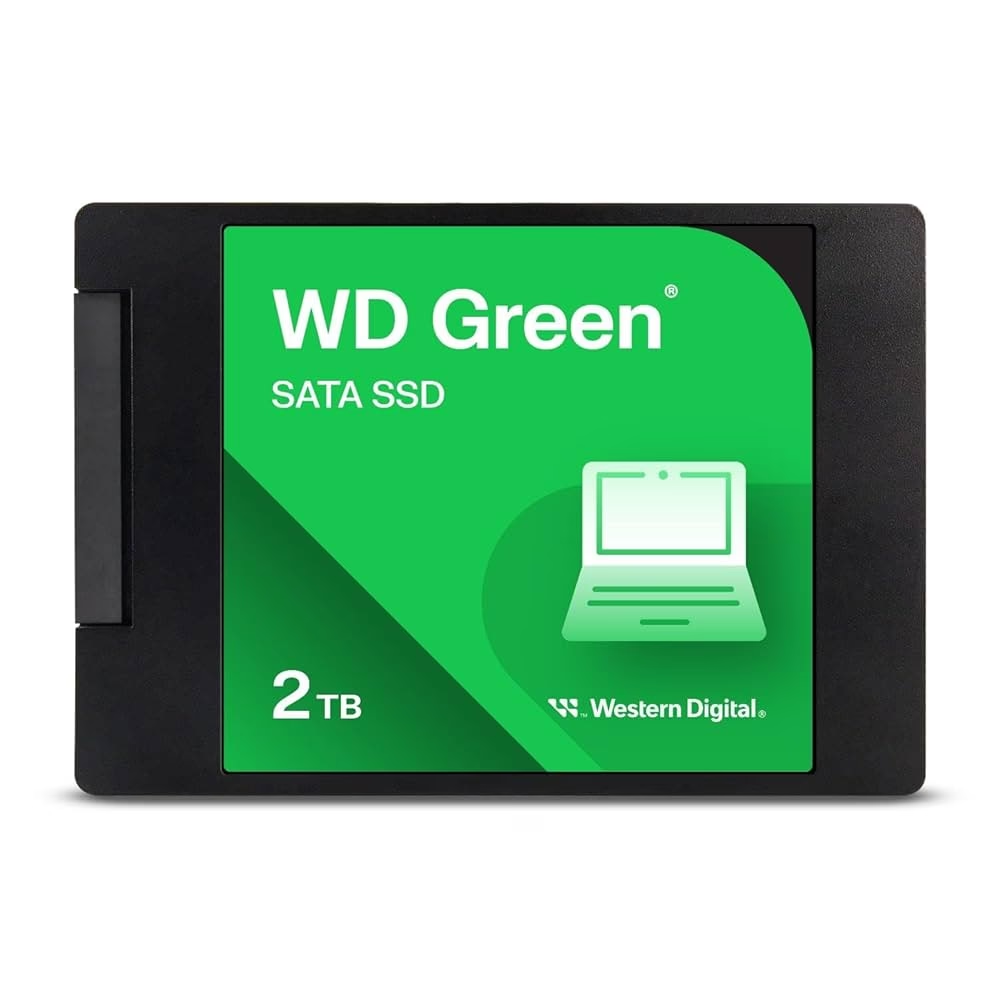
- SATA: Es el estándar moderno y más común en la última década. Los discos SATA (tanto los mecánicos HDD como los de estado sólido SSD de 2.5 pulgadas) tienen dos conectores en forma de 'L': uno más corto para los datos y uno más largo para la alimentación.
- SSD M.2: Los portátiles más modernos pueden usar SSD en formato M.2, que parecen una memoria RAM. Estos pueden ser SATA o NVMe. Conectarlos a un PC de escritorio requiere una carcasa externa específica para M.2 o un puerto M.2 libre en la placa base, lo cual es un proceso ligeramente diferente al que nos centraremos hoy.
Métodos de Conexión: La Vía Rápida (Externa) vs. La Vía Permanente (Interna)
Tienes dos caminos principales para conectar tu disco. La elección dependerá de tu comodidad con el hardware y el uso que le darás al disco.
1. Conexión Externa vía USB: La Solución Sencilla
Este es el método más fácil y recomendado para usuarios que no quieren abrir su PC o solo necesitan un acceso temporal. Solo necesitas un adaptador o una carcasa externa.
- Adaptador SATA/IDE a USB: Es un cable que por un lado se conecta al disco duro y por el otro a un puerto USB de tu PC. Suelen incluir una fuente de alimentación externa, especialmente necesaria para los discos IDE. Es la herramienta más versátil.
- Carcasa o Gabinete Externo: Es una pequeña caja donde introduces el disco duro de 2.5 pulgadas. La carcasa lo protege y lo convierte, en esencia, en un disco duro externo estándar que se conecta por USB.
Ventajas: Facilidad de uso (plug-and-play), no requiere abrir el PC, portabilidad.
Desventajas: La velocidad de transferencia puede estar limitada por la versión del puerto USB (USB 2.0 es mucho más lento que USB 3.0 o superior).
2. Conexión Interna: Directa a la Placa Base
Este método es ideal si quieres usar el disco como una unidad de almacenamiento permanente en tu PC. Ofrece el máximo rendimiento que el disco puede dar.
Ventajas: Máxima velocidad de transferencia posible, el disco queda integrado y ordenado dentro del PC.
Desventajas: Requiere abrir el PC, conocimientos básicos de hardware y tener puertos SATA y conectores de alimentación libres.
Guía Paso a Paso: Cómo Realizar la Conexión Interna
Si te has decidido por la conexión interna, sigue estos pasos con cuidado. ¡La seguridad es lo primero!
Precaución: Antes de manipular cualquier componente interno, apaga completamente tu PC, desconecta el cable de la corriente y presiona el botón de encendido durante unos segundos para descargar cualquier energía residual. Es recomendable usar una pulsera antiestática para evitar dañar los componentes.
- Extraer el Disco Duro del Portátil: Generalmente, los discos duros en portátiles se encuentran bajo una pequeña tapa en la parte inferior, sujeta por uno o dos tornillos. Retira la tapa, desconecta el disco con cuidado y extráelo. A veces puede estar en un pequeño caddy o soporte metálico que también deberás retirar.
- Abrir tu PC de Escritorio: Retira el panel lateral de la torre de tu PC para acceder a los componentes internos.
- Buscar un Espacio y los Conectores: Localiza una bahía de 3.5 pulgadas libre. Como el disco de portátil es de 2.5 pulgadas, es posible que necesites un adaptador de bahía (un pequeño soporte metálico o de plástico) para poder atornillarlo de forma segura. Luego, localiza en tu placa base un puerto SATA de datos libre y un conector de alimentación SATA que venga de la fuente de poder.
- Instalar y Conectar el Disco: Fija el disco duro en la bahía (con o sin adaptador). Conecta el extremo más pequeño del cable de datos SATA al disco y el otro extremo al puerto SATA de la placa base. A continuación, conecta el cable de alimentación SATA de la fuente al disco.
- Cerrar el PC y Conectar: Vuelve a colocar el panel lateral de la torre, conecta todos los periféricos y el cable de alimentación.
- Configurar la BIOS/UEFI: Enciende el PC y entra inmediatamente en la BIOS o UEFI (normalmente pulsando teclas como SUPR, F2, F10 o F12 durante el arranque). Ve a la sección de "Almacenamiento" o "Boot" y verifica que el nuevo disco es reconocido. ¡Muy importante! Asegúrate de que tu disco duro principal (el que tiene tu sistema operativo) sigue siendo el primer dispositivo en el orden de arranque (Boot Priority) para evitar que el PC intente arrancar desde el disco del portátil.
- Inicializar el Disco en el Sistema Operativo: Una vez que tu sistema operativo arranque con normalidad, es posible que el disco no aparezca en "Este equipo". No te preocupes. Haz clic derecho en el menú Inicio, selecciona "Administración de discos". Verás el nuevo disco, probablemente como "No asignado" o "Sin inicializar". Haz clic derecho sobre él, inicialízalo (elige GPT para discos de más de 2TB o MBR para mayor compatibilidad), y luego haz clic derecho de nuevo en el espacio no asignado para crear un "Nuevo volumen simple" y asignarle una letra de unidad. ¡Listo! Tu disco ya es accesible.
Tabla Comparativa de Conexiones
Para que no te queden dudas, aquí tienes un resumen de lo que necesitas en cada caso.
| Tipo de Disco | Método de Conexión | Herramienta Necesaria |
|---|---|---|
| SATA (HDD o SSD de 2.5") | Externo | Adaptador SATA a USB o carcasa externa de 2.5" |
| SATA (HDD o SSD de 2.5") | Interno | Cable de datos SATA, conector de alimentación SATA libre. Opcional: adaptador de bahía 2.5" a 3.5" |
| IDE (2.5") | Externo | Adaptador IDE a USB (asegúrate de que sea compatible con discos de 2.5") |
| IDE (2.5") | Interno | Muy complejo y no recomendado. Requiere adaptadores específicos de 44 pines a 40 pines y alimentación separada. |
Preguntas Frecuentes (FAQ)
¿Perderé los datos de mi disco duro al conectarlo a otro PC?
No. Mientras no lo formatees, tus datos permanecerán intactos. El proceso de conexión es solo de lectura hasta que decidas escribir o borrar algo. La única precaución es durante el paso de "Administración de Discos", donde debes asegurarte de no formatear la partición que contiene tus archivos.
¿Puedo arrancar el Windows del portátil en mi PC de sobremesa?
Técnicamente es posible, pero no es recomendable. El sistema operativo del portátil está configurado con los drivers y el hardware específico de ese equipo. Intentar arrancarlo en un PC con hardware completamente diferente probablemente resultará en errores, pantallazos azules o un rendimiento inestable. Es mejor usarlo como un disco de almacenamiento secundario.
Mi PC no reconoce el disco, ¿qué hago?
Verifica los siguientes puntos: ¿Están bien conectados los cables de datos y alimentación? ¿Aparece el disco en la BIOS? Si aparece en la BIOS pero no en Windows, ¿has seguido los pasos en "Administración de Discos" para inicializarlo y asignarle una letra?
¿Necesito algún software especial?
Para el acceso normal a los archivos, no necesitas nada más que tu sistema operativo. Sin embargo, si el disco duro está dañado o corrupto y buscas una recuperación de datos avanzada, sí podrías necesitar software especializado como Recuva, EaseUS Data Recovery Wizard o TestDisk.
Si quieres conocer otros artículos parecidos a Conecta un disco de portátil a tu PC: Guía 2024 puedes visitar la categoría Hardware.