
14/11/2008
La Nintendo DS fue una consola revolucionaria, en gran parte gracias a su innovadora pantalla táctil que abrió un mundo de nuevas posibilidades jugables. Sin embargo, replicar esa experiencia en un emulador como DeSmuME puede ser un desafío. Muchos jugadores se encuentran con que el clásico método de usar el ratón como lápiz óptico se queda corto, especialmente en títulos que exigen velocidad y precisión, como los frenéticos Elite Beat Agents o el ingenioso Kirby Mass Attack. ¿Es posible ir más allá del ratón? ¿Qué haces cuando el puntero simplemente deja de responder? En esta guía completa, exploraremos todas las formas de dominar la pantalla táctil en DeSmuME, desde la configuración básica hasta soluciones avanzadas que transformarán por completo tu manera de jugar.
El Ratón como Lápiz Táctil: Lo Básico y sus Problemas
Por defecto, DeSmuME emula la pantalla táctil de la Nintendo DS utilizando el ratón de tu ordenador. Simplemente mueves el cursor sobre la pantalla inferior del emulador y haces clic para simular un toque. Para la mayoría de los juegos de rol, puzles o aventuras gráficas, este método es más que suficiente. Sin embargo, sus limitaciones se hacen evidentes rápidamente cuando la acción se intensifica.
Realizar gestos rápidos como "flicks" (deslizamientos veloces) o trazar líneas precisas a gran velocidad se convierte en una tarea torpe y frustrante. Además, algunos usuarios se topan con un problema aún más desconcertante: el ratón deja de funcionar por completo en la pantalla táctil, a veces solo en juegos específicos, como le ha ocurrido a jugadores al pasar de Pokémon SoulSilver a Pokémon Platinum. Si este es tu caso, no te preocupes, más adelante abordaremos las soluciones a este problema tan común.
Más Allá del Ratón: Usando Mandos con Touchpad
Aquí es donde la emulación moderna brilla. La pregunta de si se puede usar un mando con una superficie táctil, como el Steam Controller, el DualShock 4 de PlayStation 4 o el DualSense de PlayStation 5, es muy pertinente. La respuesta es un rotundo sí, aunque requiere un paso intermedio.
DeSmuME no tiene soporte nativo para interpretar la entrada de un touchpad de mando como la pantalla táctil de la DS. Sin embargo, podemos usar software de terceros para "traducir" esas entradas. Programas como Steam Input (integrado en Steam), DS4Windows o reWASD son herramientas increíblemente potentes que te permiten remapear cada botón y eje de tu mando. La clave está en configurar el touchpad del mando para que funcione como un ratón.
¿Cómo configurar tu mando?
Aunque los pasos exactos varían según el software, el concepto general es el mismo:
- Conecta tu mando: Asegúrate de que tu PC reconoce correctamente el mando, ya sea por cable o Bluetooth.
- Abre el software de mapeo: Si usas un mando de PlayStation, DS4Windows es una opción popular. Si tienes un Steam Controller o simplemente prefieres la interfaz de Valve, Steam Input es tu mejor aliado (recuerda ejecutar DeSmuME a través de Steam para que funcione).
- Configura el Touchpad como Ratón: Busca la configuración del touchpad en el software y asígnalo para que controle el cursor del ratón. Podrás ajustar la sensibilidad para encontrar el punto justo entre velocidad y precisión.
- Asigna el Clic: No olvides asignar una acción de "Clic Izquierdo del Ratón". Lo más intuitivo es asignarlo a la propia pulsación del touchpad, pero también puedes usar un gatillo u otro botón si te resulta más cómodo.
- ¡A Jugar!: Con el software de mapeo ejecutándose en segundo plano, abre DeSmuME. Ahora, al deslizar tu dedo por el touchpad del mando, moverás el cursor en la pantalla del emulador, y al presionar el botón asignado, simularás un toque. La mejora en agilidad y comodidad es inmediata.
Alternativas Creativas para una Experiencia Superior
Si buscas la experiencia táctil definitiva, existen otras opciones que pueden llevar tu juego a otro nivel.
Tabletas Gráficas: La Solución Definitiva
Si eres artista digital o simplemente tienes una tableta gráfica (como las de marcas Wacom, Huion o XP-Pen) a mano, estás de enhorabuena. Una tableta gráfica es, con diferencia, la mejor herramienta para emular el lápiz de la Nintendo DS. Ofrece una correspondencia 1:1, una precisión milimétrica y una velocidad que ningún ratón o touchpad puede igualar. Juegos como The World Ends With You, Phoenix Wright o cualquier título que requiera dibujo se sienten increíblemente naturales con esta configuración.
Pantallas Táctiles de PC y Portátiles
¿Tu portátil o monitor es táctil? ¡Perfecto! La mayoría de los sistemas operativos modernos, como Windows, interpretan un toque en la pantalla como un clic de ratón. Esto significa que DeSmuME funcionará con tu pantalla táctil de forma nativa, sin necesidad de ninguna configuración adicional. Es la forma más directa y pura de replicar la experiencia original de la consola.
Tabla Comparativa de Métodos de Control
Para ayudarte a decidir qué método te conviene más, hemos preparado esta tabla comparativa:
| Método de Control | Precisión | Velocidad de Gestos | Facilidad de Configuración | Ideal para... |
|---|---|---|---|---|
| Ratón Estándar | Media | Baja | Muy Fácil | Juegos pausados, RPGs, menús |
| Mando con Touchpad | Media-Alta | Media-Alta | Requiere Software | Juegos de acción, ritmo, comodidad general |
| Tableta Gráfica | Muy Alta | Muy Alta | Fácil (Plug & Play) | Juegos de dibujo, ritmo, máxima precisión |
| Pantalla Táctil de PC | Alta | Alta | Muy Fácil | La experiencia más cercana a la consola original |
Solución de Problemas: "¡Mi Ratón no Funciona en la Pantalla Táctil!"
Este es uno de los problemas más frustrantes. Estás listo para jugar, pero la pantalla táctil no responde a tus clics. Aquí tienes una lista de comprobación para solucionarlo:
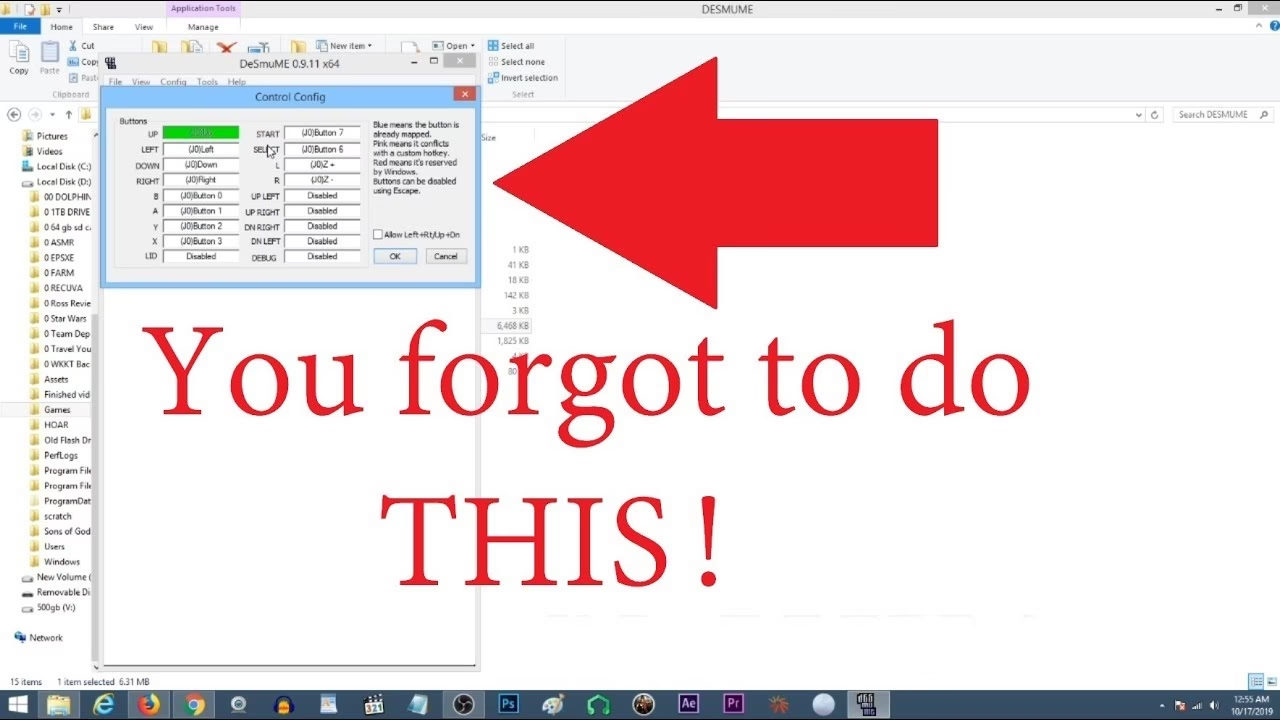
- Verifica la Configuración de Controles: Ve a
Config > Control Config. Asegúrate de que no has deshabilitado accidentalmente la entrada del ratón para la pantalla táctil. Por defecto, debería funcionar sin tocar nada, pero es el primer lugar donde mirar. - Foco de la Ventana: A veces, el problema es tan simple como que la ventana de DeSmuME no está activa. Haz clic en la barra superior de la ventana del emulador para asegurarte de que tiene el "foco" del sistema operativo antes de intentar hacer clic en la pantalla táctil.
- Modo de Pantalla Completa: Algunos modos de pantalla completa pueden interferir con la forma en que el emulador gestiona el cursor. Prueba a cambiar al modo ventana (o viceversa) para ver si eso soluciona el problema.
- Actualiza DeSmuME: Podrías estar usando una versión antigua o con algún bug. Visita el sitio oficial de DeSmuME y descarga la última versión estable o una de las versiones de desarrollo (nightly builds), que a menudo corrigen este tipo de fallos.
- Reinicia la Configuración: Como último recurso, puedes intentar borrar el archivo de configuración de DeSmuME (normalmente un archivo
.inien la misma carpeta que el ejecutable). ¡Asegúrate de hacer una copia de seguridad de tus partidas guardadas antes de hacer esto! Al reiniciar el emulador, se creará un archivo de configuración nuevo con los valores por defecto.
Preguntas Frecuentes (FAQ)
¿Puedo usar el giroscopio de mi mando para controlar el cursor?
Sí, es posible. Al igual que con el touchpad, necesitarás un software de mapeo avanzado como Steam Input o reWASD. Puedes configurar el giroscopio del mando (presente en el DualShock 4, DualSense, Steam Controller y Switch Pro Controller) para que controle el movimiento del cursor. Es una alternativa muy interesante que puede ofrecer gran precisión una vez que te acostumbras.
¿Cuál es el mejor método para juegos como Elite Beat Agents o The World Ends With You?
Para estos juegos que dependen tanto de la velocidad y la precisión del lápiz, la tableta gráfica es la opción ganadora sin lugar a dudas. Si no dispones de una, la segunda mejor opción es una pantalla táctil de PC. Un mando con touchpad bien configurado también puede ofrecer una experiencia muy superior a la del ratón.
¿Por qué mi ratón funciona en un juego pero no en otro dentro de DeSmuME?
Este comportamiento es extremadamente raro, ya que la entrada del ratón es gestionada por el emulador, no por el juego en sí. La causa más probable es una coincidencia o un cambio de configuración inadvertido entre sesiones de juego. Sigue los pasos de la sección de solución de problemas; es casi seguro que el problema reside en la configuración del emulador y no en una incompatibilidad con un juego específico.
En conclusión, aunque el ratón es el punto de partida, el mundo de la emulación de la pantalla táctil de DeSmuME es mucho más amplio y personalizable de lo que parece. Experimentar con mandos, tabletas gráficas o aprovechar el hardware que ya tienes puede eliminar por completo la frustración y permitirte disfrutar de las joyas del catálogo de Nintendo DS tal y como fueron concebidas. ¡Ahora te toca a ti encontrar tu configuración perfecta y redescubrir esos clásicos!
Si quieres conocer otros artículos parecidos a DeSmuME: Guía para Dominar la Pantalla Táctil puedes visitar la categoría Emulación.