
05/02/2019
Si has invertido en una potente tarjeta gráfica dedicada para tu ordenador, es posible que no sepas que los gráficos integrados de tu procesador (también conocidos como iGPU) podrían seguir consumiendo recursos valiosos en segundo plano. Muchos procesadores modernos de Intel y AMD incluyen esta solución gráfica como una opción económica y funcional para quienes no necesitan un rendimiento gráfico extremo. Sin embargo, una vez que instalas una GPU dedicada, desactivar la integrada puede ser un paso crucial para optimizar tu sistema, liberar memoria RAM y evitar posibles conflictos de software. En esta guía completa, te explicaremos por qué deberías considerar hacerlo y te mostraremos el proceso detallado, paso a paso, directamente desde la BIOS de tu placa base.
¿Por Qué Deberías Desactivar los Gráficos Integrados?
Aunque pueda parecer un detalle menor, mantener la iGPU activa cuando ya tienes una tarjeta gráfica dedicada puede generar varias ineficiencias. Desactivarla no es solo una cuestión de orden, sino una optimización tangible con beneficios claros para el rendimiento de tu equipo.
Liberación de Memoria RAM
El motivo principal y más impactante es la gestión de la memoria RAM. Los gráficos integrados no tienen su propia memoria de vídeo (VRAM), por lo que toman prestada una porción de la memoria RAM principal de tu sistema para funcionar. Esto significa que si tienes, por ejemplo, 8 GB de RAM, es posible que Windows te informe que solo tienes 7.5 GB o incluso menos "utilizables". Esa porción "perdida" está reservada para la iGPU. Al desactivarla, liberas esa memoria y la dejas completamente disponible para tus juegos, aplicaciones y el sistema operativo, lo cual es especialmente notorio en ordenadores con 8 GB o 16 GB de RAM.
Prevención de Conflictos y Errores
En ciertas ocasiones, el sistema operativo o algunas aplicaciones pueden confundirse sobre qué procesador gráfico utilizar, lo que puede causar inestabilidad, bajo rendimiento o errores. Aunque Windows generalmente gestiona bien la priorización de la GPU dedicada, pueden surgir conflictos. Un ejemplo histórico se daba en la minería de criptomonedas, donde sistemas como NiceHash podían presentar problemas al monitorear temperaturas y velocidades de ventiladores si la iGPU estaba activa, generando conflictos con la tarjeta dedicada que realizaba el trabajo pesado.
Optimización General del Sistema
Al deshabilitar un componente que no estás utilizando, simplificas la configuración de hardware de tu sistema. Esto asegura que todos los recursos y la atención del software se centren en tu tarjeta gráfica principal, garantizando que siempre se utilice el hardware más potente para las tareas gráficas.
Riesgos y Consideraciones Importantes Antes de Empezar
Antes de sumergirte en la BIOS, es fundamental que conozcas las implicaciones. Desactivar la iGPU es un proceso seguro, pero conlleva un riesgo importante: si tu tarjeta gráfica dedicada falla por cualquier motivo, te quedarás sin señal de vídeo. Al no tener la iGPU como respaldo, no podrás ver nada en tu monitor, ni siquiera la pantalla de la BIOS para revertir el cambio. Si esto llegara a ocurrir, la solución generalmente implica un reinicio completo de la configuración de la BIOS (conocido como Clear CMOS), que a menudo se hace quitando la pila de la placa base durante unos minutos. Por lo tanto, procede solo si estás seguro de que tu tarjeta gráfica dedicada funciona correctamente.
¿Cuándo NO es Recomendable Desactivar la Gráfica Integrada?
La tecnología avanza, y lo que antes era una regla general ahora tiene excepciones. Con la llegada de nuevas tecnologías, mantener la iGPU activa puede ser beneficioso en configuraciones específicas. Tecnologías como Intel Deep Link (en procesadores Intel Core de 12ª generación en adelante con gráficas ARC) y AMD SmartShift (en procesadores Ryzen 7000 con gráficas RX 7000) permiten que la iGPU y la GPU dedicada trabajen en conjunto. Esta sinergia puede acelerar tareas como la codificación de vídeo y el streaming, sumando la potencia de ambos procesadores gráficos. Si tienes un PC con esta combinación de hardware y realizas streaming de tus partidas, te recomendamos mantener la iGPU activada para aprovechar esta ventaja.
Guía Paso a Paso para Desactivar la iGPU en la BIOS
El proceso para desactivar los gráficos integrados se realiza desde la BIOS (o UEFI, su interfaz más moderna) de la placa base. Aunque el diseño y los nombres de las opciones pueden variar entre fabricantes, el concepto es siempre el mismo. A continuación, te guiamos a través del proceso para las marcas de placas base más populares.
Paso 1: Acceder a la BIOS
Lo primero es entrar en la configuración de la BIOS. Para ello, reinicia o enciende tu ordenador y, justo cuando empiece a arrancar, presiona repetidamente la tecla de acceso. La tecla más común es "Supr" (o "Del"), pero también pueden ser F2, F11 o F12, dependiendo del fabricante de tu placa base. Una vez dentro, muchas BIOS tienen un modo "Fácil" y uno "Avanzado". Te recomendamos cambiar al modo avanzado (generalmente presionando F7) para tener acceso a todas las opciones.
Paso 2: Localizar y Desactivar la Configuración de Gráficos Integrados
Ahora viene la parte clave. Deberás navegar por los menús hasta encontrar la opción correcta. Aquí te dejamos las rutas más comunes para cada marca:
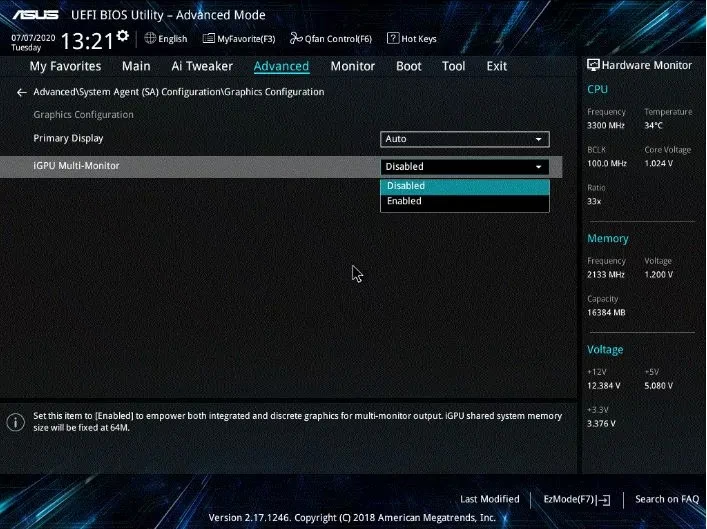
Placas Base ASUS
- Navega hasta la pestaña "Advanced" (Avanzado).
- Busca y entra en "System Agent (SA) Configuration".
- A continuación, selecciona "Graphics Configuration".
- Localiza la opción "iGPU Multi-Monitor" y cámbiala de "Enabled" (Activado) a "Disable" (Desactivado).
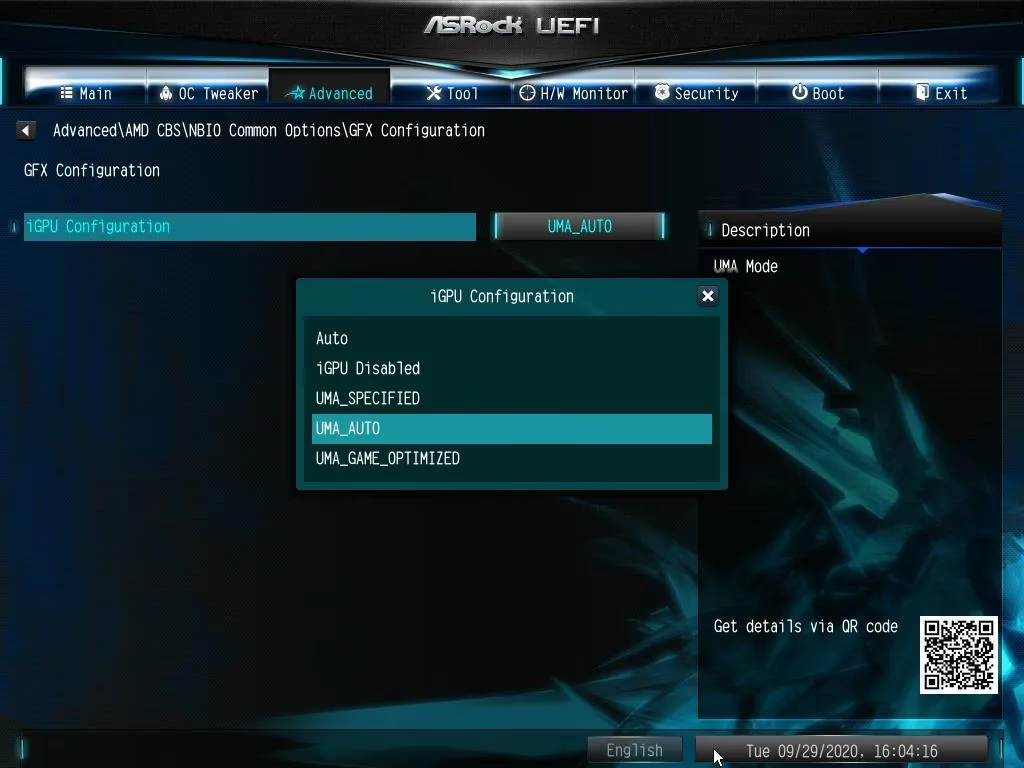
Placas Base ASRock
- Ve a la pestaña "Advanced" (Avanzado).
- Entra en el menú "Chipset Configuration".
- Busca la opción "iGPU Multi-Monitor" y configúrala como "Disable" (Desactivado).
- Nota para procesadores AMD: En algunas placas ASRock con CPU de AMD, la ruta puede ser diferente. Ve a `Advanced` -> `AMD CBS` -> `NBIO Common Options` -> `GFX Configuration`. Dentro, busca `iGPU Configuration` y selecciona `iGPU Disabled`.
Placas Base MSI
- Dirígete a "Settings" (Configuración) y luego a "Advanced" (Avanzado).
- Busca el menú "Integrated Graphics Configuration".
- Aquí, debes hacer dos ajustes: primero, establece la opción "Initiate Graphic Adapter" en PEG (PCI Express Graphics), para dar prioridad a la tarjeta dedicada.
- Luego, cambia "IGD Multi-Monitor" a "Disable" (Desactivado).
Placas Base Gigabyte / AORUS
- El proceso en Gigabyte suele ser el más directo. Navega al menú "Chipset".
- Busca la opción "Integrated Graphics" y simplemente cámbiala a "Disable" (Desactivado).
- En placas más antiguas: Es posible que encuentres esta opción en una ubicación diferente. Busca en el menú superior "Peripherals" (Periféricos) y allí encontrarás "Internal Graphics" para desactivarla.
Paso 3: Guardar los Cambios y Salir
Una vez que hayas desactivado la opción correspondiente, no olvides guardar los cambios. La forma más común de hacerlo es presionar la tecla F10. Aparecerá una ventana de confirmación preguntándote si deseas guardar la configuración y salir. Confirma, y el ordenador se reiniciará con los cambios aplicados. ¡Listo! Tus gráficos integrados estarán desactivados.
Tabla Comparativa de Rutas en la BIOS
| Fabricante | Ruta Principal en la BIOS | Opción a Desactivar |
|---|---|---|
| ASUS | Advanced -> System Agent (SA) Configuration -> Graphics Configuration | iGPU Multi-Monitor |
| ASRock | Advanced -> Chipset Configuration | iGPU Multi-Monitor |
| MSI | Settings -> Advanced -> Integrated Graphics Configuration | IGD Multi-Monitor & Initiate Graphic Adapter (PEG) |
| Gigabyte / AORUS | Chipset | Integrated Graphics |
Preguntas Frecuentes (FAQ)
- ¿Qué pasa si mi tarjeta gráfica dedicada falla después de desactivar la integrada?
- No tendrás señal de vídeo en tu monitor. Para solucionarlo, necesitarás reiniciar la configuración de la BIOS a sus valores de fábrica. Esto se hace apagando el PC, desconectándolo de la corriente y retirando la pequeña pila redonda de la placa base durante unos minutos. Al volver a colocarla y encender el PC, la BIOS se habrá reseteado y la iGPU volverá a estar activa.
- ¿Desactivar la iGPU mejorará mis FPS en los juegos?
- Directamente, es poco probable que veas un aumento significativo de FPS si el juego ya estaba utilizando correctamente tu tarjeta dedicada. Sin embargo, al liberar memoria RAM, puedes mejorar la estabilidad general del sistema y reducir micro-parones o "stuttering", especialmente en PCs con una cantidad de RAM más ajustada.
- ¿Puedo volver a activar los gráficos integrados si lo necesito?
- Sí, el proceso es completamente reversible. Simplemente sigue los mismos pasos para acceder a la BIOS y cambia la opción que desactivaste de vuelta a "Enabled" o "Auto". Guarda los cambios y reinicia.
- Mi BIOS se ve diferente a las descripciones, ¿qué hago?
- No te preocupes. Las interfaces de la BIOS varían enormemente incluso entre modelos del mismo fabricante. Si no encuentras las opciones exactas, busca términos clave como "Integrated Graphics", "Onboard Graphics", "IGD", "iGPU" o "VGA" en secciones con nombres como "Advanced", "Chipset" o "Peripherals".
Si quieres conocer otros artículos parecidos a Guía para Desactivar Gráficos Integrados en tu PC puedes visitar la categoría Hardware.