
22/08/2006
La tarjeta gráfica es el corazón palpitante de cualquier PC destinado a los videojuegos, el diseño gráfico o cualquier tarea que demande un gran poder de procesamiento visual. Es el componente que traduce los datos en las imágenes que ves en tu monitor, y de su potencia depende la fluidez, la resolución y la calidad con la que disfrutas de tu contenido. Saber qué tarjeta gráfica tienes y entender sus especificaciones no es solo para expertos; es un conocimiento esencial para cualquier usuario que quiera sacar el máximo partido a su equipo, diagnosticar problemas o planificar una futura actualización. En esta guía definitiva, te mostraremos paso a paso y de forma sencilla cómo desentrañar todos los secretos de tu GPU.
¿Qué es Exactamente una Tarjeta Gráfica?
Antes de sumergirnos en los detalles técnicos, es crucial entender qué es este componente. Una tarjeta gráfica, también conocida como tarjeta de video o GPU (Graphics Processing Unit), es una tarjeta de expansión diseñada para procesar y generar las imágenes que se envían a una pantalla. Aunque a menudo usamos "GPU" y "tarjeta gráfica" indistintamente, es importante matizar: la GPU es el chip, el cerebro de la operación, mientras que la tarjeta gráfica es toda la placa de circuito impreso que alberga la GPU, la memoria de video (VRAM), el sistema de refrigeración y los puertos de conexión.
Existen dos tipos principales de gráficos:
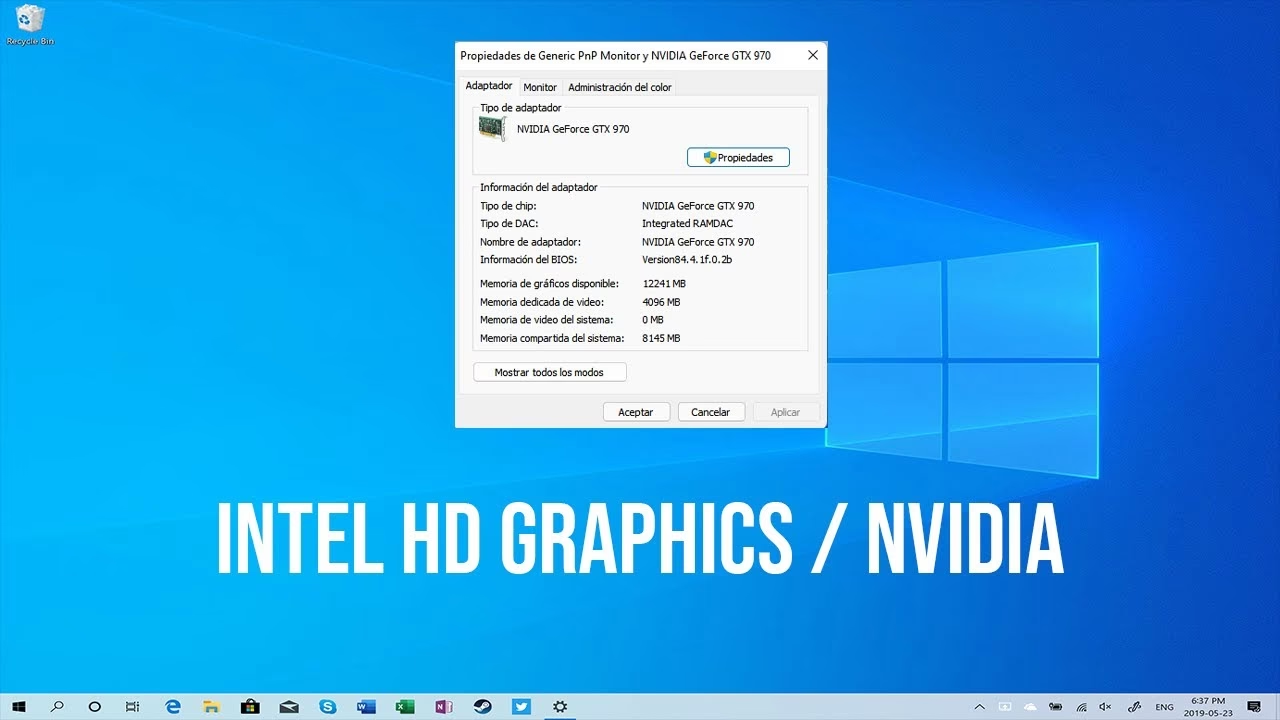
- Gráficos Integrados: Vienen incorporados en el mismo chip que el procesador central (CPU). Son soluciones de bajo consumo y coste, perfectas para tareas ofimáticas, navegación web y reproducción de video. Un ejemplo común sería la línea "Intel HD Graphics" o los gráficos "AMD Radeon" presentes en sus APUs.
- Gráficos Dedicados o Discretos: Son tarjetas independientes que se conectan a la placa base. Tienen su propia memoria y recursos, ofreciendo un rendimiento muy superior. Son imprescindibles para jugar a títulos modernos con alta calidad o para trabajar con software profesional de edición de video y modelado 3D. Los gigantes de este mercado son Nvidia (con su línea GeForce y RTX) y AMD (con su línea Radeon).
Método 1: La Herramienta Definitiva - GPU-Z
La forma más rápida, completa y fiable de conocer hasta el último detalle de tu tarjeta gráfica es utilizando una herramienta especializada. Y en este campo, GPU-Z de TechPowerUp es el rey indiscutible. Es un programa ligero, gratuito y que ni siquiera requiere instalación (puedes ejecutar su versión portable).
Una vez que lo descargas y ejecutas, te presentará una ventana repleta de información. Al principio puede parecer abrumador, pero vamos a desglosar los datos más importantes para que puedas entenderlos a la perfección.
Descifrando las Especificaciones Clave con GPU-Z
La pestaña "Graphics Card" es donde se encuentra toda la magia. Aquí te explicamos qué significa cada campo relevante:
- Name: El nombre comercial de tu tarjeta. Por ejemplo, "NVIDIA GeForce RTX 3080" o "AMD Radeon RX 6700 XT". Este es el primer dato que necesitas para identificarla.
- GPU: El nombre en clave del núcleo gráfico. Por ejemplo, "GA102" para la RTX 3080. Esto es útil para usuarios avanzados que quieren comparar la arquitectura subyacente entre diferentes modelos.
- Shaders: Uno de los números más importantes. Son los pequeños procesadores dentro de la GPU que realizan la mayor parte del trabajo de renderizado. Nvidia los llama CUDA Cores y AMD los llama Stream Processors. En términos generales, a mayor número de shaders, mayor potencia de procesamiento bruto.
- ROPs / TMUs: Son las Unidades de Renderizado (Render Output Units) y las Unidades de Mapeo de Texturas (Texture Mapping Units). Las TMUs se encargan de aplicar las texturas a los polígonos, mientras que las ROPs finalizan el proceso del pixel antes de enviarlo a la pantalla. Un número más alto en ambos es indicativo de un mejor rendimiento.
- Memory Type & Memory Size: Aquí verás el tipo de memoria de video (VRAM) que usa tu tarjeta (GDDR5, GDDR6, GDDR6X...) y la cantidad total en Megabytes (MB) o Gigabytes (GB). La VRAM es crucial para manejar texturas de alta resolución y jugar a resoluciones elevadas como 1440p o 4K.
- Bus Width & Bandwidth: La "Bus Width" o interfaz de memoria (medida en bits) es como el ancho de una autopista por la que viajan los datos entre la GPU y la VRAM. El "Bandwidth" o ancho de banda (medido en GB/s) es la cantidad total de datos que pueden pasar por segundo. Ambos son críticos para el rendimiento, especialmente a altas resoluciones.
- GPU Clock / Memory Clock / Boost: Estas son las velocidades de reloj. El "GPU Clock" es la velocidad base del núcleo, el "Memory Clock" la de la memoria, y el "Boost" es la velocidad máxima que la GPU puede alcanzar automáticamente bajo carga para ofrecer un rendimiento extra. Se miden en Megahertz (MHz).
Más Allá de las Especificaciones: Monitorización en Tiempo Real
GPU-Z no solo te dice las especificaciones de fábrica, sino que también te permite ver cómo se comporta tu tarjeta en tiempo real. Si haces clic en la pestaña "Sensors", podrás monitorizar parámetros vitales mientras juegas o trabajas:
- GPU Temperature: La temperatura del núcleo gráfico. Es fundamental mantenerla bajo control para evitar el sobrecalentamiento. Generalmente, se recomienda no superar los 80-85ºC durante sesiones de juego intensas para asegurar una larga vida útil y evitar la pérdida de rendimiento (throttling).
- Fan Speed: La velocidad a la que giran los ventiladores, mostrada tanto en porcentaje (%) como en revoluciones por minuto (RPM).
- GPU Load: El porcentaje de uso de la GPU. En un juego, lo ideal es que este valor esté cerca del 100%, lo que significa que estás aprovechando toda su potencia.
- Power Consumption: El consumo energético de la tarjeta en vatios (W). Útil para entender cuánta energía demanda tu equipo.
Método 2: Sin Instalar Nada - Usando las Herramientas de Windows
Si no quieres o no puedes instalar software de terceros, Windows ofrece varias formas de obtener información básica sobre tu hardware gráfico. Aunque no son tan detalladas como GPU-Z, son más que suficientes para una identificación rápida.
El Administrador de Tareas: Rápido y Sencillo
Esta es probablemente la forma más fácil y accesible:
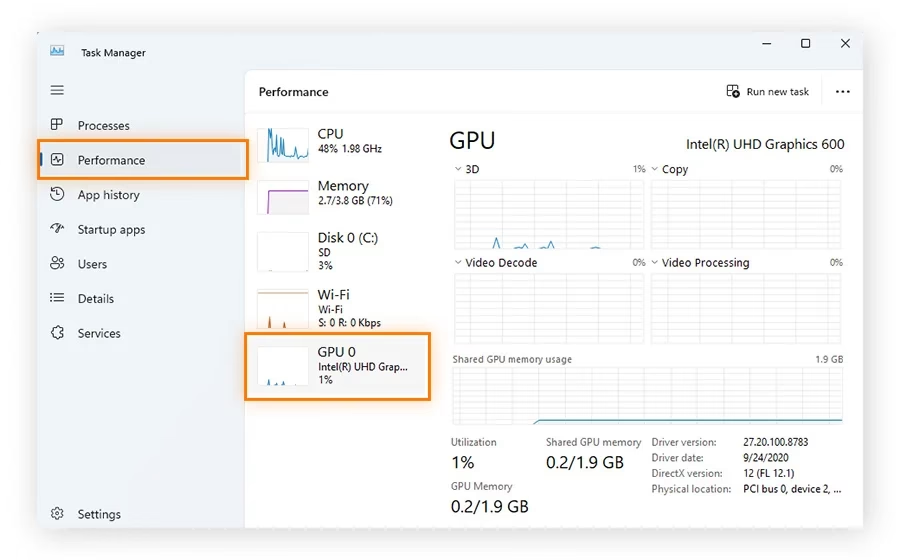
- Presiona Ctrl + Shift + Esc para abrir el Administrador de Tareas.
- Ve a la pestaña "Rendimiento".
- En la columna de la izquierda, busca y selecciona tu GPU (puede aparecer como GPU 0 o GPU 1).
Aquí, en la esquina superior derecha, verás claramente el nombre de tu tarjeta gráfica. Además, te mostrará información útil como la cantidad de VRAM dedicada, el uso actual, la temperatura y la versión del controlador (driver).
La Herramienta de Diagnóstico de DirectX (dxdiag)
Un clásico de Windows para obtener información del sistema y de los gráficos:
- Presiona la tecla Windows + R para abrir el cuadro de diálogo "Ejecutar".
- Escribe dxdiag y presiona Enter.
- Espera a que la herramienta recopile la información.
- Ve a la pestaña "Pantalla" (o "Representar" en algunas versiones).
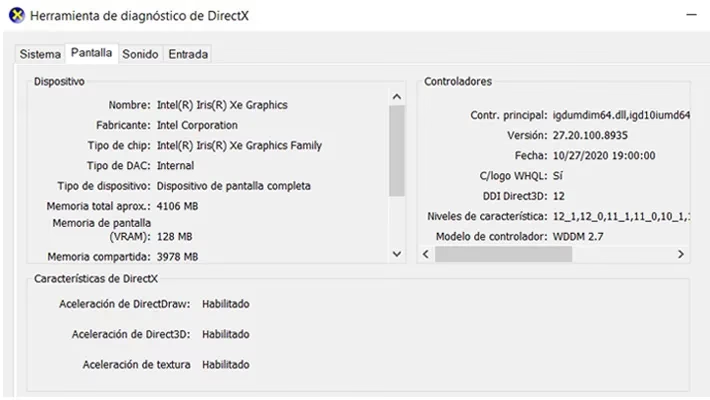
En esta sección encontrarás el nombre del dispositivo, el fabricante, el tipo de chip y la cantidad aproximada de memoria total de video.
Comparativa de Métodos: ¿Cuál Deberías Usar?
Para ayudarte a decidir qué método se ajusta mejor a tus necesidades, aquí tienes una tabla comparativa:
| Método | Nivel de Detalle | Facilidad de Uso | ¿Requiere Instalación? |
|---|---|---|---|
| GPU-Z | Muy Alto (exhaustivo) | Fácil | No (versión portable) |
| Administrador de Tareas | Básico-Medio | Muy Fácil | No (integrado en Windows) |
| Dxdiag | Básico | Fácil | No (integrado en Windows) |
Preguntas Frecuentes (FAQ)
¿Cómo sé si mi tarjeta gráfica es integrada o dedicada?
La forma más sencilla es por el nombre. Los gráficos integrados suelen llevar el nombre del fabricante de la CPU, como "Intel HD Graphics" o "AMD Radeon Vega Graphics". Las tarjetas dedicadas tendrán nombres de producto específicos como "NVIDIA GeForce RTX 4070" o "AMD Radeon RX 7800 XT". El Administrador de Tareas también puede mostrar dos GPUs (GPU 0 y GPU 1) si tienes un portátil con ambas, siendo una la integrada y otra la dedicada.
¿Cuántos GB de VRAM tiene mi tarjeta de vídeo?
Todos los métodos mencionados te darán esta información. El Administrador de Tareas en la pestaña de Rendimiento > GPU te muestra la "Memoria de GPU dedicada". Dxdiag la muestra como "Memoria de pantalla (VRAM)". GPU-Z te la da en el campo "Memory Size".
¿Por qué es importante mantener los drivers de la tarjeta gráfica actualizados?
Los drivers (o controladores) son el software que permite que el sistema operativo se comunique con tu tarjeta gráfica. Mantenerlos actualizados es fundamental. Los fabricantes como Nvidia y AMD lanzan actualizaciones constantemente que no solo corrigen errores, sino que también mejoran el rendimiento en juegos nuevos, añaden nuevas funcionalidades y refuerzan la estabilidad del sistema.
La temperatura de mi GPU es muy alta, ¿qué hago?
Si notas que tu GPU supera constantemente los 85ºC bajo carga, es momento de actuar. Primero, asegúrate de que el interior de tu PC esté limpio de polvo, especialmente los ventiladores de la tarjeta y las entradas de aire de la caja. Una buena limpieza puede hacer maravillas. Si el problema persiste, podrías necesitar mejorar el flujo de aire de tu chasis añadiendo más ventiladores o, en casos más extremos, reemplazar la pasta térmica de la GPU, una tarea más avanzada que puede revitalizar su capacidad de refrigeración.
Si quieres conocer otros artículos parecidos a Conoce a fondo tu tarjeta gráfica: Guía 2024 puedes visitar la categoría Hardware.