
12/08/2010
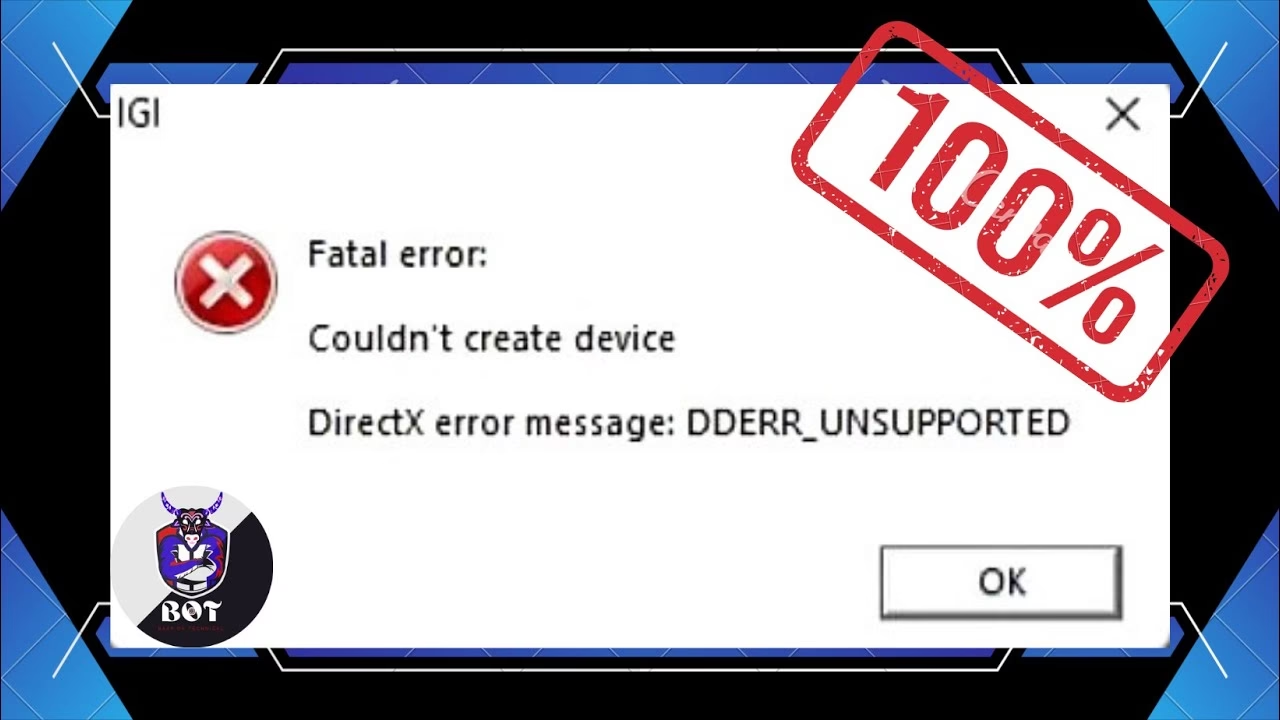
La nostalgia es una fuerza poderosa. Nos impulsa a desempolvar esos CD-ROMs o a buscar en nuestras bibliotecas digitales aquellas joyas que marcaron nuestra infancia o adolescencia. Instalas con ilusión ese clásico, como Age of Empires, Diablo o Might and Magic, haces doble clic en el ícono y... ¡Zas! Un críptico mensaje aparece en pantalla: “DirectDraw error (código de error variable) DDERR_UNSUPPORTED”. De repente, ese viaje al pasado se ve frustrado por una barrera técnica que parece insuperable. Este error no solo afecta a juegos; también puede aparecer en software antiguo de diseño y arte, dejando a los usuarios sin poder acceder a sus programas.
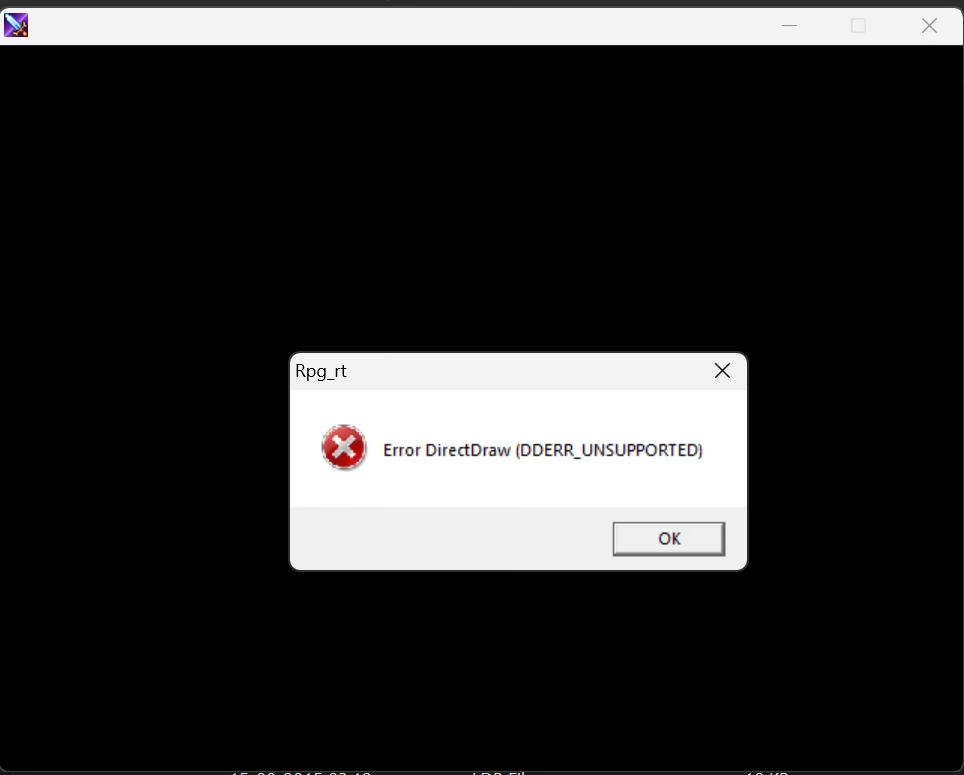
Pero no hay que entrar en pánico. Este error es, en esencia, un choque generacional. Es el lenguaje de los gráficos de ayer intentando comunicarse con los sistemas operativos de hoy, como Windows 10 y 11. DirectDraw es una parte de la API de DirectX que los juegos antiguos utilizaban intensivamente para el renderizado de gráficos en 2D. Los sistemas modernos manejan los gráficos de manera diferente, y a veces necesitan un pequeño empujón para entender y ejecutar correctamente estas viejas instrucciones. En este artículo, te guiaremos a través de todas las soluciones posibles, desde las más sencillas hasta las más avanzadas, para que puedas erradicar este molesto error y volver a la acción.
¿Qué es el Error DirectDraw y Por Qué Ocurre?
Para solucionar un problema, primero debemos entenderlo. El error DDERR_UNSUPPORTED indica que la operación gráfica que el juego o aplicación está intentando realizar no es compatible con el hardware o los controladores actuales. Es como intentar reproducir un casete en un reproductor de Blu-ray; la tecnología subyacente simplemente ha cambiado. Las causas más comunes de este conflicto son:
- Incompatibilidad del Sistema Operativo: El juego fue diseñado para Windows 98 o XP y tiene dificultades para ejecutarse en la arquitectura de Windows 10/11.
- Resoluciones de Pantalla: Los juegos antiguos estaban diseñados para resoluciones bajas (como 640x480 o 800x600). Los monitores modernos de alta resolución pueden causar conflictos.
- Componentes Heredados Desactivados: Funciones como DirectPlay, cruciales para la comunicación en red y la ejecución de juegos antiguos, vienen desactivadas por defecto en las versiones modernas de Windows.
- Librerías de DirectX Antiguas Faltantes: Aunque tengas DirectX 12 instalado, es posible que te falten librerías específicas de versiones más antiguas (como DirectX 9.0c) que el juego necesita para funcionar.
- Controladores de Gráficos: Un controlador de tarjeta de video corrupto o desactualizado puede no gestionar correctamente las llamadas a la API de DirectDraw.
Soluciones Paso a Paso para el Error DDERR_UNSUPPORTED
Ahora que entendemos el porqué, vamos a poner manos a la obra. Sigue estos métodos en orden, ya que están organizados desde el más simple y probable hasta el más complejo.
1. El Poder del Modo de Compatibilidad
Esta es la primera línea de defensa y, a menudo, la más efectiva. Le diremos a Windows que "finja" ser una versión anterior del sistema operativo para que el juego se sienta como en casa.
- Navega hasta la carpeta de instalación del juego. Puedes hacerlo usualmente haciendo clic derecho en el acceso directo del juego y seleccionando "Abrir ubicación del archivo".
- Busca el archivo ejecutable del juego (normalmente un archivo .EXE con el ícono del juego).
- Haz clic derecho sobre el archivo .EXE y selecciona Propiedades.
- Ve a la pestaña Compatibilidad.
- Marca la casilla que dice "Ejecutar este programa en modo de compatibilidad para:".
- En el menú desplegable, selecciona una versión anterior de Windows. Un buen punto de partida es Windows 7 o Windows XP (Service Pack 3).
- Aplica los cambios y haz clic en Aceptar. Intenta ejecutar el juego de nuevo.
2. Ajustando la Resolución de Pantalla
Si el modo de compatibilidad no fue suficiente, el problema podría ser la resolución. Los monitores modernos 4K son algo que los desarrolladores de los 90 no podían ni imaginar.
- Vuelve a la misma pestaña de Compatibilidad (siguiendo los pasos del método anterior).
- En la sección "Configuración", marca la casilla "Ejecutar con una resolución de pantalla de 640 x 480".
- Adicionalmente, puedes marcar la opción "Modo de color reducido" y seleccionar "16 bits (65536) colores". Muchos juegos antiguos usaban esta paleta de colores.
- Aplica los cambios e intenta lanzar el juego. Si funciona, el juego se verá pixelado y en una ventana pequeña, pero podrás jugar.
3. Habilitar Componentes Heredados (¡DirectPlay al Rescate!)
Esta es una solución crucial y a menudo pasada por alto. DirectPlay es un componente obsoleto de DirectX que muchos juegos retro necesitan para funcionar, incluso si son para un solo jugador.
- Presiona la tecla de Windows + R para abrir el cuadro de diálogo Ejecutar.
- Escribe
appwiz.cply presiona Enter. Esto abrirá "Programas y características". - En el menú de la izquierda, haz clic en "Activar o desactivar las características de Windows".
- Espera a que la lista se cargue. Busca una carpeta llamada "Componentes heredados" (Legacy Components).
- Haz clic en el signo "+" para expandirla.
- Marca la casilla junto a DirectPlay.
- Aprovechando que estás aquí, busca también ".NET Framework 3.5 (incluye .NET 2.0 y 3.0)" y asegúrate de que su casilla también esté marcada, ya que muchos programas antiguos dependen de él.
- Haz clic en Aceptar. Windows descargará e instalará los archivos necesarios.
- Reinicia tu PC una vez que el proceso haya finalizado e intenta ejecutar el juego.
4. Instalando las Librerías de DirectX Faltantes
Tener DirectX 12 no significa que tengas todas las librerías que las versiones anteriores incluían. Afortunadamente, Microsoft ofrece una herramienta para instalar todos esos componentes que faltan.
- Busca en tu navegador "Instalador Web de tiempos de ejecución de usuario final de DirectX". Esto te llevará a la página oficial de descargas de Microsoft.
- Descarga el archivo (normalmente llamado
dxwebsetup.exe). - Ejecuta el instalador. Acepta los términos del acuerdo.
- El instalador escaneará tu sistema en busca de componentes de DirectX faltantes (como D3DX9, XInput, etc.) y los descargará e instalará automáticamente.
- Una vez finalizado, reinicia tu PC.
Tabla Comparativa de Soluciones
Para ayudarte a decidir por dónde empezar, aquí tienes un resumen rápido.
| Solución | Dificultad | Cuándo Usarla |
|---|---|---|
| Modo de Compatibilidad | Baja | Siempre como primer paso. Soluciona la mayoría de los problemas básicos. |
| Ajuste de Resolución | Baja | Cuando el juego se cierra al intentar pasar a pantalla completa. |
| Habilitar DirectPlay | Media | Esencial para la mayoría de juegos de la era 1995-2005. A menudo es la solución clave. |
| Instalador de DirectX | Baja | Cuando sospechas que faltan archivos específicos de DirectX, incluso si tienes la última versión. |
| Actualizar Drivers Gráficos | Media | Como medida de mantenimiento general y si otros juegos también presentan problemas. |
5. ¿Y si nada funciona? La carta de triunfo: dgVoodoo
Si has probado todo lo anterior y el error persiste, existe una solución más avanzada pero increíblemente efectiva: los "wrappers" de gráficos. El más famoso y útil para estos casos es dgVoodoo 2.
Un wrapper como dgVoodoo actúa como un traductor. Intercepta las viejas llamadas de gráficos (como DirectDraw) que hace el juego y las traduce a un lenguaje moderno que tu tarjeta gráfica actual entiende perfectamente (como Direct3D 11 o 12). Esto resuelve la gran mayoría de problemas de renderizado y compatibilidad.
El proceso básico consiste en descargar dgVoodoo, descomprimirlo y copiar algunos archivos DLL específicos (generalmente de la carpeta MS\x86) directamente en la carpeta de instalación del juego, junto al archivo .EXE. Esto puede parecer técnico, pero a menudo es la solución definitiva para los juegos más rebeldes.
Preguntas Frecuentes (FAQ)
¿Este error solo afecta a juegos?
No, aunque es más común en juegos, el error DDERR_UNSUPPORTED también puede aparecer en software antiguo de diseño gráfico, CAD o aplicaciones multimedia que dependían de la misma tecnología DirectDraw para renderizar sus interfaces o contenido.
Tengo DirectX 12, ¿no debería ser suficiente?
No necesariamente. DirectX 12 es la última versión de la API, pero no es retrocompatible en el sentido de que incluya todas las librerías de versiones anteriores. Cada versión de DirectX tiene sus propios archivos y componentes. Por eso, los juegos antiguos necesitan específicamente los archivos de DirectX 9, 8 o incluso anteriores, que deben instalarse por separado con el Instalador Web de Tiempos de Ejecución de Usuario Final.
¿Es seguro habilitar DirectPlay y los Componentes Heredados?
Sí, es completamente seguro. DirectPlay es un componente oficial de Microsoft que simplemente viene desactivado por defecto porque la tecnología moderna ya no lo utiliza. Habilitarlo no supone ningún riesgo para la seguridad o estabilidad de tu sistema y es un paso necesario para garantizar la compatibilidad con una gran cantidad de software clásico.
En conclusión, el error DirectDraw DDERR_UNSUPPORTED no es el fin del camino para tus ambiciones retro. Es simplemente un obstáculo de compatibilidad que, con los conocimientos adecuados, se puede superar. Siguiendo los pasos de esta guía, estarás mucho más cerca de revivir esos clásicos y demostrar que los grandes juegos nunca mueren, solo necesitan un poco de ayuda técnica para brillar en el hardware moderno.
Si quieres conocer otros artículos parecidos a Soluciona el Error DirectDraw DDERR_UNSUPPORTED puedes visitar la categoría Gaming.