
11/08/2010
La emoción de un nuevo lanzamiento de videojuego es incomparable. Ves los tráilers, lees las reseñas y ya te imaginas pasando horas explorando sus mundos. Pero justo antes de hacer clic en "comprar", una duda paralizante nos asalta a todos los jugadores de PC: ¿será mi ordenador capaz de correrlo? Esta incertidumbre puede transformar la emoción en ansiedad. Afortunadamente, verificar si tu equipo está a la altura de la tarea es más sencillo de lo que parece. En esta guía completa, te llevaremos de la mano para que nunca más tengas que comprar un juego a ciegas y puedas garantizar una experiencia fluida y disfrutable desde el primer momento.
Entendiendo los Requisitos del Sistema: Mínimos vs. Recomendados
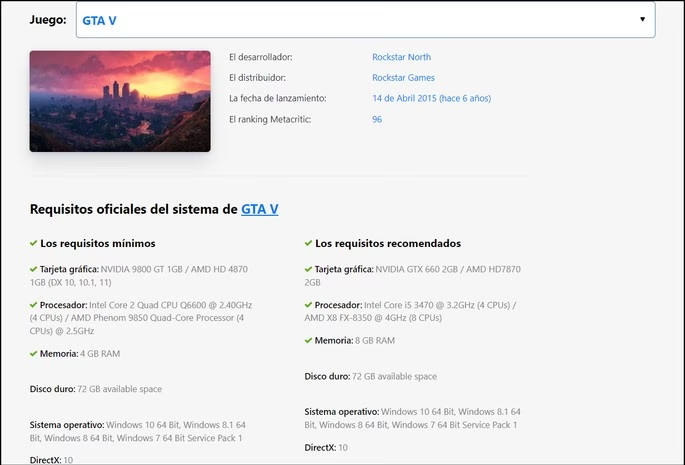
Lo primero es entender el lenguaje de los desarrolladores. Cuando buscas un juego, siempre encontrarás dos listas de especificaciones: los requisitos mínimos y los recomendados. Comprender la diferencia es crucial para gestionar tus expectativas.
- Requisitos Mínimos: Esta es la configuración de hardware más básica que se necesita para que el juego simplemente funcione. Si tu PC cumple con estos requisitos, el juego se iniciará y será jugable, pero probablemente tendrás que configurar los gráficos en bajo, a una resolución modesta (como 720p) y esperar una tasa de fotogramas por segundo (FPS) que podría rondar los 30. Es la puerta de entrada para poder jugar, pero no para disfrutar de la experiencia visual completa.
- Requisitos Recomendados: Esta es la configuración que los desarrolladores sugieren para disfrutar del juego tal y como fue concebido. Cumplir o superar estos requisitos te permitirá jugar con gráficos en calidad alta o ultra, a resoluciones como 1080p o superiores, y mantener una tasa de FPS estable y fluida, generalmente de 60 o más. Esta es la meta a la que todo jugador debería aspirar para una inmersión total.
Aquí tienes una tabla para visualizar mejor las diferencias:
| Aspecto | Requisitos Mínimos | Requisitos Recomendados |
|---|---|---|
| Experiencia de Juego | Funcional, pero con sacrificios visuales. | Fluida, inmersiva y visualmente atractiva. |
| Resolución Típica | 720p / 900p | 1080p / 1440p o superior |
| Calidad Gráfica | Baja / Media | Alta / Ultra |
| Fotogramas por Segundo (FPS) | ~30 FPS | 60 FPS o más |
Paso 1: Conoce tu Propio Hardware
Antes de poder comparar, necesitas saber qué componentes tiene tu máquina. No te preocupes, no necesitas abrir el gabinete. Windows ofrece herramientas sencillas para obtener esta información.
Cómo encontrar las especificaciones de tu PC:
- Información del Sistema (msinfo32): Es la forma más completa. Presiona la tecla de Windows + R para abrir el cuadro de diálogo "Ejecutar". Escribe
msinfo32y presiona Enter. Se abrirá una ventana con un resumen detallado de tu sistema. Aquí encontrarás información clave como el modelo de tu Procesador (CPU) y la cantidad de Memoria RAM instalada. - Herramienta de Diagnóstico de DirectX (dxdiag): Esta es la mejor herramienta para identificar tu tarjeta gráfica. Presiona la tecla de Windows + R, escribe
dxdiagy presiona Enter. En la ventana que aparece, ve a la pestaña "Pantalla". Allí verás el nombre exacto de tu tarjeta gráfica y la cantidad de memoria de video (VRAM) que posee. - Administrador de Tareas: Una forma rápida de ver el rendimiento en tiempo real. Presiona Ctrl + Shift + Esc para abrirlo. Ve a la pestaña "Rendimiento". Podrás ver tu CPU, Memoria (RAM), Disco y GPU, con detalles sobre su uso actual.
Paso 2: La Vía Fácil con Herramientas Online
Si el método manual te parece tedioso, existen sitios web que hacen todo el trabajo por ti. La herramienta más conocida y fiable es "Can You Run It?".
Cómo usar "Can You Run It?":
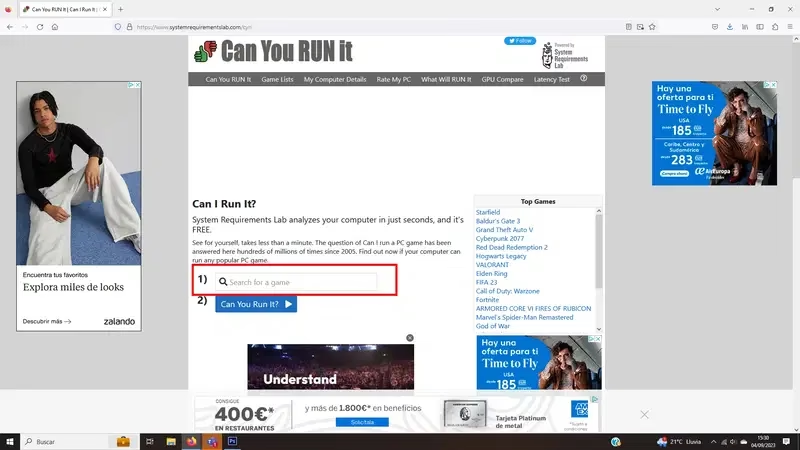
- Visita el sitio web de System Requirements Lab y busca "Can You Run It?".
- En el campo de búsqueda, escribe el nombre del videojuego que te interesa.
- Haz clic en el botón azul que dice "Can You Run It?".
- El sitio te pedirá descargar un pequeño archivo ejecutable que escaneará tu hardware de forma segura.
- Una vez finalizado el escaneo (suele tardar unos segundos), la página se actualizará y te mostrará un informe detallado. Te dirá si cumples con los requisitos mínimos y recomendados, marcando con un tick verde los componentes que pasan la prueba y con una cruz roja los que no.
Esta es, sin duda, la manera más sencilla y recomendada para usuarios que no están familiarizados con los componentes de hardware.
¿Qué Pasa si mi PC no Cumple los Requisitos?
Este es el escenario que todos tememos, pero es importante saber qué esperar. Si tu PC está por debajo de los requisitos mínimos, te enfrentarás a varios problemas potenciales:
- El juego no se inicia: Muchos juegos modernos simplemente se negarán a arrancar si detectan un hardware incompatible.
- Rendimiento muy bajo: Podrías experimentar una tasa de FPS tan baja que el juego se vuelve injugable, con constantes tirones y una sensación de cámara lenta.
- Glitches y errores gráficos: Texturas que no cargan, modelos de personajes deformados o colores extraños son comunes cuando la tarjeta gráfica no da la talla.
- Crasheos constantes: El juego podría cerrarse inesperadamente, especialmente en momentos de mucha acción, debido a la falta de RAM o potencia de procesamiento.
En resumen, intentar jugar un título sin cumplir los requisitos mínimos es una receta para la frustración. Es una inversión de dinero y tiempo que probablemente no valdrá la pena.
El Concepto del "Cuello de Botella"
A veces, aunque en papel parezca que cumples los requisitos, el rendimiento no es el esperado. Esto puede deberse a un cuello de botella. Este término se refiere a una situación en la que un componente de tu PC es significativamente más lento que los demás, limitando el rendimiento general del sistema. Por ejemplo, puedes tener una tarjeta gráfica de última generación, pero si está emparejada con un procesador muy antiguo, la CPU no podrá enviar datos a la GPU lo suficientemente rápido, y el rendimiento se verá mermado. Identificar y solucionar cuellos de botella es clave para un sistema equilibrado y un rendimiento óptimo en juegos.
Preguntas Frecuentes (FAQ)
¿Puedo jugar un juego de PC en mi consola si esta es potente?
No. Los juegos de PC y los de consola son versiones diferentes, compiladas específicamente para la arquitectura de hardware y el sistema operativo de cada plataforma. Los requisitos de un juego de PC no son transferibles a una PlayStation, Xbox o Nintendo Switch, y viceversa.
¿Cómo puedo saber a cuántos FPS se está ejecutando un juego?
Windows tiene una herramienta integrada muy útil. Mientras juegas, presiona la tecla de Windows + G para abrir la Barra de Juegos de Xbox. En el widget de "Rendimiento", podrás ver en tiempo real el uso de tu CPU, GPU, RAM y, lo más importante, los fotogramas por segundo (FPS).
¿Qué componente es más importante actualizar para jugar?
Depende de tu sistema actual, pero por lo general, la jerarquía de actualización para mejorar el rendimiento en juegos es la siguiente: 1. Tarjeta Gráfica (GPU), ya que tiene el mayor impacto en los FPS y la calidad visual. 2. Memoria RAM, especialmente si tienes menos de 16 GB. 3. Unidad de Almacenamiento (cambiar de un HDD a un SSD reduce drásticamente los tiempos de carga). 4. Procesador (CPU).
¿Qué pasa si me falta memoria RAM para un juego?
Una RAM insuficiente provocará que tu ordenador utilice el disco duro o SSD como "memoria virtual", lo cual es muchísimo más lento. Esto se traduce en tirones constantes (stuttering), tiempos de carga muy largos y, en casos graves, el cierre inesperado del juego.
Si quieres conocer otros artículos parecidos a Guía: ¿Correrá ese juego en mi PC? puedes visitar la categoría Guías.