
04/08/2013
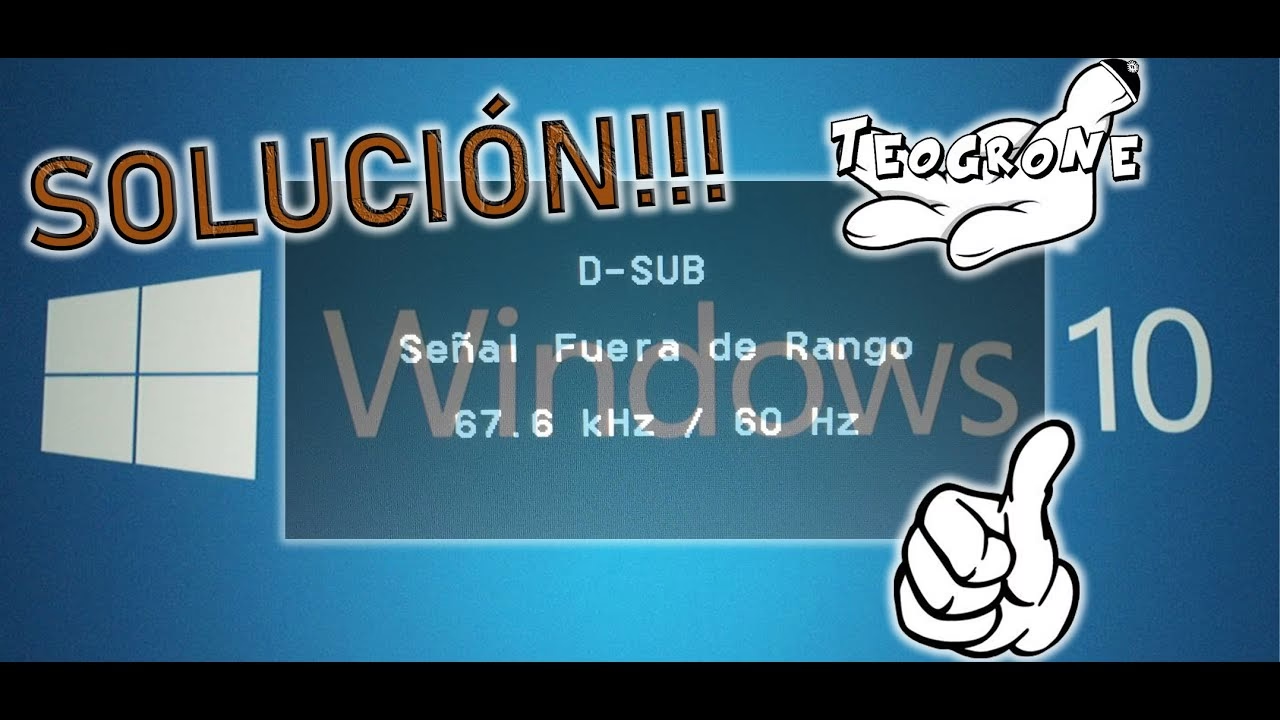
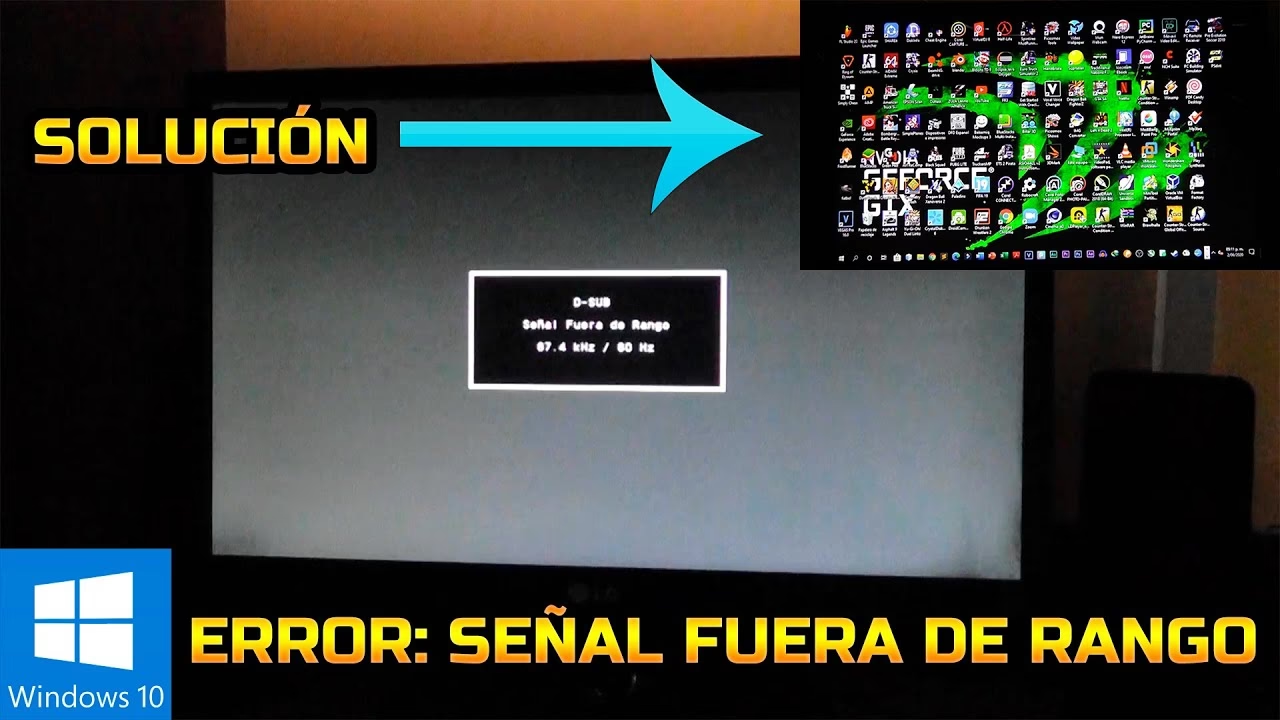
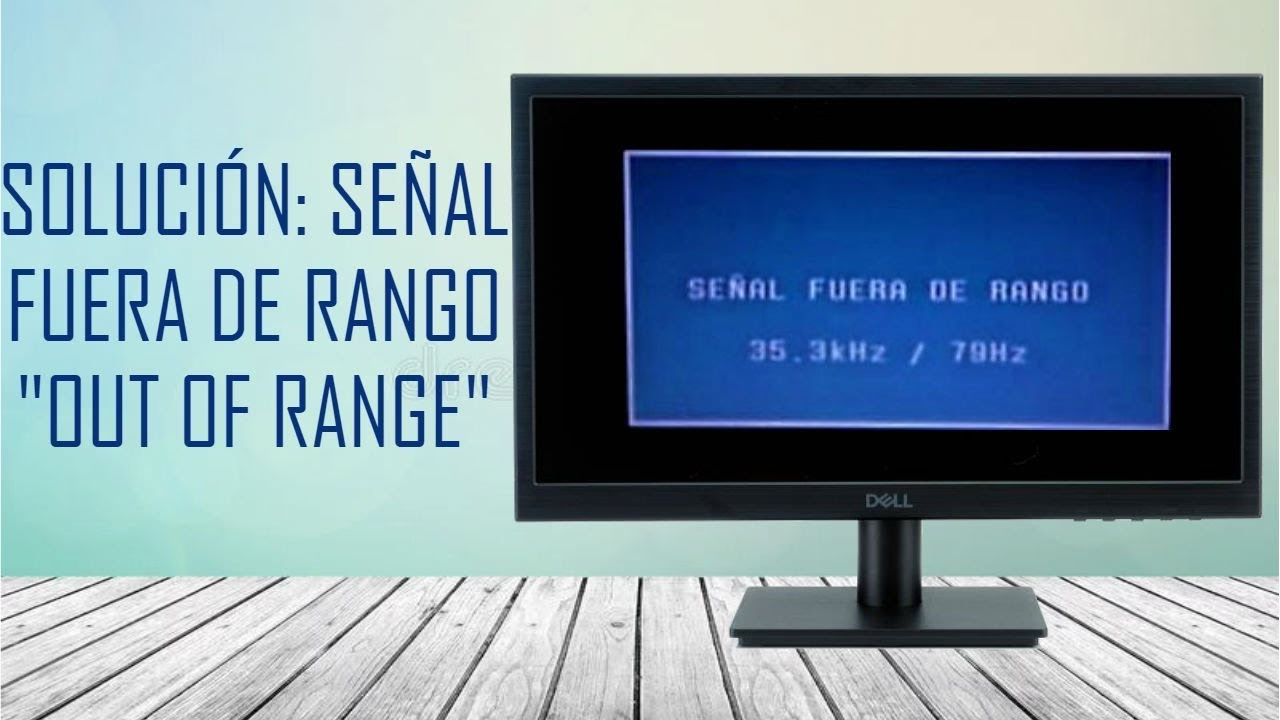
¿Alguna vez has encendido tu ordenador con la emoción de empezar una partida o continuar con tu trabajo, solo para ser recibido por una pantalla negra y un críptico mensaje: "Señal fuera de rango"? Es una de las experiencias más frustrantes para cualquier usuario de PC. Este mensaje, a veces acompañado de números como "67.3 kHz / 60 Hz", puede parecer un problema de hardware grave, pero la buena noticia es que, en la mayoría de los casos, tiene una solución sencilla que no requiere conocimientos técnicos avanzados. En este artículo, desglosaremos qué significa exactamente este error, por qué ocurre y te guiaremos a través de un completo manual de soluciones para que puedas recuperar la imagen en tu monitor y volver a la normalidad.
¿Qué Significa Realmente "Señal Fuera de Rango"?
Para entender la solución, primero debemos comprender el problema. Imagina que tu tarjeta gráfica (el componente que genera las imágenes) y tu monitor están manteniendo una conversación. La tarjeta gráfica le dice al monitor: "Voy a enviarte una imagen con estas características específicas". Si el monitor entiende y es capaz de mostrar esas características, todo funciona perfectamente. Sin embargo, el error "Señal fuera de rango" aparece cuando la tarjeta gráfica envía una "frase" que el monitor no puede comprender o procesar.
Esta "frase" se compone principalmente de dos elementos clave:
- Resolución de pantalla: Es la cantidad de píxeles que se muestran en la pantalla, como 1920x1080 (Full HD) o 2560x1440 (QHD). Si tu tarjeta gráfica intenta enviar una resolución más alta de la que tu monitor puede soportar físicamente, este último se negará a mostrarla.
- Frecuencia de actualización (Hz): Medida en Hertzios (Hz), indica cuántas veces por segundo la pantalla actualiza la imagen. Un monitor estándar funciona a 60 Hz, mientras que los monitores para gaming pueden llegar a 144 Hz, 240 Hz o más. Si la tarjeta gráfica envía una señal a 120 Hz a un monitor que solo soporta 60 Hz, el resultado será el temido mensaje de error.
En resumen, el error es una simple incompatibilidad de configuración. Tu PC está intentando mostrar algo que tu pantalla, por sus limitaciones técnicas, no puede dibujar.
Causas Comunes del Error "Fuera de Rango"
Este problema no aparece de la nada. Generalmente, es desencadenado por un cambio reciente en tu sistema. Algunas de las causas más habituales incluyen:
- Instalación de un nuevo monitor: Si conectas un monitor con especificaciones diferentes al anterior (por ejemplo, de menor resolución o frecuencia de actualización), Windows puede intentar seguir usando la configuración antigua, que es incompatible con el nuevo dispositivo.
- Cambio de tarjeta gráfica: Una nueva y potente tarjeta gráfica puede tener configuraciones predeterminadas que tu viejo monitor no soporta.
- Actualización de controladores (drivers): A veces, una actualización de los controladores de tu tarjeta gráfica (NVIDIA, AMD o Intel) puede restablecer o cambiar la configuración de pantalla a valores incompatibles.
- Ejecución de un juego o aplicación: Algunos juegos, especialmente los más antiguos, pueden cambiar la resolución de tu escritorio al ejecutarse y no restaurarla correctamente al cerrarse, dejando una configuración que tu monitor no acepta.
- Configuración manual incorrecta: Un simple error al intentar ajustar manualmente la resolución o la frecuencia de actualización puede provocar este problema.
La Solución Definitiva: Guía Paso a Paso
Ahora que entendemos el problema, vamos a solucionarlo. Sigue estos pasos en orden, del más simple al más complejo. Lo más probable es que resuelvas el inconveniente en los primeros intentos.
Paso 1: Iniciar Windows en Modo de Baja Resolución
Esta es la solución más efectiva y casi universal. Iniciar Windows en un modo de video de baja resolución obliga al sistema a usar una configuración básica (como 640x480) que prácticamente cualquier monitor fabricado en las últimas dos décadas puede mostrar. Esto te dará acceso a tu escritorio para corregir la configuración.
Para entrar en este modo en Windows 10 y 11, sigue estos pasos:
- Enciende tu PC. En cuanto veas el logo de Windows o los puntos girando, mantén presionado el botón de encendido de tu torre o portátil hasta que se apague por completo.
- Repite este proceso de encender y apagar forzadamente dos o tres veces. Esto interrumpirá el arranque normal y activará el Entorno de Recuperación de Windows (una pantalla azul con opciones).
- En el menú "Elegir una opción", selecciona Solucionar problemas.
- Luego, ve a Opciones avanzadas.
- Haz clic en Configuración de inicio y luego en el botón Reiniciar.
- Tu PC se reiniciará y te mostrará una lista de opciones. Presiona la tecla número 3 o F3 para seleccionar "Habilitar modo de video de baja resolución".
Windows se iniciará con una resolución muy baja y todo se verá grande, pero lo importante es que ¡tendrás imagen! Ahora puedes proceder al siguiente paso.
Paso 2: Corregir la Configuración de Pantalla
Una vez dentro de Windows (aunque se vea extraño), es hora de ajustar la configuración a valores que tu monitor sí soporte.
- Haz clic derecho en un espacio vacío del escritorio y selecciona "Configuración de pantalla".
- Dentro de la sección "Resolución de pantalla", busca en el menú desplegable la resolución que tenga la etiqueta "(Recomendada)". Esta es la resolución nativa de tu monitor y la que mejor funcionará. Selecciónala.
- Tu pantalla parpadeará y te preguntará si deseas conservar la nueva configuración. Haz clic en "Conservar cambios".
- Ahora, vamos a verificar la frecuencia de actualización. En la misma ventana de "Configuración de pantalla", desplázate hacia abajo y haz clic en "Configuración de pantalla avanzada".
- Busca la opción "Frecuencia de actualización" y selecciona un valor estándar, como 60 Hz. Si tienes un monitor de gaming y sabes que soporta más, puedes elegir un valor más alto, pero para solucionar el problema, 60 Hz es la apuesta más segura.
- Una vez realizados estos cambios, simplemente reinicia tu ordenador de forma normal. El problema debería estar resuelto.
Paso 3: Actualizar o Reinstalar los Controladores Gráficos
Si el problema persiste o vuelve a ocurrir, podría deberse a un controlador de video corrupto. Una instalación limpia de los drivers suele solucionar estos fallos recurrentes.
- Asegúrate de estar conectado a Internet.
- Haz clic derecho en el botón de Inicio y selecciona "Administrador de dispositivos".
- Despliega la categoría "Adaptadores de pantalla". Verás el nombre de tu tarjeta gráfica (ej. NVIDIA GeForce RTX 3070, AMD Radeon RX 6600).
- Haz clic derecho sobre ella y selecciona "Desinstalar dispositivo". Asegúrate de marcar la casilla que dice "Eliminar el software de controlador de este dispositivo" si aparece.
- Reinicia tu PC. Windows intentará instalar un controlador genérico básico.
- Visita el sitio web oficial del fabricante de tu tarjeta gráfica (NVIDIA, AMD o Intel), busca tu modelo específico y descarga la última versión de los controladores. Instálalos y reinicia una vez más.
Tabla Comparativa: Resolución vs. Frecuencia de Actualización
Para aclarar cualquier duda, aquí tienes una tabla que resume las diferencias entre los dos conceptos clave detrás de este error.
| Característica | ¿Qué es? | ¿Cómo afecta al error? |
|---|---|---|
| Resolución | La cantidad de píxeles en la pantalla (ancho x alto). Define la nitidez y el detalle de la imagen. | Si la tarjeta gráfica envía una resolución superior a la máxima que el monitor soporta, se produce el error. |
| Frecuencia de Actualización (Hz) | El número de veces que la pantalla se actualiza por segundo. Define la fluidez del movimiento. | Si la tarjeta gráfica envía una frecuencia superior a la que el monitor puede manejar, se produce el error. |
Preguntas Frecuentes (FAQ)
¿Por qué el error "Señal fuera de rango" aparece solo cuando inicio un juego?
Esto ocurre porque el juego está configurado para ejecutarse a una resolución o frecuencia de actualización que tu monitor no soporta. La solución es buscar en los archivos de configuración del juego (generalmente un archivo .ini o .cfg en la carpeta de instalación) y cambiar manualmente los valores de resolución y refresco a unos compatibles antes de ejecutarlo.
¿El Modo de Baja Resolución puede dañar mi PC?
No, en absoluto. Es una herramienta de diagnóstico integrada en Windows y es completamente segura. No afecta a tus archivos ni a la configuración permanente de tu sistema; solo fuerza una configuración de video temporal para permitirte solucionar problemas.
He probado todo y sigue sin funcionar, ¿qué hago?
Si ninguna de las soluciones anteriores funciona, considera estas posibilidades: el cable de video (HDMI, DisplayPort) podría estar defectuoso; prueba con otro. En un caso muy raro, podría haber un fallo de hardware en el puerto de la tarjeta gráfica o en la controladora del monitor. Intenta conectar el monitor a otro dispositivo (como una consola o un portátil) para verificar si funciona. Si no lo hace, el problema podría estar en el propio monitor.
¿Qué significa el mensaje específico "67.3 kHz / 60 Hz"?
Este mensaje te da más detalles técnicos. Los "60 Hz" se refieren a la frecuencia de actualización vertical (la que solemos ajustar). Los "67.3 kHz" (kilohercios) se refieren a la frecuencia de barrido horizontal. Simplemente es la forma que tiene el monitor de decirte con precisión qué parámetros de la señal no puede procesar. La solución sigue siendo la misma: ajustar la resolución y la frecuencia de actualización a valores estándar.
Conclusión
El error "Señal fuera de rango" puede paralizar tu experiencia informática, pero rara vez es un signo de un desastre de hardware. Casi siempre se reduce a una simple desconfiguración entre lo que tu PC intenta mostrar y lo que tu monitor es capaz de recibir. Siguiendo los pasos descritos, especialmente iniciando en modo de baja resolución para corregir los ajustes de pantalla, podrás resolver este problema de forma rápida y eficaz. Ahora tienes el conocimiento para enfrentarte a esta pantalla negra sin miedo y volver a disfrutar de tu equipo en todo su esplendor.
Si quieres conocer otros artículos parecidos a Error 'Señal fuera de rango': Causas y Soluciones puedes visitar la categoría Tecnología.