
04/09/2009
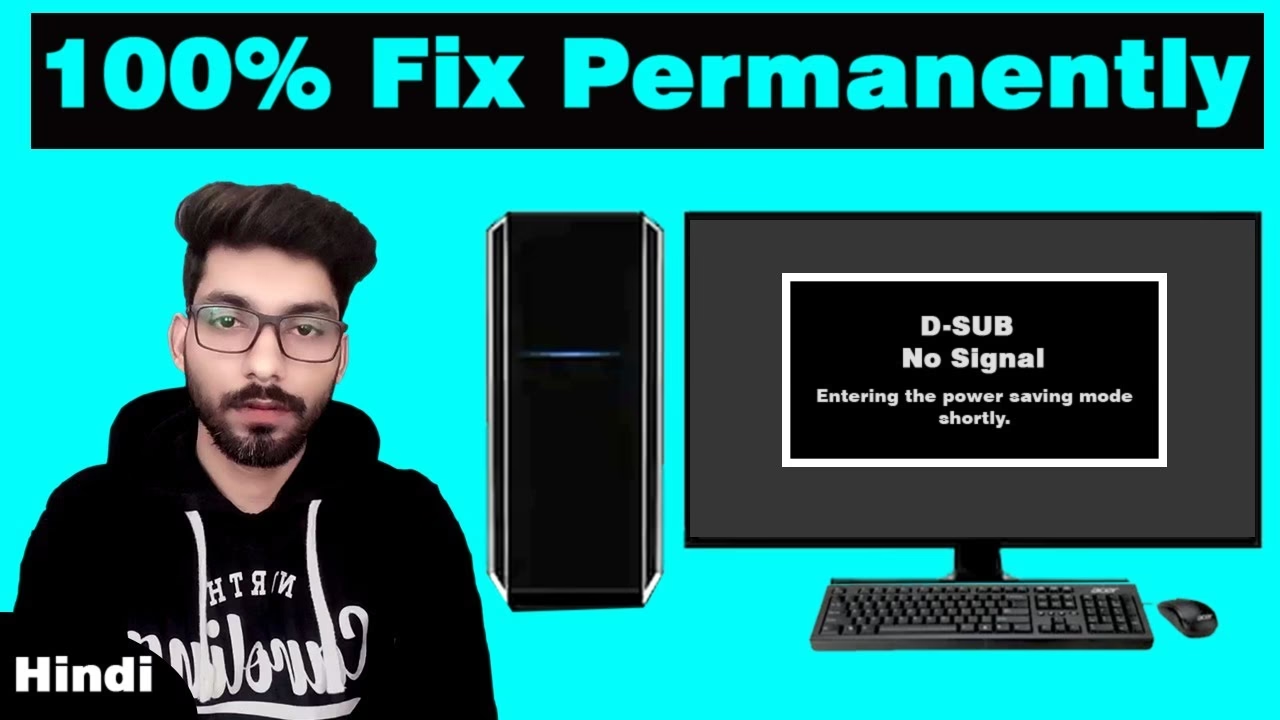
Te has comprado un PC nuevo y reluciente, listo para disfrutar de los últimos lanzamientos. Desempaquetas todo, conectas los periféricos y, al llegar al monitor, te encuentras con un viejo conocido: ese conector azul con dos tornillos a los lados. Lo conectas con la esperanza de sumergirte en la BIOS para instalar tu sistema operativo, pero en la pantalla solo aparece un mensaje desolador: "D-SUB No Signal" seguido de un inevitable modo de ahorro de energía. Si esta situación te resulta familiar, no te preocupes, es uno de los problemas más comunes al mezclar tecnología moderna con componentes que, aunque funcionales, pertenecen a otra era. Este conector es el D-Sub, más conocido en el mundo del video como VGA, y en este artículo desentrañaremos todos sus secretos y te daremos la solución definitiva para que tu monitor vuelva a la vida.
- ¿Qué es Exactamente un Cable D-Sub? El Conector VGA que se Resiste a Desaparecer
- El Desafío Moderno: Conectando lo Viejo con lo Nuevo
- Guía de Supervivencia: Adaptadores y Convertidores, tus Mejores Aliados
- ¡No te Equivoques de Puerto! Tarjeta Gráfica vs. Placa Base
- Pasos para Solucionar el Error "D-SUB No Signal"
- Preguntas Frecuentes (FAQ)
¿Qué es Exactamente un Cable D-Sub? El Conector VGA que se Resiste a Desaparecer
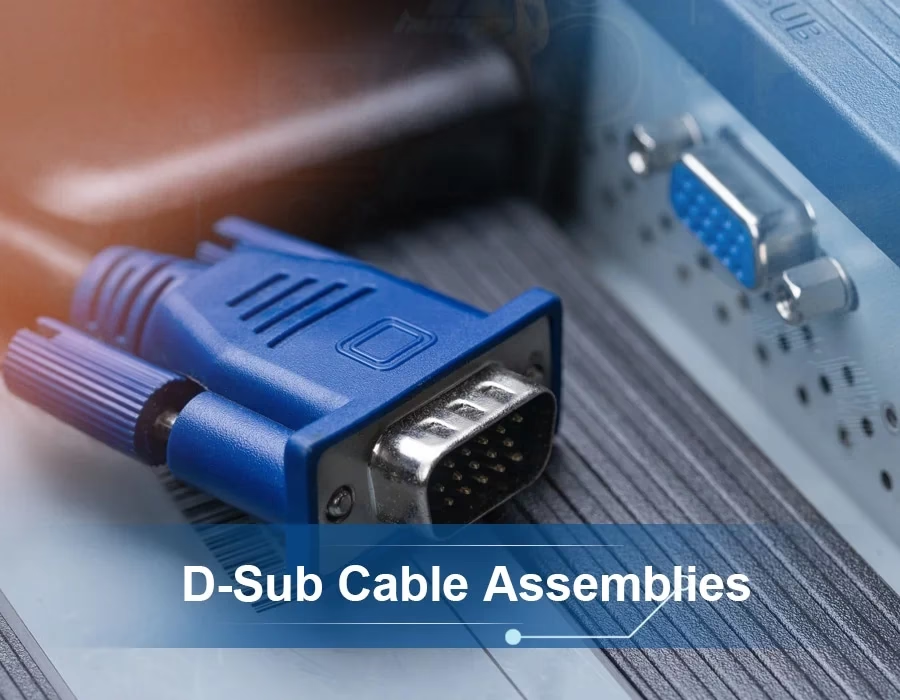
Aunque el término técnico es "D-subminiature" o D-Sub, la inmensa mayoría de las veces que oímos hablar de él en el contexto de los monitores, nos referimos al conector VGA (Video Graphics Array). Este fue el estándar indiscutible durante décadas para conectar ordenadores a monitores. Lo reconocerás al instante por su forma trapezoidal, sus 15 pines distribuidos en tres filas y, casi siempre, su característico plástico de color azul.
La clave fundamental para entender los problemas asociados al D-Sub es comprender su naturaleza: transmite una señal de vídeo analógica. Piensa en ello como una onda continua de información, similar a las antiguas emisiones de televisión. Esto contrasta directamente con los estándares modernos como HDMI, DisplayPort o DVI-D, que transmiten señales digitales, es decir, información en forma de unos y ceros. Esta diferencia es la raíz de casi todos los quebraderos de cabeza que vamos a solucionar.
El D-Sub fue el rey durante la era de los monitores de tubo de rayos catódicos (CRT) y los primeros monitores LCD. Era robusto, fiable y cumplía su función. Sin embargo, a medida que las resoluciones y las tasas de refresco aumentaron, sus limitaciones se hicieron evidentes. La señal analógica es más susceptible a la degradación y a las interferencias, lo que puede resultar en una imagen menos nítida, colores imprecisos o el temido "efecto fantasma".
El Desafío Moderno: Conectando lo Viejo con lo Nuevo
El problema principal surge aquí: has invertido en una potente tarjeta gráfica como una GeForce GTX 1060 o una de las más recientes RTX, y al mirar sus puertos traseros, te das cuenta de que el conector azul VGA ha desaparecido por completo. En su lugar, encuentras una selección de puertos HDMI, DisplayPort y, quizás, un puerto DVI. Tu flamante PC habla un idioma digital, mientras que tu fiel monitor solo entiende el analógico. El resultado de esta falta de comunicación es el frustrante mensaje "D-SUB No Signal".
El monitor está encendido y funciona perfectamente, pero simplemente no está recibiendo una señal que pueda interpretar. Es como intentar sintonizar una emisora de radio AM con una radio que solo capta señales FM. No importa cuánto subas el volumen; la información no llegará.
Guía de Supervivencia: Adaptadores y Convertidores, tus Mejores Aliados
Para solucionar esta brecha tecnológica, necesitamos un traductor. En el mundo del hardware, estos traductores vienen en dos formas: adaptadores pasivos y convertidores activos. Elegir el correcto es crucial.
El Confuso Mundo del DVI
El conector DVI es a menudo la primera opción, ya que muchos monitores antiguos y tarjetas gráficas de hace unos años lo incluían. Sin embargo, no todos los puertos DVI son iguales. Aquí está la diferencia fundamental:
- DVI-D (Digital): Este puerto solo transmite una señal digital. No puedes usar un simple adaptador pasivo para conectarlo a un monitor VGA.
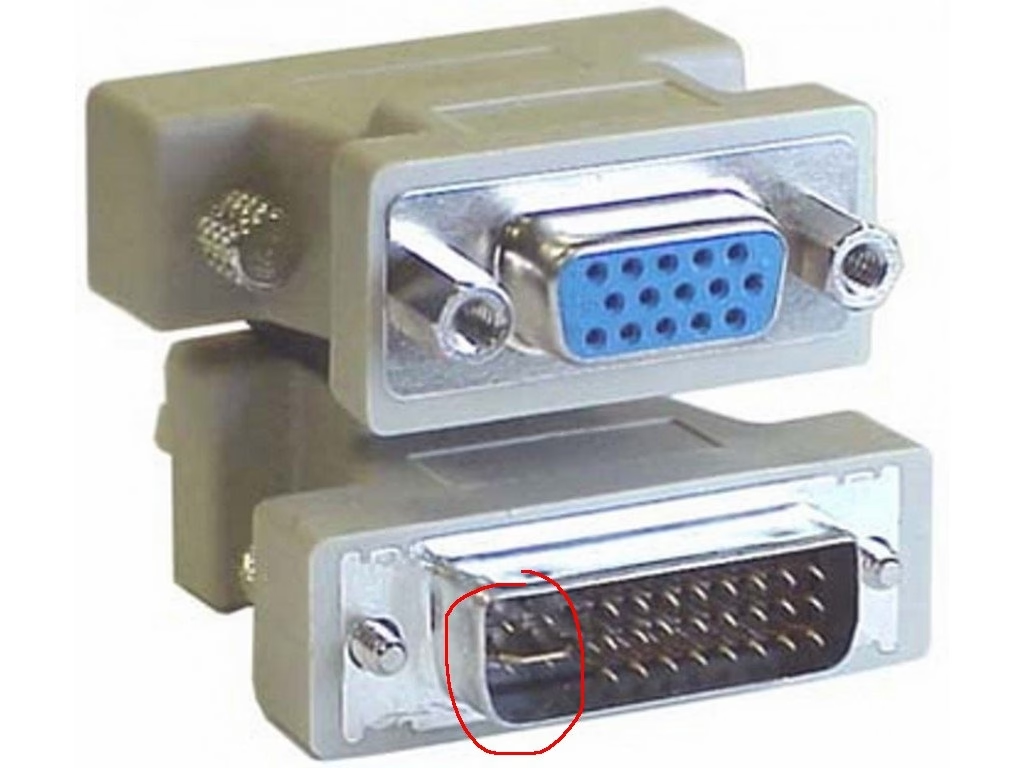
- DVI-I (Integrated): Este es el puerto que nos interesa. Su genialidad radica en que transporta tanto la señal digital como una señal analógica independiente en los mismos pines. Lo identificarás porque tiene más pines que el DVI-D, concretamente cuatro pines adicionales que rodean una patilla plana más ancha.
Si tu tarjeta gráfica tiene un puerto DVI-I, estás de suerte. Solo necesitas un sencillo y económico adaptador pasivo de DVI-I a VGA. Este adaptador no convierte nada; simplemente redirige los pines de la señal analógica del puerto DVI-I a los pines correspondientes del conector VGA.
HDMI y DisplayPort: El Territorio del Convertidor Activo
Si tu tarjeta gráfica solo tiene salidas HDMI y/o DisplayPort, la cosa cambia. Estos estándares son puramente digitales. No transportan ninguna señal analógica. Por lo tanto, un adaptador pasivo es completamente inútil.
En este escenario, necesitas un convertidor activo. Este dispositivo es más que un simple adaptador de forma; contiene un pequeño chip en su interior llamado DAC (Digital-to-Analog Converter). Este chip toma la señal digital que sale de tu tarjeta gráfica, la procesa y la transforma activamente en la señal analógica que tu monitor D-Sub puede entender. Suelen ser un poco más caros que los adaptadores pasivos, pero son la única solución funcional en este caso.
Tabla Comparativa de Conexiones
Para que quede totalmente claro, aquí tienes una tabla resumen:
| Conexión de Origen (PC) | Conexión de Destino (Monitor) | Solución Necesaria | Explicación |
|---|---|---|---|
| DVI-I | VGA (D-Sub) | Adaptador Pasivo | El puerto DVI-I ya proporciona la señal analógica necesaria. |
| DVI-D | VGA (D-Sub) | Convertidor Activo | Se necesita convertir la señal digital a analógica. Un adaptador pasivo no funcionará. |
| HDMI | VGA (D-Sub) | Convertidor Activo | Se necesita convertir la señal digital de HDMI a la analógica de VGA. |
| DisplayPort | VGA (D-Sub) | Convertidor Activo | Se necesita convertir la señal digital de DisplayPort a la analógica de VGA. |
¡No te Equivoques de Puerto! Tarjeta Gráfica vs. Placa Base
Este es, quizás, el error más común y fácil de cometer. Muchas placas base, incluso las modernas, todavía incluyen un puerto VGA o D-Sub en su panel trasero. Es muy tentador conectar el monitor ahí, especialmente si coincide con el cable que tienes. ¡No lo hagas si tienes una tarjeta gráfica dedicada instalada!
Cuando el sistema detecta una tarjeta gráfica dedicada (como una NVIDIA GeForce o una AMD Radeon) pinchada en la ranura PCI-Express, la BIOS/UEFI deshabilita automáticamente los puertos de vídeo de la placa base para evitar conflictos. Toda la potencia gráfica se delega a la tarjeta dedicada.
La regla de oro es: siempre conecta tu monitor principal a los puertos de la tarjeta gráfica dedicada, que suelen estar situados en una fila horizontal más abajo en la parte trasera del PC. Los puertos de la placa base (normalmente en un bloque vertical en la parte superior) solo deben usarse si tu procesador tiene gráficos integrados (por ejemplo, un Intel Core i5 sin la letra "F" o un AMD Ryzen con la letra "G") y no tienes una tarjeta gráfica dedicada.
Pasos para Solucionar el Error "D-SUB No Signal"
Si te enfrentas a esta pantalla negra, sigue estos pasos de forma ordenada para diagnosticar y resolver el problema:
- La Prueba de Fuego: Desconecta el monitor y el cable D-Sub de tu nuevo PC. Llévalos a otro dispositivo que sepas que funciona y que tenga un puerto VGA nativo, como un portátil antiguo o un ordenador de sobremesa más viejo. Si el monitor muestra imagen, puedes estar seguro de que tanto el monitor como el cable están en buen estado. El problema reside en tu nuevo PC o en la forma en que lo estás conectando.
- Verifica la Conexión Física: ¿Estás conectado al puerto correcto? Recuerda, utiliza siempre los puertos de la tarjeta gráfica dedicada, no los de la placa base. Asegúrate de que los tornillos del cable D-Sub estén bien apretados en ambos extremos para garantizar una conexión sólida.
- Inspecciona tu Adaptador/Convertidor: Si estás usando un adaptador DVI a VGA, mira de cerca el conector DVI de tu PC. ¿Tiene los 4 pines que rodean la patilla plana? Si no los tiene, es un puerto DVI-D y tu adaptador pasivo no servirá. Necesitarás un convertidor activo. Si usas un convertidor de HDMI o DisplayPort, asegúrate de que sea de buena calidad.
- Prueba con Otro Componente: A veces, los adaptadores y convertidores, especialmente los más económicos, pueden venir defectuosos de fábrica o estropearse con el tiempo. Si tienes la posibilidad, prueba con otro adaptador o convertidor para descartar que sea el culpable.
- Reinicio y Detección: Con todo conectado correctamente, reinicia el ordenador. A veces, el sistema operativo necesita un reinicio completo para detectar correctamente la nueva configuración de pantalla.
- Configuración Avanzada (Último Recurso): En casos muy raros, podrías necesitar entrar en la BIOS/UEFI de tu ordenador (usando temporalmente un monitor digital si es posible) para revisar la configuración de vídeo. Busca opciones como "Primary Graphics Adapter" y asegúrate de que esté configurada en "PCIe" o "PEG" si tienes una tarjeta gráfica dedicada. También puedes probar a realizar un "Clear CMOS" para restaurar la BIOS a sus valores de fábrica, lo que a veces soluciona problemas de detección de hardware.
Preguntas Frecuentes (FAQ)
¿Pierdo calidad de imagen al usar un cable D-Sub (VGA)?
Sí, potencialmente. Al ser una señal analógica, es más vulnerable a interferencias eléctricas de otros cables y dispositivos. Esto puede manifestarse como una imagen ligeramente borrosa, "ruido" o líneas tenues. A resoluciones altas (por encima de 1080p), la degradación de la calidad es más notable en comparación con una conexión digital nítida como HDMI o DisplayPort. Para tareas ofimáticas y navegación, puede ser aceptable, pero para gaming o diseño gráfico, la diferencia es considerable.
¿Mi monitor D-Sub funcionará con mi portátil moderno?
Sí, pero casi con total seguridad necesitarás un convertidor. Los portátiles modernos suelen tener puertos HDMI, USB-C (con DisplayPort Alternate Mode) o Mini DisplayPort. Deberás adquirir el convertidor activo correspondiente (por ejemplo, de HDMI a VGA o de USB-C a VGA) para poder conectar tu monitor.
¿Por qué los fabricantes eliminaron el puerto VGA?
La industria tecnológica avanza hacia estándares que ofrecen mayor rendimiento y más funcionalidades. Las conexiones digitales como HDMI y DisplayPort soportan resoluciones mucho más altas (4K, 8K), tasas de refresco elevadas (144Hz, 240Hz), pueden transmitir audio y vídeo por el mismo cable, y son menos susceptibles a interferencias, resultando en una calidad de imagen superior y más consistente.
Compré un convertidor activo y sigue sin funcionar, ¿qué hago?
Primero, repite la "prueba de fuego" para asegurar que el monitor y el cable D-Sub siguen funcionando. Si es así, el problema puede ser el convertidor. Algunos convertidores de muy baja calidad pueden no ser compatibles con todas las tarjetas gráficas o resoluciones. También, algunos convertidores (especialmente de DisplayPort a VGA) pueden requerir alimentación adicional por USB, aunque es poco común. Si es posible, prueba el convertidor en otro sistema para confirmar si está defectuoso.
Si quieres conocer otros artículos parecidos a Cable D-Sub (VGA): Solución al error 'No Signal' puedes visitar la categoría Hardware.