
03/10/2015
En el mundo del gaming y la informática de alto rendimiento, a menudo buscamos llevar nuestros componentes al límite. Sin embargo, existe una línea muy fina entre el máximo rendimiento y el daño potencial. Puede que te hayas preguntado sobre los límites de tu procesador, incluso qué factores hacen que su temperatura aumente. La realidad es que el calor es el enemigo número uno de tus componentes. Un aumento descontrolado de la temperatura no te dará más potencia; al contrario, provocará una pérdida de rendimiento, inestabilidad y, en el peor de los casos, daños irreparables. Por eso, en lugar de buscar cómo aumentarla, la pregunta clave es: ¿cómo puedo entender y controlar la temperatura de mi CPU para garantizar que funcione de manera óptima y segura? Esta guía completa te enseñará todo lo que necesitas saber para convertirte en un maestro del control térmico.
¿Por Qué es Tan Importante la Temperatura de la CPU?
El procesador, o CPU, es el cerebro de tu ordenador. Cada cálculo, cada acción en tu juego favorito, cada pestaña del navegador pasa por él. Esta intensa actividad genera calor como subproducto. Los sistemas de refrigeración están diseñados para disipar este calor, pero si la generación de calor supera la capacidad de disipación, empiezan los problemas. Aquí te explicamos los principales peligros del sobrecalentamiento:
- Thermal Throttling (Estrangulamiento Térmico): Cuando un procesador alcanza una temperatura crítica, activa un mecanismo de autoprotección llamado throttling. Este mecanismo reduce drásticamente la velocidad de reloj (la velocidad a la que opera) para generar menos calor y evitar daños. ¿El resultado para ti? Caídas masivas de FPS en tus juegos, lentitud general del sistema y una experiencia frustrante. Tu potente CPU rendirá como un modelo de gama mucho más baja.
- Inestabilidad del Sistema: Las temperaturas excesivas pueden causar errores de cálculo. Esto se manifiesta en forma de los temidos pantallazos azules (BSOD), reinicios inesperados o programas que se cierran sin previo aviso. Si tu PC se vuelve inestable durante sesiones de juego intensas, el calor es el primer sospechoso.
- Reducción de la Vida Útil y Daño Permanente: La exposición prolongada a altas temperaturas degrada los delicados circuitos de silicio del procesador. Con el tiempo, esto acorta significativamente su vida útil. En casos extremos, un pico de temperatura sin la protección adecuada puede literalmente "freír" el procesador, dejándolo completamente inservible.
Cómo Medir la Temperatura de tu CPU: Conoce a tu Enemigo
Antes de poder controlar la temperatura, necesitas saber cuál es. Afortunadamente, medirla es un proceso sencillo. Tienes dos métodos principales para hacerlo:
1. A través de la BIOS/UEFI
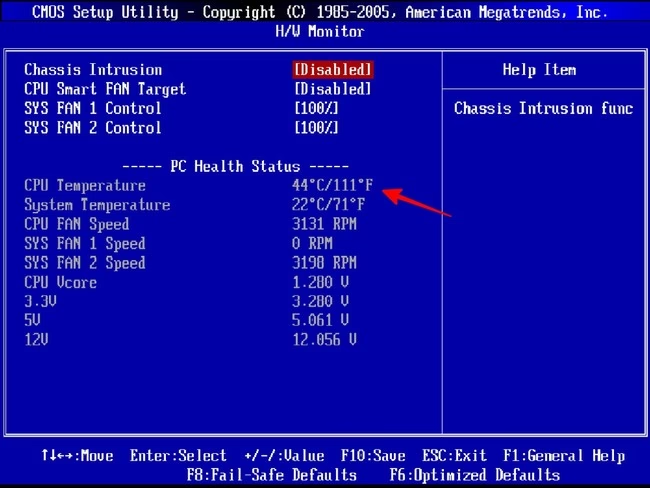
La BIOS (o su sucesora moderna, UEFI) es el firmware fundamental de tu placa base. Contiene información vital del hardware antes de que el sistema operativo se inicie. Es un buen lugar para una lectura rápida y sin software adicional.
- Reinicia tu ordenador.
- Justo cuando empiece a arrancar, pulsa repetidamente la tecla de acceso a la BIOS. Generalmente es Supr, F2, F10 o F12. La pantalla de inicio de tu placa base suele indicar la tecla correcta.
- Una vez dentro, navega por los menús. Busca secciones con nombres como "PC Health Status", "Hardware Monitor", "System Information" o similar.
- Allí encontrarás una lectura en tiempo real de la "CPU Temperature". Ten en cuenta que esta es la temperatura en reposo (idle), ya que la BIOS no supone una carga de trabajo para el procesador.
2. Usando Software de Monitorización
Para una visión completa, incluyendo temperaturas bajo carga, necesitarás un software especializado que se ejecute en Windows. La mejor opción es un programa que te muestre las temperaturas de cada núcleo individualmente.
Una de las herramientas más recomendadas es Open Hardware Monitor. Es gratuita, de código abierto y muy completa.
- Descarga el programa desde su página web oficial.
- Descomprime el archivo .zip en una carpeta de tu elección.
- Ejecuta el archivo `OpenHardwareMonitor.exe` (preferiblemente como administrador para asegurar el acceso a todos los sensores).
- En la ventana principal, busca el apartado correspondiente a tu procesador (ej: Intel Core i7 o AMD Ryzen 5).
- Despliega el menú y verás las temperaturas. Verás una temperatura general del "Package" (paquete) y temperaturas individuales para cada "Core" (núcleo).
Otras alternativas populares y fiables son HWMonitor, Core Temp y MSI Afterburner (que también monitoriza la GPU y ofrece un overlay en juegos).
Rangos de Temperatura: ¿Qué es Normal y Qué es Peligroso?
No hay una única respuesta, ya que la temperatura ideal varía según el modelo del procesador, la temperatura ambiente y el sistema de refrigeración. Sin embargo, podemos establecer unas pautas generales:
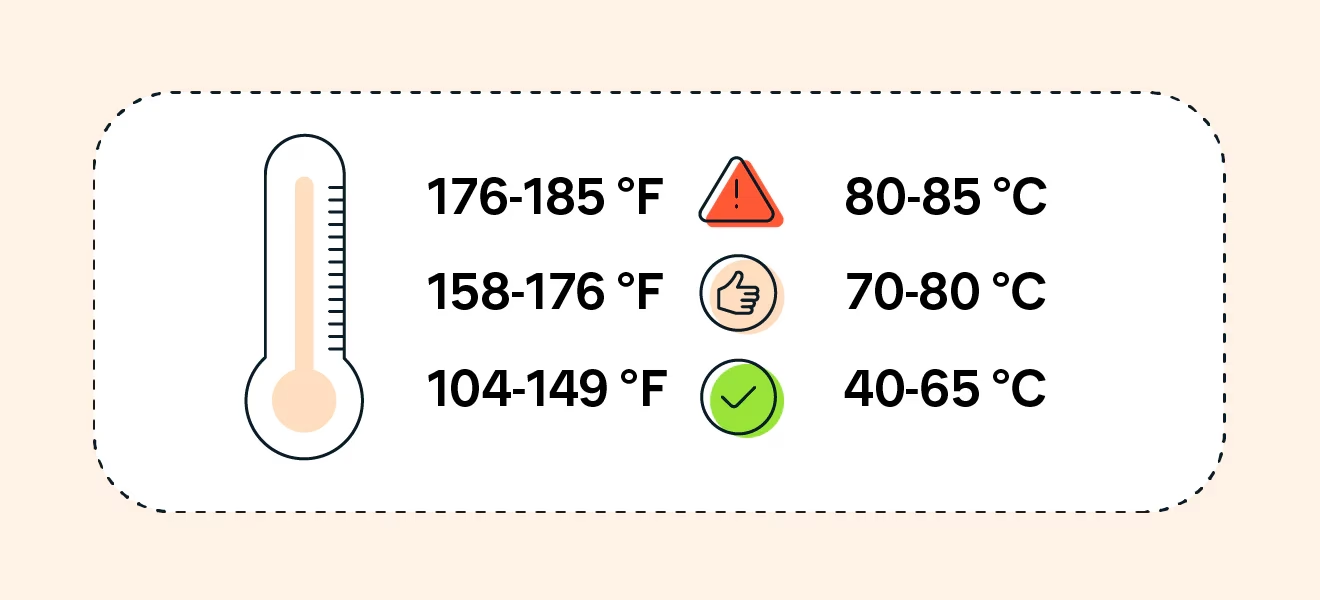
- Bajo 30°C - 45°C: Temperatura en reposo (idle). Es lo que deberías ver cuando el PC está encendido pero no estás haciendo nada intensivo (navegando, escribiendo).
- Entre 50°C - 75°C: Temperatura bajo carga normal. Este es un rango seguro y esperado mientras juegas, editas vídeo o realizas otras tareas exigentes.
- Entre 75°C - 85°C: Zona de precaución. Estas temperaturas no son peligrosas a corto plazo, pero si tu CPU se mantiene aquí constantemente, es una señal de que la refrigeración podría mejorar.
- Más de 85°C: Zona de peligro. A estas temperaturas, es muy probable que experimentes thermal throttling. La exposición prolongada puede acortar la vida de tu CPU.
- Cerca de 100°C: Límite crítico. La mayoría de los procesadores modernos tienen un límite de seguridad (TjMax) alrededor de los 95-105°C. Al alcanzarlo, el PC se apagará de golpe para evitar daños físicos.
A continuación, una tabla de referencia con algunos modelos populares:
| Procesador | Temperatura en Reposo | Temperatura Normal (Carga) | Temperatura Máxima |
|---|---|---|---|
| Intel Core i5-12600K | 30 a 40 °C | 60 a 75 °C | 100 °C |
| Intel Core i7-13700K | 35 a 45 °C | 70 a 85 °C | 100 °C |
| AMD Ryzen 5 5600X | 35 a 50 °C | 65 a 80 °C | 95 °C |
| AMD Ryzen 7 7800X3D | 40 a 50 °C | 70 a 85 °C | 89 °C |
Guía Definitiva para Bajar la Temperatura de tu CPU
Si tus mediciones arrojan cifras preocupantes, ¡no entres en pánico! Aquí tienes un plan de acción, de lo más sencillo a lo más complejo, para enfriar tu procesador.
1. Limpieza Profunda: El Polvo es Lava
El polvo es el aislante térmico por excelencia y el peor enemigo de un PC fresco. Con el tiempo, se acumula en los ventiladores y disipadores, obstruyendo el flujo de aire y atrapando el calor.
¿Qué necesitas? Aire comprimido en lata y un poco de paciencia.
- Apaga y desconecta completamente tu ordenador.
- Llévalo a un lugar bien ventilado (preferiblemente al exterior).
- Abre el panel lateral de la torre.
- Usa ráfagas cortas de aire comprimido para expulsar el polvo de todos los ventiladores (CPU, GPU, caja) y de las aletas del disipador. Importante: Sujeta las aspas del ventilador con un dedo mientras soplas para evitar que giren a una velocidad excesiva y se dañen.
- Limpia también los filtros de polvo que tenga tu gabinete.
Realiza esta limpieza cada 3-6 meses para mantener un rendimiento térmico óptimo.
2. Renovación de la Pasta Térmica
Entre tu CPU y el disipador hay una capa de un material llamado pasta térmica. Su función es rellenar las imperfecciones microscópicas de ambas superficies para garantizar una transferencia de calor eficiente. Con el tiempo, esta pasta se seca y pierde efectividad.
Si tu PC tiene más de 3-4 años y nunca la has cambiado, es muy probable que esta sea la causa de tus problemas. Reemplazarla puede bajar las temperaturas entre 5 y 15 grados. Es un proceso delicado pero muy gratificante.
3. Optimización del Flujo de Aire del Gabinete
Un buen flujo de aire consiste en crear una corriente que introduzca aire fresco por la parte delantera e inferior de la caja y expulse el aire caliente por la parte trasera y superior. Asegúrate de que tus ventiladores estén orientados correctamente y que no haya cables obstruyendo esta corriente.
4. Mejora tu Sistema de Refrigeración
El disipador que viene de serie con muchos procesadores (stock cooler) es suficiente para un uso básico, pero se queda corto para gaming intenso o overclocking. Invertir en una mejor solución de refrigeración es una de las mejoras más efectivas.
Tabla Comparativa: Refrigeración por Aire vs. Refrigeración Líquida (AIO)
| Característica | Refrigeración por Aire (Gama Alta) | Refrigeración Líquida (AIO) |
|---|---|---|
| Rendimiento | Excelente, compite directamente con muchos AIOs. | Ligeramente superior en modelos de gama alta, especialmente con radiadores grandes (280/360mm). |
| Complejidad | Instalación sencilla. | Instalación más compleja, requiere espacio para el radiador. |
| Fiabilidad | Muy alta. El único punto de fallo es el ventilador, fácil de reemplazar. | Menor. Riesgo (muy bajo) de fugas y fallo de la bomba. Vida útil limitada de la bomba. |
| Ruido | Puede ser más ruidoso bajo carga debido a la velocidad del ventilador. | Generalmente más silencioso, ya que los ventiladores del radiador pueden girar más lento. |
| Precio | Generalmente más asequible. | Suele ser más caro. |
| Estética | Voluminoso, puede obstruir la vista de la RAM. | Aspecto más limpio y moderno alrededor del socket de la CPU. |
Preguntas Frecuentes (FAQ)
- ¿Es normal que la temperatura de mi CPU varíe?
- Absolutamente. Es normal que suba drásticamente cuando abres un juego y baje rápidamente cuando vuelves al escritorio. Debes preocuparte si se mantiene constantemente alta incluso en tareas ligeras.
- ¿Qué es el overclocking y cómo afecta a la temperatura?
- El overclocking es la práctica de forzar a un componente a funcionar a una velocidad superior a la de fábrica. Esto aumenta el rendimiento, pero también el consumo de energía y, en consecuencia, genera mucho más calor, exigiendo una refrigeración de alto rendimiento.
- ¿Cada cuánto tiempo debo cambiar la pasta térmica?
- Como regla general, cada 3-5 años para un uso normal. Si eres un entusiasta que somete su equipo a cargas intensas de forma regular, hacerlo cada 1-2 años puede ser beneficioso.
- Mi CPU es un portátil, ¿puedo hacer algo?
- Sí. Aunque las opciones son más limitadas, puedes: limpiar los ventiladores internos (con cuidado), usar una base de refrigeración con ventiladores adicionales y asegurarte de no obstruir las rejillas de ventilación al usarlo sobre superficies blandas como una cama.
En resumen, mantener tu CPU fresca no es solo una cuestión de mantenimiento, es una inversión en el rendimiento y la longevidad de tu preciado PC para juegos. Al entender cómo medir, interpretar y controlar la temperatura, te aseguras de que el cerebro de tu máquina funcione en sus condiciones óptimas, dándote la mejor experiencia posible en cada partida. ¡Ahora tienes el conocimiento para mantener la cabeza fría, incluso en los momentos más calientes!
Si quieres conocer otros artículos parecidos a Temperatura de la CPU: Guía Completa de Control puedes visitar la categoría Hardware.