
01/06/2019
El corazón de tu ordenador, el procesador o CPU, es una maravilla de la ingeniería que genera una cantidad considerable de calor mientras ejecuta tus juegos y aplicaciones favoritas. Una pregunta que atormenta a muchos gamers y entusiastas del PC es: ¿cuánto calor es demasiado? Un zumbido más fuerte de los ventiladores o una caída de fotogramas por segundo pueden ser señales de alerta. En este artículo, vamos a desmitificar por completo el tema de la temperatura del CPU, explicándote cuáles son los límites seguros, cómo interpretar los datos y qué hacer para mantener tu sistema fresco y funcionando al máximo de su potencial. Olvídate del miedo a "freír" tu procesador; con la información correcta, tendrás el control total sobre la salud y el rendimiento de tu máquina.
- ¿Por Qué es Tan Importante la Temperatura de tu CPU?
- Los Números Clave: Rangos de Temperatura Seguros
- Descifrando la Terminología Técnica: Tjunction vs. Tcase
- Tabla Comparativa de Límites Generales: Intel vs. AMD
- ¿Cómo Puedo Medir la Temperatura de mi CPU?
- Preguntas Frecuentes (FAQ) sobre la Temperatura del CPU
- Conclusión: El Conocimiento es Poder (y Frescura)
¿Por Qué es Tan Importante la Temperatura de tu CPU?
Imagina que estás en medio de una partida clasificatoria crucial. De repente, tu juego comienza a tartamudear, los FPS caen en picado y pierdes la ventaja. Muchas veces, el culpable no es tu conexión a internet ni un bug del juego, sino un fenómeno llamado thermal throttling o limitación térmica. Cuando un procesador alcanza una temperatura demasiado alta, activa mecanismos de autoprotección para evitar daños. Su principal defensa es reducir su velocidad de reloj (frecuencia) y su consumo de energía. En la práctica, esto significa que tu CPU se vuelve deliberadamente más lenta para poder enfriarse. El resultado es una pérdida notable de rendimiento justo cuando más lo necesitas. Mantener una temperatura adecuada no solo previene estos bajones de rendimiento, sino que también contribuye a alargar la vida útil de tus componentes.
Los Números Clave: Rangos de Temperatura Seguros
No existe una única temperatura "perfecta", ya que varía según el modelo del procesador, la carga de trabajo y la temperatura ambiente. Sin embargo, podemos establecer unos rangos generales que te servirán como una excelente guía de referencia para saber si tu sistema opera correctamente.
- En reposo o con uso ligero (30°C - 50°C): Cuando estás navegando por internet, escribiendo un documento o viendo un vídeo, tu CPU debería mantenerse en este rango. Temperaturas más altas en reposo pueden indicar un problema con la refrigeración o una mala aplicación de la pasta térmica.
- Bajo carga intensa o jugando (hasta 95°C): Al ejecutar un juego exigente, renderizar un vídeo o compilar código, es normal que la temperatura suba significativamente. Los procesadores modernos están diseñados para operar de forma segura en rangos de 80°C a 95°C bajo este tipo de cargas.
- Zona de peligro (por encima de 95°C): Si tu CPU supera constantemente los 95°C, estás entrando en territorio peligroso. Aquí es donde el thermal throttling se vuelve agresivo y el riesgo de un apagado de emergencia aumenta.
Como regla general, los fabricantes establecen un límite máximo que nunca se debe sobrepasar. Para la mayoría de procesadores Intel modernos, este límite es de 100°C, mientras que para los procesadores AMD Ryzen, suele ser de 95°C. Superar estos valores activará los sistemas de protección más drásticos.
Descifrando la Terminología Técnica: Tjunction vs. Tcase
Cuando investigas las especificaciones de tu procesador, es posible que te encuentres con dos términos que pueden causar confusión: Tjunction y Tcase. Es vital entender la diferencia.
Tjunction (Tj Max)
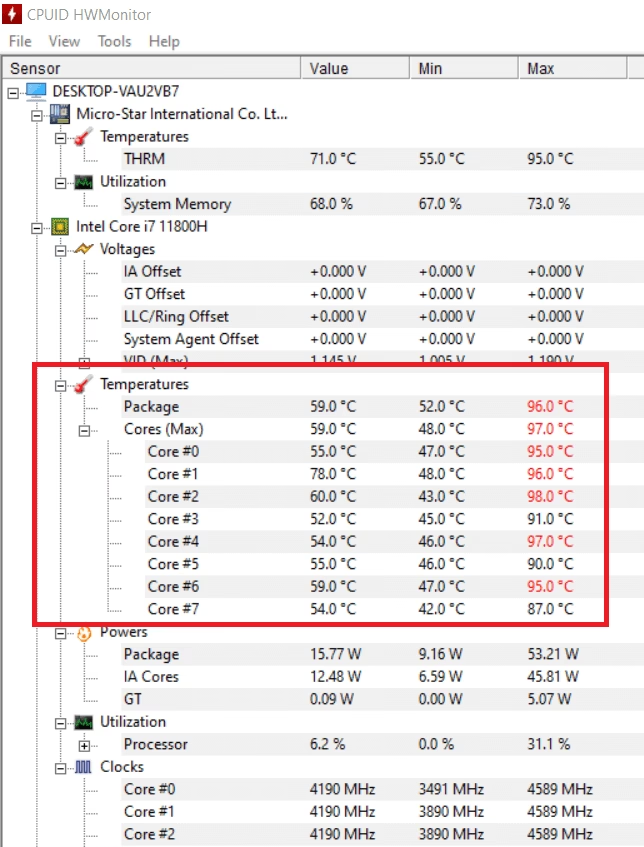
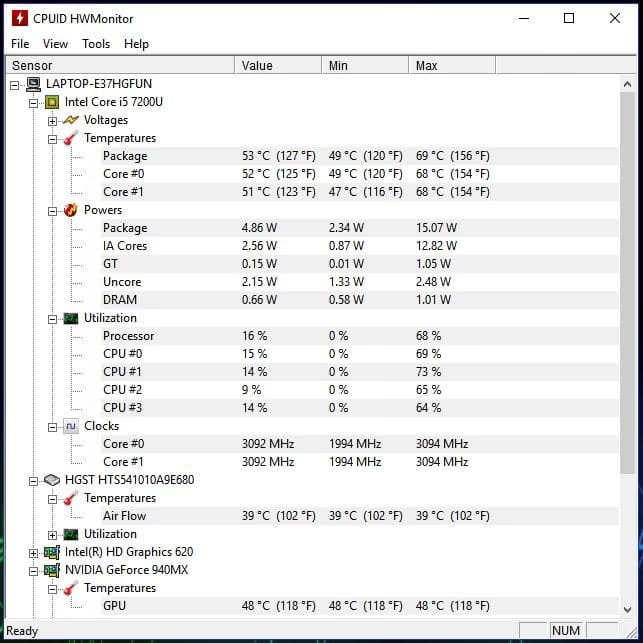
Esta es la métrica más importante para ti como usuario final. La Tjunction Max es la temperatura máxima que los transistores dentro del núcleo del procesador pueden alcanzar antes de que se activen los mecanismos de control térmico. Es, en esencia, la "fiebre" interna máxima que tu CPU puede soportar. Todos los programas de monitoreo de temperatura, como Core Temp o HWMonitor, leen los sensores térmicos digitales (DTS) internos del procesador y te muestran un valor que se aproxima a esta temperatura. Cuando decimos que un CPU Intel no debe pasar de 100°C, nos referimos a su Tjunction Max.
Tcase Max
La Tcase Max es la temperatura máxima medida en el centro del disipador de calor integrado (IHS) del procesador, que es la placa metálica que ves en la parte superior. Este valor es principalmente una guía para los fabricantes de sistemas y diseñadores de soluciones de refrigeración, para asegurar que sus diseños pueden mantener el IHS por debajo de esa temperatura. Para el usuario promedio, es un dato menos relevante que el Tjunction.
Tabla Comparativa de Límites Generales: Intel vs. AMD
Aunque siempre debes consultar las especificaciones exactas de tu modelo, esta tabla te da una idea general de los límites que manejan los dos grandes fabricantes.
| Fabricante | Límite General (Tjunction Max) | Observaciones |
|---|---|---|
| Intel | 100°C | Modelos modernos con tecnologías como Intel Turbo Boost pueden alcanzar este límite puntualmente de forma segura. |
| AMD | 95°C | Algunos modelos de gama alta pueden tener límites ligeramente diferentes, pero 95°C es una referencia sólida para la mayoría de la serie Ryzen. |
¿Cómo Puedo Medir la Temperatura de mi CPU?
Afortunadamente, no necesitas un termómetro especial. Existen dos métodos principales para vigilar la temperatura de tu procesador:
- BIOS/UEFI: Puedes acceder a la configuración de la BIOS o UEFI de tu placa base al encender el ordenador (generalmente presionando las teclas Supr, F2 o F12). Aquí encontrarás una lectura de la temperatura de la CPU, pero solo te mostrará el valor en reposo, lo cual no es muy útil para diagnosticar problemas bajo carga.
- Software de Monitoreo: Esta es la opción recomendada. Programas gratuitos como Core Temp, HWMonitor, Speccy o incluso el overlay de MSI Afterburner te permiten ver la temperatura de cada núcleo de tu CPU en tiempo real mientras usas tu PC, incluso mientras juegas. Esto es fundamental para saber cómo se comporta tu sistema en los momentos de mayor exigencia.
Preguntas Frecuentes (FAQ) sobre la Temperatura del CPU
Para resolver las dudas más comunes, hemos preparado esta sección de preguntas y respuestas rápidas.
¿Es malo que mi CPU alcance su temperatura máxima con frecuencia?
No necesariamente. Tecnologías como Intel Turbo Boost están diseñadas para exprimir el máximo rendimiento posible, lo que puede llevar la temperatura al límite de Tjunction Max por breves periodos. Esto es normal. Sin embargo, si tu CPU se mantiene constantemente en esa temperatura máxima durante largos periodos de juego, podría ser una señal de que tu sistema de refrigeración no es óptimo y estás perdiendo rendimiento por el thermal throttling.
¿Puedo dañar mi procesador por sobrecalentamiento?
Es extremadamente difícil dañar permanentemente un procesador moderno por sobrecalentamiento. Antes de que se produzca un daño físico, la CPU se autoprotegerá reduciendo su rendimiento (throttling) y, si eso no es suficiente, se apagará automáticamente para evitar la catástrofe. Así que, aunque el rendimiento se vea afectado, la integridad física del chip está casi siempre a salvo.
¿Cómo sé si mi sistema de refrigeración es adecuado?
La mejor prueba es el rendimiento. Si durante tus sesiones de juego o trabajo intensivo no experimentas caídas de FPS inexplicables o ralentizaciones, es muy probable que tu refrigeración sea suficiente. Si, por el contrario, notas que el rendimiento decae después de un rato, monitorea las temperaturas. Si ves que suben hasta el límite y las frecuencias del reloj bajan, es hora de pensar en mejorar tu disipador, cambiar la pasta térmica o mejorar el flujo de aire de tu caja.
¿Dónde encuentro la Tjunction Max exacta de mi procesador?
La fuente más fiable es siempre el fabricante. Para los procesadores Intel, puedes visitar la web de especificaciones de producto (ark.intel.com) e introducir el número de tu modelo. Para AMD, su página de producto oficial también lista estas especificaciones detalladas.
Conclusión: El Conocimiento es Poder (y Frescura)
Entender y monitorear la temperatura de tu CPU no debe ser una fuente de ansiedad, sino una herramienta para garantizar que obtienes cada gota de rendimiento por la que pagaste. Recuerda los rangos clave, no te alarmes por picos momentáneos bajo carga y utiliza software de monitoreo para tener una visión clara de lo que sucede dentro de tu torre. Un sistema bien refrigerado es un sistema feliz, estable y, sobre todo, rápido. Ahora tienes el conocimiento necesario para diagnosticar y mantener a raya el calor, asegurando que tu PC esté siempre listo para la batalla.
Si quieres conocer otros artículos parecidos a Guía Definitiva de Temperatura para tu CPU puedes visitar la categoría Hardware.