
28/07/2021
En el vertiginoso mundo de la tecnología y el gaming, mantener nuestro ordenador en condiciones óptimas es más que un capricho, es una necesidad. Uno de los aspectos más críticos, y a menudo subestimado, para garantizar que nuestro PC funcione a pleno rendimiento es la monitorización de su temperatura interna. Un sobrecalentamiento no solo puede provocar una caída drástica en el rendimiento, sino que también puede acortar la vida útil de tus componentes más caros. Afortunadamente, existen herramientas gratuitas y potentes que nos ayudan en esta tarea. Aunque muchos conocen CPU-Z como una utilidad para identificar hardware, su verdadero poder para la temperatura se desata cuando se combina con su hermano, HWMonitor. En este artículo, te guiaremos paso a paso sobre cómo revisar la temperatura de tu CPU y qué hacer para mantenerla bajo control.
¿Por Qué es Crucial Vigilar la Temperatura de tu CPU?
Antes de sumergirnos en el 'cómo', es fundamental entender el 'porqué'. El Procesador o CPU (Central Processing Unit) es el cerebro de tu ordenador, ejecutando millones de operaciones por segundo. Esta intensa actividad genera calor como subproducto inevitable. Si este calor no se disipa correctamente, pueden ocurrir una serie de problemas:
- Optimización del Rendimiento: Un CPU que opera dentro de un rango de temperatura seguro funciona de manera más eficiente. Cuando se calienta demasiado, activa un mecanismo de autoprotección llamado 'thermal throttling', que reduce su velocidad para bajar la temperatura, ¡lo que se traduce en un rendimiento más bajo justo cuando más lo necesitas!
- Prevención de Daños y Aumento de la Longevidad: El calor excesivo y constante estresa los delicados circuitos del procesador y otros componentes cercanos en la placa base. Monitorizar y controlar la temperatura puede extender significativamente la vida útil de tu hardware.
- Gestión del Ruido: Las altas temperaturas obligan a los ventiladores a girar a máxima velocidad para intentar disipar el calor. Esto genera un ruido considerable. Manteniendo tu CPU fresca, disfrutarás de un sistema más silencioso.
- Evitar Apagones Inesperados: En casos extremos, si la temperatura alcanza un umbral crítico, el sistema se apagará de forma abrupta para evitar daños permanentes. Esto puede llevar a la pérdida de datos no guardados y a la corrupción de archivos.
CPU-Z y HWMonitor: El Dúo Dinámico
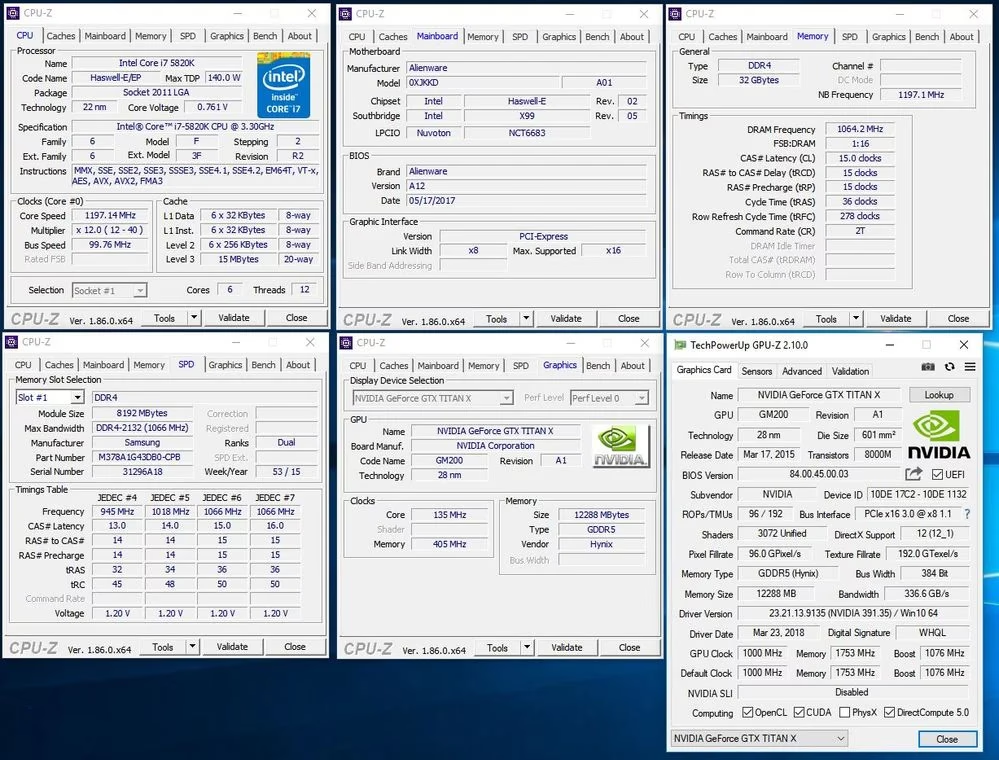
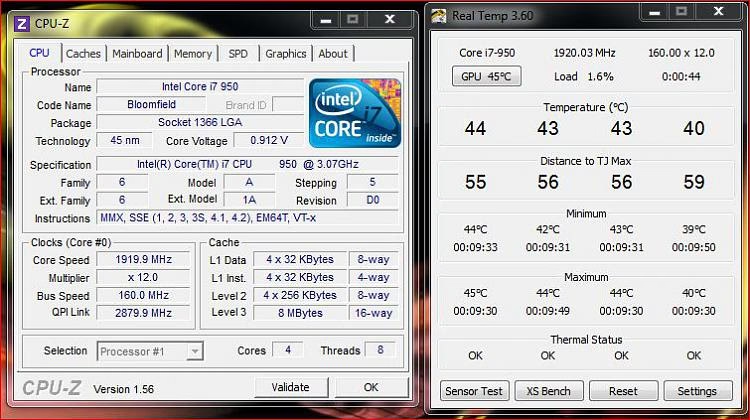
Aquí es donde entra en juego el software. CPU-Z es una herramienta legendaria desarrollada por CPUID, famosa por proporcionar información increíblemente detallada sobre los componentes de tu PC. Sin embargo, hay una confusión común: CPU-Z por sí solo no muestra las temperaturas. Su función principal es identificar tu CPU, placa base, memoria RAM y tarjeta gráfica con una precisión asombrosa.
Para la tarea de monitorización de temperaturas, voltajes y velocidades de ventiladores, CPUID desarrolló otra herramienta: HWMonitor. Ambas aplicaciones funcionan en perfecta sintonía. Usarás CPU-Z para conocer exactamente qué modelo de procesador tienes y sus especificaciones, y HWMonitor para ver cómo se comporta en tiempo real.
Paso a Paso: Cómo Medir la Temperatura
El proceso es sencillo y no te llevará más de cinco minutos. Sigue estas instrucciones:
- Descarga e Instala las Herramientas: Ve a la web oficial de CPUID. Descarga la última versión de CPU-Z y de HWMonitor. Ambas son gratuitas. La instalación es estándar: solo tienes que seguir las instrucciones en pantalla.
- Ejecuta HWMonitor: Una vez instalado, abre HWMonitor. No te asustes por la cantidad de información que verás. La interfaz es una lista detallada de todos los sensores de tu sistema.
- Localiza tu CPU: Desplázate hacia abajo en la lista hasta que veas el nombre de tu procesador (por ejemplo, Intel Core i7 o AMD Ryzen 5). Debajo de él, encontrarás una sección llamada 'Temperatures'.
- Interpreta las Lecturas: Verás varias temperaturas listadas. Las más importantes son las 'Core Temperatures' (temperatura de cada núcleo) y la 'Package Temperature' (temperatura general del encapsulado del procesador). Estas son las cifras que debes vigilar. HWMonitor te mostrará tres columnas: el valor actual (Value), el mínimo registrado (Min) y el máximo alcanzado (Max) desde que abriste el programa.
Entendiendo los Rangos de Temperatura
Saber los números es solo la mitad de la batalla; la otra mitad es entender qué significan. Aunque la temperatura ideal puede variar según el modelo específico de tu CPU, podemos establecer unos rangos generales para tener una referencia clara.
Tabla de Referencia de Temperaturas de CPU
| Estado del PC | Rango de Temperatura (Celsius) | Nivel de Riesgo |
|---|---|---|
| En Reposo (Idle) | 30°C - 50°C | Óptimo |
| Carga Media (Navegando, Vídeos) | 50°C - 70°C | Normal |
| Carga Alta (Gaming, Renderizado) | 70°C - 85°C | Aceptable pero a vigilar |
| Zona de Peligro | 85°C - 95°C | Alto (Riesgo de Thermal Throttling) |
| Crítico | +95°C | Peligroso (Riesgo de apagado o daño) |
Es una buena práctica ejecutar un juego o una aplicación exigente durante unos 15-20 minutos y luego revisar la temperatura máxima alcanzada en HWMonitor. Si constantemente superas los 85°C, es hora de tomar medidas.
¡Alerta Roja! ¿Qué Hacer si tu CPU se Sobrecalienta?
Si has descubierto que tu procesador alcanza temperaturas peligrosas, no entres en pánico. Hay varias soluciones efectivas que puedes aplicar para mejorar la refrigeración y devolverle la frescura a tu sistema.
1. Limpieza Física: El Polvo es tu Enemigo
El polvo es el aislante térmico por excelencia. Con el tiempo, se acumula en los disipadores y ventiladores, obstruyendo el flujo de aire y atrapando el calor. Apaga y desconecta tu PC, ábrelo y utiliza aire comprimido para limpiar a fondo el disipador de la CPU, los ventiladores del gabinete y los filtros de polvo.
2. Reemplazo de la Pasta Térmica
La pasta térmica es un compuesto que se aplica entre la CPU y el disipador para asegurar una transferencia de calor eficiente. Con los años, esta pasta se seca y pierde sus propiedades. Reemplazarla puede reducir las temperaturas en varios grados. Es un proceso delicado pero muy efectivo que se recomienda hacer cada 2 o 3 años.
3. Mejora la Refrigeración del Gabinete
Un buen flujo de aire dentro del chasis es vital. Asegúrate de tener al menos un ventilador metiendo aire fresco por el frente y otro sacando aire caliente por la parte trasera o superior. Si tu gabinete tiene espacio, añadir más ventiladores puede marcar una gran diferencia en el rendimiento térmico general.
4. Considera un Nuevo Disipador (Cooler)
Los disipadores que vienen de fábrica con los procesadores (stock coolers) suelen ser suficientes para un uso básico, pero se quedan cortos para tareas intensivas o gaming. Invertir en un disipador de aire de mayor calidad o en un sistema de refrigeración líquida (AIO) es una de las mejoras más efectivas para combatir las altas temperaturas.
Preguntas Frecuentes (FAQ)
¿CPU-Z por sí solo puede mostrar la temperatura?
No. CPU-Z es una herramienta de identificación de hardware. Para ver las temperaturas, necesitas usarlo en conjunto con un software de monitorización de sensores como HWMonitor, que es del mismo desarrollador y funciona perfectamente con él.
¿Cuál es la temperatura ideal para mi CPU mientras juego?
Depende del modelo específico, pero como regla general, mantenerla por debajo de los 85°C durante las sesiones de juego intensas es un objetivo seguro y saludable para tu componente.
¿Con qué frecuencia debo cambiar la pasta térmica?
Se recomienda hacerlo cada 2 o 3 años para un rendimiento óptimo. Si notas que las temperaturas han subido progresivamente sin otra causa aparente, es probable que la pasta térmica necesite ser reemplazada.
¿Usar HWMonitor puede ralentizar mi PC?
No. HWMonitor es una aplicación muy ligera que simplemente lee los datos de los sensores de tu sistema. Su impacto en el rendimiento es prácticamente nulo, por lo que puedes dejarlo abierto mientras juegas o trabajas para vigilar las temperaturas en tiempo real.
Conclusión: Un PC Fresco es un PC Feliz
Monitorizar la temperatura de tu CPU no es una tarea reservada para expertos en overclocking. Es una práctica de mantenimiento esencial para cualquier usuario que desee obtener el máximo rendimiento y durabilidad de su ordenador. Con herramientas gratuitas y potentes como CPU-Z y HWMonitor, tienes todo el poder para diagnosticar y controlar la salud térmica de tu sistema. Dedica unos minutos a revisar tus temperaturas regularmente; tu PC te lo agradecerá con un funcionamiento estable, silencioso y potente durante muchos años.
Si quieres conocer otros artículos parecidos a Controla la Temperatura de tu CPU: Guía Fácil puedes visitar la categoría Hardware.