
20/07/2011
Mantener un ojo en los signos vitales de nuestro ordenador es una práctica fundamental para cualquier usuario, desde el gamer más entusiasta hasta el profesional que depende de su equipo para trabajar. Uno de los indicadores más críticos es, sin duda, la temperatura del procesador o CPU. Un sobrecalentamiento no solo puede mermar el rendimiento de forma drástica, sino que a largo plazo puede acortar la vida útil de este componente vital. Afortunadamente, tener este dato siempre a la vista es más sencillo de lo que parece. En esta guía completa, te enseñaremos cómo puedes saber la temperatura de tu CPU directamente en la barra de tareas de Windows, para que tengas el control total sobre la salud de tu máquina.
¿Por Qué es Tan Importante Vigilar la Temperatura de tu CPU?
Podrías pensar que mientras tu computadora funcione, todo está bien. Sin embargo, el calor es el enemigo silencioso de los componentes electrónicos. Monitorear activamente la temperatura de tu CPU te ofrece múltiples ventajas que garantizan un rendimiento óptimo y una mayor durabilidad de tu sistema.
- Prevenir el 'Thermal Throttling': Este es un mecanismo de autoprotección. Cuando una CPU alcanza una temperatura demasiado alta, reduce automáticamente su velocidad de reloj (su rendimiento) para generar menos calor y evitar daños. Si estás jugando o renderizando un video y notas caídas de rendimiento repentinas, el sobrecalentamiento podría ser el culpable.
- Asegurar la Eficacia de tu Sistema de Refrigeración: Tener un monitor de temperatura te permite saber si tu disipador (cooler), ya sea de aire o líquido, y los ventiladores de tu gabinete están haciendo su trabajo correctamente. Picos de temperatura inesperados pueden ser una señal de que un ventilador ha fallado o que el sistema necesita una limpieza.
- Extender la Vida Útil de tus Componentes: El calor excesivo y constante degrada los delicados circuitos de silicio de la CPU y de otros componentes cercanos en la placa base. Mantener las temperaturas dentro de un rango seguro es una de las mejores formas de asegurar que tu inversión en hardware dure muchos años.
- Optimizar para el Rendimiento Máximo: Si te gusta el overclocking o simplemente quieres exprimir cada gota de potencia de tu procesador, conocer sus temperaturas bajo carga es indispensable. Te permite encontrar el equilibrio perfecto entre rendimiento y estabilidad térmica.
Temperaturas de CPU: Entendiendo los Rangos Seguros
No existe una única temperatura "perfecta", ya que esta varía según el modelo de la CPU, la carga de trabajo y la temperatura ambiente. Sin embargo, podemos establecer unos rangos generales que sirven como una excelente referencia para la mayoría de los procesadores de escritorio y portátiles.
Para visualizarlo mejor, hemos creado una tabla comparativa:
| Rango de Temperatura | Estado de la CPU | Nivel de Preocupación |
|---|---|---|
| Menos de 60°C | En reposo (idle) o con tareas muy ligeras (navegar, ofimática). | Excelente. Tu sistema de refrigeración funciona a la perfección. |
| 60°C - 70°C | Bajo carga moderada, como en la mayoría de los videojuegos. | Normal. Un rango completamente seguro y esperado. |
| 70°C - 80°C | Bajo carga pesada (renderizado, benchmarks) o con overclocking. | Aceptable, pero es recomendable vigilarlo de cerca. |
| 80°C - 90°C | Preocupante si no estás haciendo overclocking extremo. | Alto. Revisa tu sistema de refrigeración. Posible thermal throttling. |
| Más de 90°C | Carga de trabajo extrema o fallo en la refrigeración. | Peligroso. Apaga el equipo y soluciona el problema de inmediato. |
Cada procesador tiene una temperatura máxima de funcionamiento especificada por el fabricante, conocida como Tj. Max (Tjunction Max). Superar este valor puede causar daños permanentes. Las herramientas de monitoreo suelen mostrar este valor de referencia.
Las Mejores Herramientas para Monitorear tu CPU
Windows 10 y 11 no incluyen una función nativa para mostrar la temperatura de la CPU en la barra de tareas. Para ello, necesitamos recurrir a software de terceros, programas ligeros y fiables que se especializan en leer los sensores de nuestro hardware. Aquí te presentamos algunos de los más populares y efectivos:
- Core Temp: Es la opción más directa y ligera. Su único propósito es monitorear la temperatura de la CPU, y lo hace excepcionalmente bien, con un consumo de recursos mínimo. Es ideal para lo que buscamos.
- HWiNFO: Una herramienta de diagnóstico increíblemente completa. Puede mostrar información detallada de cada componente de tu PC. Tiene un modo "solo sensores" que se puede configurar para mostrar datos en la barra de tareas, aunque su configuración es un poco más compleja.
- NZXT CAM: Es un software más visual y amigable para principiantes. Ofrece un overlay para juegos y monitoreo completo del sistema (CPU, GPU, RAM, etc.). Su integración con la barra de tareas es muy sencilla.
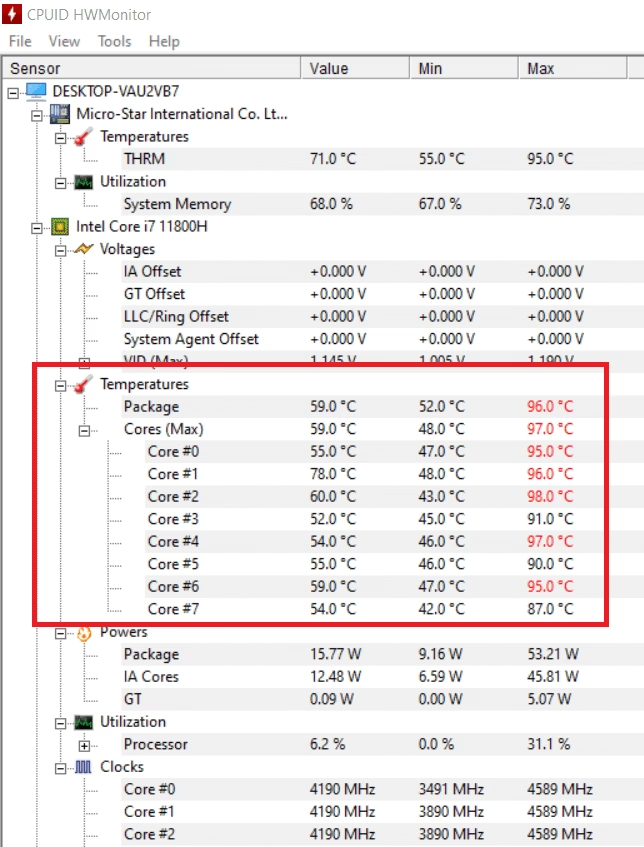
- HWMonitor: Similar a HWiNFO pero con una interfaz más simple. Muestra voltajes, temperaturas y velocidades de ventiladores en una lista clara y fácil de leer.
Guía Paso a Paso: Configurando Core Temp en tu Barra de Tareas
Para este tutorial, usaremos Core Temp por su simplicidad y eficacia. Sigue estos pasos para tener la temperatura de tu CPU siempre a la vista:
- Descarga e Instalación: Ve al sitio web oficial de Core Temp y descarga la última versión. Durante la instalación, presta atención a las casillas de verificación. A menudo, estos programas gratuitos intentan instalar software adicional no deseado. Asegúrate de desmarcar cualquier oferta extra antes de continuar.
- Inicia el Programa: Una vez instalado, ejecuta Core Temp. Verás una ventana principal que te muestra información detallada de tu procesador: modelo, plataforma, frecuencia y, lo más importante, las lecturas de temperatura en la parte inferior. Verás la temperatura actual de cada núcleo de tu CPU.
- Entendiendo las Lecturas (Nota para usuarios de AMD): Si tienes un procesador AMD Ryzen, es posible que veas dos valores: Tdie y Tctl. La temperatura real y precisa es Tdie, que mide el calor directamente en los núcleos. Tctl es un valor de control que la CPU utiliza para gestionar la velocidad de los ventiladores, y a menudo tiene un desfase (offset) que lo muestra más alto de lo real. ¡Fíjate siempre en Tdie!
- Configuración para la Barra de Tareas: Ahora, el paso clave. En la ventana de Core Temp, ve al menú superior y haz clic en Opciones > Configuración.
- Ajustes del Área de Notificación: En la nueva ventana, selecciona la pestaña "Área de Notificación". Aquí es donde ocurre la magia. Asegúrate de que la opción "Mostrar temperatura de todos los núcleos" esté marcada. En la sección "Iconos adicionales en el área de notificación", puedes elegir qué temperatura mostrar. Lo más recomendable es seleccionar "La temperatura más alta por procesador" para tener siempre a la vista el valor más crítico.
- Personaliza los Colores: Para una mejor visibilidad, puedes personalizar los colores de la fuente. Por ejemplo, puedes configurar que la temperatura se muestre en verde cuando está baja, en amarillo cuando es moderada y en rojo cuando alcanza niveles peligrosos. Esto te dará una alerta visual inmediata.
- ¡Listo! Haz clic en "Aceptar" y minimiza Core Temp. Ahora verás uno o varios números en tu barra de tareas, junto al reloj. ¡Esa es la temperatura en tiempo real de tu CPU!
¿Temperaturas Altas? Guía Rápida de Soluciones
Si después de instalar el monitor notas que tu CPU funciona constantemente a temperaturas elevadas, no entres en pánico. Hay varias acciones que puedes tomar para solucionar el problema:
- Limpieza Profunda: El polvo es el peor aislante térmico. Apaga y desconecta tu PC. Ábrela y utiliza aire comprimido para limpiar a fondo los ventiladores, los disipadores de calor y todas las rejillas de ventilación. Te sorprendería la diferencia que puede hacer una buena limpieza.
- Reaplicar la Pasta Térmica: La pasta térmica es un compuesto que se encuentra entre la CPU y el disipador para facilitar la transferencia de calor. Con el tiempo (2-3 años), esta pasta se seca y pierde efectividad. Reemplazarla es un procedimiento relativamente sencillo que puede bajar las temperaturas varios grados.
- Mejorar el Flujo de Aire: Un buen flujo de aire dentro del gabinete es crucial. Asegúrate de que los ventiladores estén orientados correctamente (generalmente, los frontales meten aire frío y los traseros y superiores sacan aire caliente). Si tu gabinete tiene pocos ventiladores, añadir uno o dos puede mejorar drásticamente la circulación.
- Actualizar el Disipador: El disipador que viene de serie con muchas CPUs (stock cooler) es suficiente para un uso básico, pero si exiges más a tu PC, puede quedarse corto. Invertir en un disipador de aire de mayor tamaño o en un sistema de refrigeración líquida (AIO) es la solución definitiva para mantener a raya las temperaturas más altas.
Preguntas Frecuentes (FAQ)
¿Es seguro usar software de terceros para monitorear mi PC?
Sí, los programas mencionados como Core Temp, HWiNFO o NZXT CAM son herramientas de diagnóstico muy respetadas y utilizadas por millones de personas en todo el mundo. Son seguros y no dañarán tu sistema. Simplemente asegúrate de descargarlos siempre de sus sitios web oficiales.
¿Con qué frecuencia debo revisar la temperatura?
La belleza de tenerla en la barra de tareas es que el monitoreo es pasivo y constante. No necesitas obsesionarte, pero es bueno echar un vistazo de vez en cuando, especialmente cuando estás realizando tareas intensivas como jugar, editar video o compilar código, para asegurarte de que todo se mantiene dentro de los rangos seguros.
¿Qué es el "thermal throttling" o estrangulamiento térmico?
Es una función de seguridad integrada en las CPUs modernas. Cuando el procesador detecta que está alcanzando una temperatura peligrosamente alta, reduce su frecuencia de operación (y por lo tanto su rendimiento) para enfriarse y evitar daños. Es la principal causa de bajones de FPS en juegos o lentitud en tareas pesadas cuando hay problemas de refrigeración.
En resumen, tener la temperatura de tu CPU visible en la barra de tareas es más que un simple dato para entusiastas; es una herramienta de diagnóstico poderosa y preventiva. Con programas como Core Temp, puedes configurar este monitor en menos de cinco minutos y ganar una tranquilidad invaluable, asegurando que tu PC funcione de manera fresca, silenciosa y al máximo de su potencial durante mucho tiempo.
Si quieres conocer otros artículos parecidos a Temperatura de CPU en la Barra de Tareas: Guía puedes visitar la categoría Hardware.