
04/10/2016
Ese zumbido constante, que a veces se convierte en un rugido similar al de una turbina de avión, es una queja común entre muchos usuarios de PC. Si bien es normal que los ventiladores se activen bajo carga, un ruido excesivo y persistente no solo es una molestia, sino que a menudo es una señal de advertencia de que algo no funciona como debería. Ignorarlo podría llevar a una disminución del rendimiento, fallos del sistema e incluso daños permanentes en los componentes. Afortunadamente, en la mayoría de los casos, este problema tiene solución. En esta guía completa, exploraremos por qué tu computadora hace tanto ruido y te guiaremos paso a paso para diagnosticar y resolver el problema, devolviéndole la paz y la eficiencia a tu equipo.
¿Por qué mi PC suena como un motor a reacción?
Antes de buscar soluciones, es fundamental entender qué componentes están generando el ruido y por qué. Dentro de tu computadora, ya sea de escritorio o portátil, existen múltiples ventiladores cuya única misión es mantener fríos los componentes internos. Los principales son:
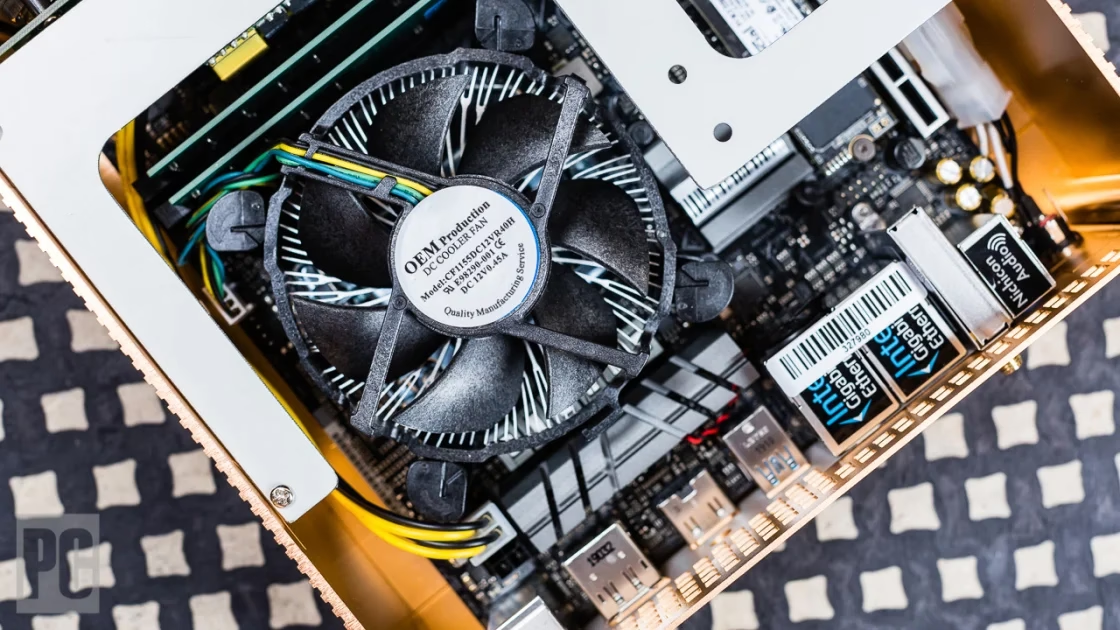
- Ventilador de la CPU (Procesador): El cerebro de tu PC genera una cantidad inmensa de calor y necesita refrigeración constante.
- Ventilador de la GPU (Tarjeta Gráfica): Especialmente en equipos para gaming o diseño, la tarjeta gráfica tiene su propio sistema de refrigeración.
- Ventilador de la Fuente de Alimentación (PSU): Se encarga de enfriar el componente que distribuye energía a todo el sistema.
- Ventiladores del Chasis (Caja): Ayudan a crear un flujo de aire constante, introduciendo aire fresco y expulsando el caliente.
Cuando estos ventiladores se vuelven ruidosos, generalmente se debe a una de las siguientes razones:
1. El culpable más común: Acumulación de polvo
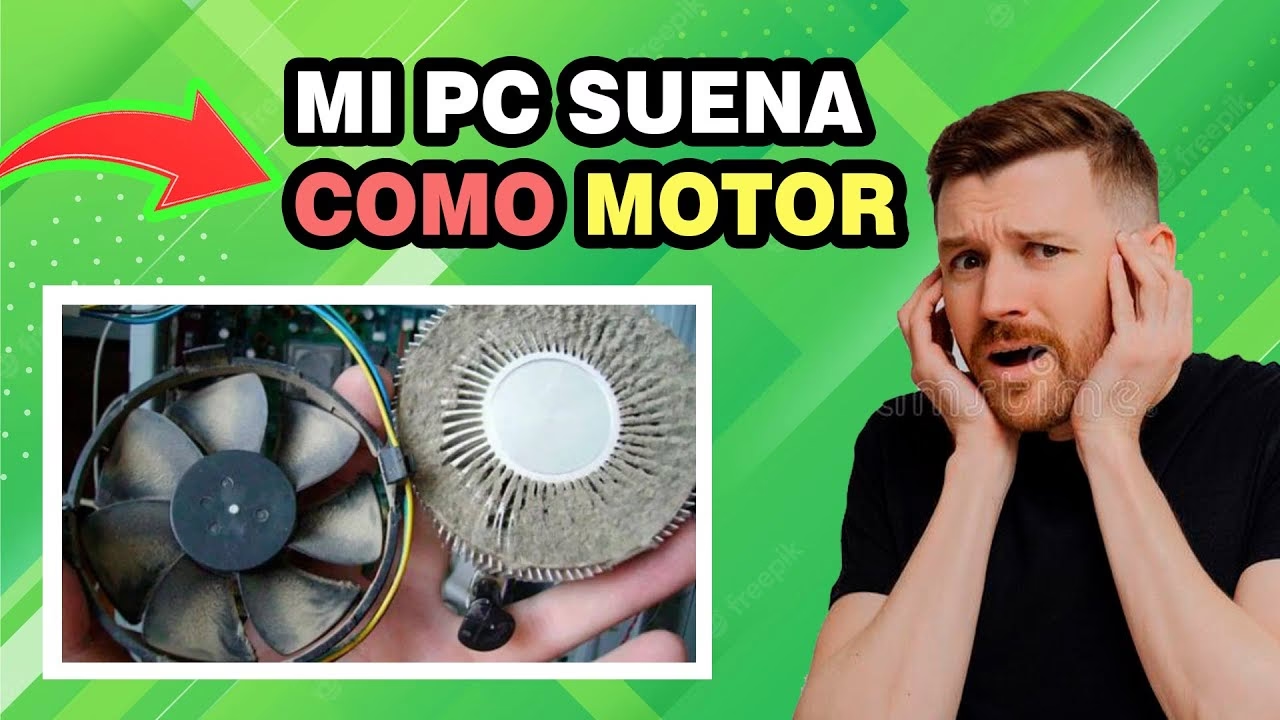
Con el tiempo, el interior de tu PC se convierte en un imán para el polvo, pelusas y pelo de mascotas. Esta acumulación actúa como un aislante térmico, cubriendo los disipadores de calor y obstruyendo las rejillas de ventilación. Esto impide que el aire fluya libremente, atrapando el calor. Como resultado, los sensores de temperatura detectan un aumento y ordenan a los ventiladores que giren más rápido y por más tiempo para intentar compensar, generando así mucho más ruido.
2. Sobrecalentamiento: La fiebre de tu PC
El sobrecalentamiento es la causa raíz de que un ventilador se acelere. Además del polvo, puede ser provocado por una ventilación inadecuada (la PC está en un espacio cerrado), altas temperaturas ambientales o una pasta térmica degradada. La mayoría de los procesadores modernos reducen automáticamente su velocidad para protegerse del calor extremo, lo que notarás como una caída significativa en el rendimiento general del sistema.
3. Alta carga de trabajo del sistema
Si estás jugando a un título de última generación, renderizando un video en 4K o ejecutando múltiples aplicaciones exigentes, es completamente normal que los ventiladores se aceleren. La CPU y la GPU están trabajando al máximo, generando mucho calor que debe ser disipado rápidamente. El problema surge cuando el ruido es alto incluso con tareas ligeras o cuando la PC está en reposo.
4. Hardware antiguo o defectuoso
Los ventiladores son piezas mecánicas con una vida útil limitada. Con el tiempo, los rodamientos pueden desgastarse, provocando vibraciones, traqueteos o un ruido de rechinamiento. Si el ruido es más mecánico que el simple sonido del aire moviéndose, es probable que uno de los ventiladores esté a punto de fallar y necesite ser reemplazado.
Guía completa para silenciar tu computadora
Ahora que conocemos las causas, es hora de pasar a la acción. Sigue estos pasos para diagnosticar y solucionar el problema del ruido.
Paso 1: La limpieza es tu mejor aliada
La solución más efectiva y económica es una buena limpieza interna. Eliminar el polvo acumulado puede marcar una diferencia asombrosa.
¡Precaución! Antes de empezar, apaga completamente la computadora, desconéctala de la corriente y, si es una laptop, retira la batería si es posible. Trabaja en una superficie despejada y, si es posible, utiliza una pulsera antiestática para proteger los componentes de la electricidad estática.
- Abre el chasis: En la mayoría de las torres de PC, solo necesitas quitar un par de tornillos del panel lateral. Consulta el manual de tu equipo si no estás seguro.
- Usa aire comprimido: La herramienta ideal es una lata de aire comprimido. Úsala en ráfagas cortas para expulsar el polvo de los ventiladores, disipadores y rejillas de ventilación. Sujeta las aspas del ventilador con un dedo para evitar que giren a una velocidad excesiva, lo que podría dañarlos.
- No uses la boca ni aspiradoras: Nunca soples con la boca, ya que la humedad de tu aliento puede dañar los componentes electrónicos. Evita las aspiradoras convencionales, pues pueden generar una peligrosa cantidad de electricidad estática.
- Cierra y prueba: Una vez que todo esté limpio, vuelve a montar el panel, conecta todo y enciende la PC. Con suerte, notarás una reducción inmediata del ruido.
Paso 2: Mejora el flujo de aire
Un buen flujo de aire es crucial para mantener bajas las temperaturas. Asegúrate de que tu PC tenga suficiente espacio para "respirar".
- Ubicación: No coloques la torre dentro de un mueble cerrado o pegada a la pared. Debe haber varios centímetros de espacio libre alrededor de todas las rejillas de ventilación. Si es una laptop, evita usarla sobre superficies blandas como camas o sofás, que bloquean las entradas de aire.
- Gestión de cables: En una PC de escritorio, un interior desordenado con cables por todas partes puede obstruir el flujo de aire. Usa bridas o cintas de velcro para organizar los cables y pegarlos a los bordes del chasis.
- Añade ventiladores de chasis: Si tu caja tiene espacios para ventiladores adicionales, instalarlos puede mejorar drásticamente la circulación de aire, permitiendo que los ventiladores de la CPU y la GPU trabajen a menor velocidad.
Paso 3: Reemplaza la pasta térmica
La pasta térmica es un compuesto que se aplica entre el procesador y su disipador para asegurar una transferencia de calor eficiente. Con los años, esta pasta se seca y pierde efectividad.
Si tu PC tiene más de 3-4 años y nunca has cambiado la pasta, es muy probable que esta sea una de las causas del sobrecalentamiento. El proceso implica desmontar el disipador de la CPU, limpiar la pasta vieja con alcohol isopropílico y aplicar una pequeña cantidad de pasta nueva. Si no te sientes cómodo haciendo esto, un técnico puede hacerlo por ti a un costo razonable.

Paso 4: Controla el software y los procesos
A veces, el problema no es el hardware, sino un software que está consumiendo recursos de forma descontrolada en segundo plano.
- Administrador de Tareas: Presiona
Ctrl + Shift + Escen Windows para abrir el Administrador de Tareas. Revisa la pestaña "Procesos" para ver si alguna aplicación está utilizando un porcentaje muy alto de la CPU de forma constante. - Programas de inicio: Desactiva los programas innecesarios que se inician con el sistema operativo.
- Actualiza tus drivers: Asegúrate de que los drivers de tu tarjeta gráfica y chipset estén actualizados. A veces, las actualizaciones incluyen mejoras en la gestión de la energía y la temperatura.
Paso 5: Ajusta la velocidad de los ventiladores
Para usuarios más avanzados, es posible personalizar la curva de velocidad de los ventiladores. Esto se puede hacer desde la BIOS/UEFI de la placa base o mediante software específico como SpeedFan o MSI Afterburner (para GPUs). Puedes configurar los ventiladores para que sean más silenciosos a bajas temperaturas y solo se aceleren cuando sea estrictamente necesario.
Tabla Comparativa de Soluciones
| Solución | Dificultad | Costo Estimado | Impacto en el Ruido |
|---|---|---|---|
| Limpieza de Polvo | Baja | Bajo (aire comprimido) | Muy Alto |
| Mejorar Flujo de Aire (Gestión de cables) | Baja-Media | Muy Bajo | Medio |
| Reemplazar Pasta Térmica | Media | Bajo (pasta térmica) | Alto |
| Reemplazar Ventilador Defectuoso | Media | Medio | Muy Alto |
| Actualizar Disipador de CPU | Media-Alta | Medio-Alto | Muy Alto |
Preguntas Frecuentes (FAQ)
¿Es normal que el ventilador de mi PC haga ruido?
Un poco de ruido es normal, especialmente cuando realizas tareas intensivas. Los ventiladores están diseñados para acelerar y enfriar los componentes. Sin embargo, un ruido fuerte, constante o un traqueteo, incluso en reposo, no es normal y debe ser investigado siguiendo los pasos de esta guía.
¿Cuántos decibelios (dB) tiene un ventilador de PC silencioso?
Un ventilador se considera silencioso cuando opera por debajo de los 30 decibelios (dB). Los modelos de alta gama diseñados para el silencio pueden llegar a estar por debajo de los 20 dB a bajas revoluciones, lo cual es prácticamente inaudible en un entorno normal.
¿Se sobrecalientan los PC sin ventiladores (fanless)?
Los PC sin ventiladores utilizan sistemas de refrigeración pasiva, como grandes disipadores de calor que disipan la temperatura sin partes móviles. Están diseñados con componentes de bajo consumo que generan menos calor. Si bien son inmunes al ruido de los ventiladores, pueden sobrecalentarse si se utilizan para tareas muy exigentes o si no tienen una ventilación ambiental adecuada.
Conclusión
Un PC ruidoso es una llamada de atención que no debes ignorar. En la mayoría de los casos, una simple limpieza y una mejor organización del espacio y los cables pueden resolver el problema. Al ser proactivo con el mantenimiento, no solo disfrutarás de una experiencia informática más silenciosa, sino que también mejorarás el rendimiento y alargarás la vida útil de tus valiosos componentes. ¡Es hora de devolverle el silencio y la eficiencia a tu equipo!
Si quieres conocer otros artículos parecidos a ¿Tu PC hace mucho ruido? Causas y soluciones puedes visitar la categoría Hardware.