
05/12/2009
¿Alguna vez has sentido que tu PC no rinde como debería, especialmente en los juegos? Inviertes en una tarjeta gráfica potente, esperas una experiencia fluida y, sin embargo, te encuentras con caídas de fotogramas (FPS) y tirones inexplicables. Este frustrante escenario a menudo tiene un culpable principal: el cuello de botella de la CPU. Este fenómeno ocurre cuando un componente limita la capacidad de otro más potente, y en el mundo del gaming, es muy común que un procesador se quede atrás, frenando a una tarjeta gráfica de última generación. Pero no te preocupes, no todo está perdido. En este artículo, te guiaremos paso a paso para que entiendas qué es, cómo identificarlo y, lo más importante, cómo solucionar este problema para desatar todo el potencial de tu equipo.
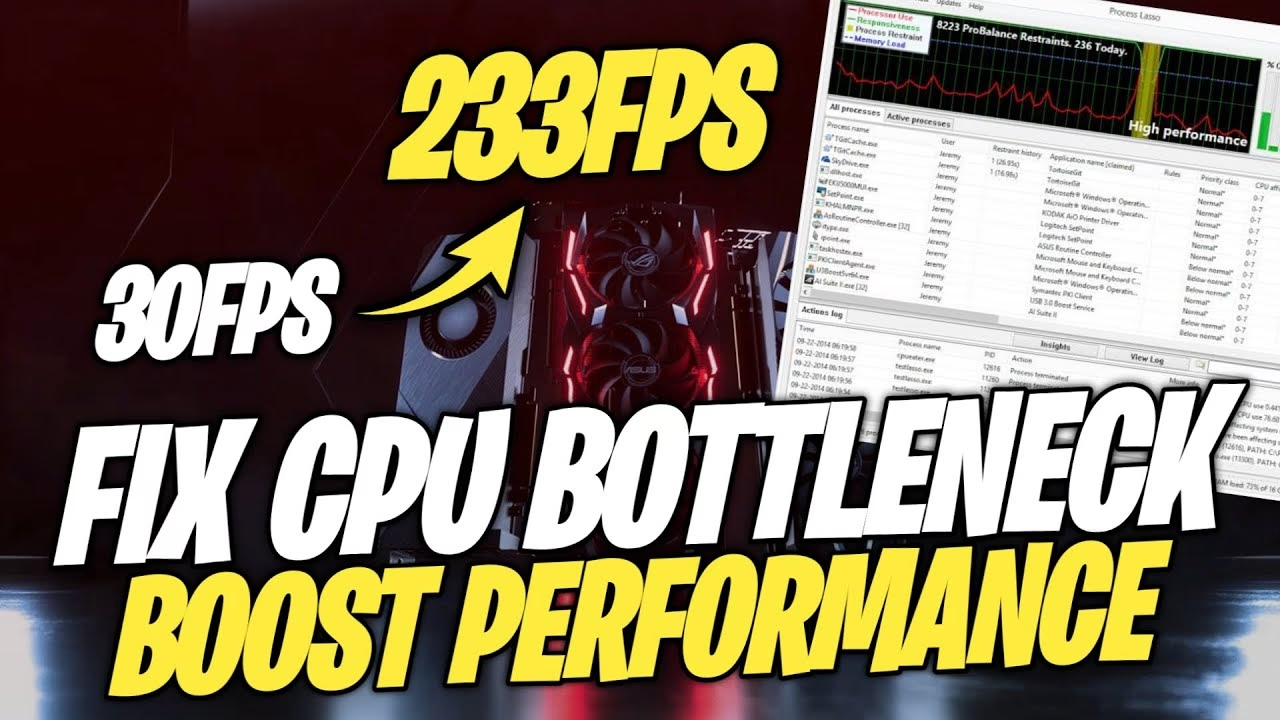
¿Qué es Exactamente un Cuello de Botella de la CPU?
Imagina una línea de ensamblaje en una fábrica. Tienes una máquina súper rápida que puede producir 100 piezas por minuto (tu tarjeta gráfica o GPU), pero la máquina anterior solo puede suministrarle 50 piezas por minuto (tu CPU). ¿Cuál será la producción final? Exacto, 50 piezas por minuto. La máquina más lenta está limitando todo el proceso. Esto es, en esencia, un cuello de botella.
En un PC, la CPU (Unidad Central de Procesamiento) se encarga de las instrucciones del juego, la inteligencia artificial, las físicas y la gestión de los datos que la GPU (Unidad de Procesamiento Gráfico) usará para renderizar las imágenes que ves en pantalla. Si la CPU no puede procesar estas instrucciones lo suficientemente rápido, la GPU se quedará esperando, sin poder trabajar a su máxima capacidad. Esto resulta en un rendimiento inferior al esperado, con FPS más bajos de lo que tu hardware debería ofrecer y una experiencia de juego poco fluida.
Un ejemplo clásico sería combinar un procesador de gama de entrada, como un Core i3 de generaciones pasadas, con una tarjeta gráfica de gama alta como una NVIDIA RTX 3080. La GPU es inmensamente poderosa y está lista para renderizar juegos a altas resoluciones y tasas de fotogramas, pero el i3 simplemente no puede seguirle el ritmo, creando un severo cuello de botella que desperdicia el potencial de la tarjeta gráfica.
¿Cómo Saber si mi CPU está Creando un Cuello de Botella?
Antes de empezar a cambiar componentes o configuraciones, es crucial confirmar que el problema es, efectivamente, un cuello de botella de la CPU. La forma más fiable de hacerlo es monitorizando el uso de tus componentes mientras juegas.
Sigue estos sencillos pasos:
- Instala un software de monitoreo: Herramientas como MSI Afterburner (junto con RivaTuner Statistics Server, que se instala con él) son gratuitas y perfectas para este propósito. Te permiten ver en tiempo real el uso de la CPU y la GPU, sus temperaturas y mucho más, directamente en la pantalla de tu juego.
- Configura la monitorización en pantalla (OSD): En la configuración de MSI Afterburner, ve a la pestaña de "Monitorización". Selecciona las métricas que quieres ver, como "Uso de la GPU", "Uso de la CPU" (y si es posible, el uso de cada núcleo individual), "Temperatura de la GPU" y "Temperatura de la CPU". Asegúrate de marcar la casilla "Mostrar en información en pantalla" para cada una.
- Inicia un juego exigente: Elige un juego que suelas jugar y que sea demandante para tu sistema. Juega durante varios minutos en una escena con mucha acción.
- Analiza los datos: Observa los porcentajes de uso. La señal inequívoca de un cuello de botella de la CPU es ver que el uso total de la CPU está constantemente cerca del 95-100%, mientras que el uso de la GPU se mantiene significativamente más bajo (por ejemplo, por debajo del 90%). Si tu GPU no está trabajando al máximo, es porque la CPU no le está enviando datos lo suficientemente rápido.
Guía Definitiva para Solucionar el Cuello de Botella de la CPU
Una vez confirmado el diagnóstico, es hora de pasar a la acción. Aquí te presentamos varios métodos, ordenados de más sencillo a más complejo, para aliviar o eliminar por completo el cuello de botella de tu procesador.
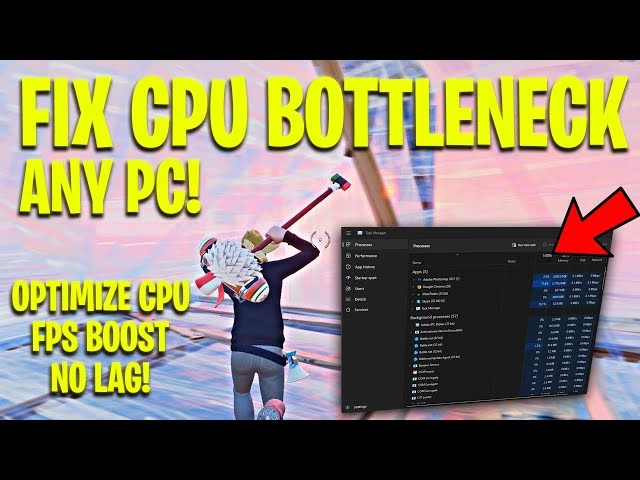
Método 1: Cerrar Aplicaciones en Segundo Plano
Parece obvio, pero es el primer paso y a menudo muy efectivo. Cualquier programa que se ejecute en segundo plano (navegadores con muchas pestañas, Discord, software de streaming, antivirus escaneando) consume recursos de la CPU que podrían destinarse al juego.
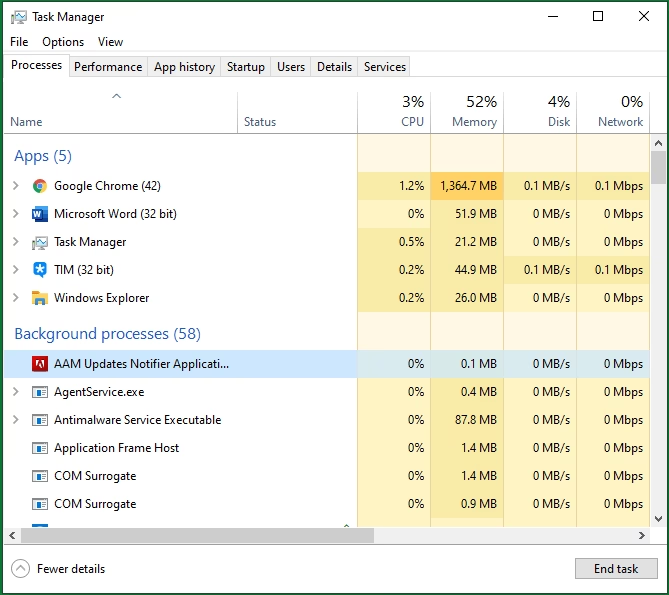
- Presiona
Ctrl + Shift + Escpara abrir el Administrador de Tareas de Windows. - Ve a la pestaña "Procesos".
- Haz clic en la columna "CPU" para ordenar los procesos por su consumo.
- Identifica cualquier aplicación no esencial que esté usando un porcentaje notable de la CPU y ciérrala haciendo clic derecho y seleccionando "Finalizar tarea".
Método 2: Ajustar la Configuración Gráfica del Juego (De Forma Inteligente)
Aquí viene un truco que puede parecer contradictorio: para reducir la carga de la CPU, a veces hay que aumentar la carga de la GPU. Al subir la resolución del juego o activar ajustes gráficos más demandantes para la tarjeta de video, obligas a la GPU a trabajar más duro, equilibrando la carga entre ambos componentes.
Para aliviar la CPU, prueba lo siguiente:
- Aumenta la resolución: Si juegas a 1080p, prueba a subir a 1440p (si tu monitor lo permite). Esto pone mucha más carga en la GPU, dándole tiempo a la CPU para ponerse al día.
- Sube los ajustes dependientes de la GPU: Aumenta la calidad de las texturas, el antialiasing, la oclusión ambiental y otros efectos visuales.
- Baja los ajustes dependientes de la CPU: Reduce configuraciones como la distancia de dibujado, la densidad de la población (en juegos de mundo abierto), la calidad de las físicas o los efectos de partículas.
| Ajustes que cargan la CPU (Bajar) | Ajustes que cargan la GPU (Subir) |
|---|---|
| Distancia de dibujado | Resolución de pantalla |
| Calidad de las sombras | Calidad de las texturas |
| Densidad de población/NPCs | Antialiasing (MSAA, TAA) |
| Calidad de las físicas | Oclusión Ambiental (SSAO, HBAO) |
| Efectos de partículas complejos | Teselado y Shaders |
Método 3: Mejorar la Refrigeración y Evitar el Sobrecalentamiento
Un procesador que se sobrecalienta activará un mecanismo de protección llamado Thermal Throttling, que reduce drásticamente su velocidad para bajar la temperatura. Esto, por supuesto, causa una caída masiva del rendimiento. Asegúrate de que tu CPU se mantiene fresca.
- Monitoriza las temperaturas: Usa MSI Afterburner o HWMonitor para comprobar las temperaturas de tu CPU mientras juegas. Idealmente, no deberían superar los 80-85°C bajo carga intensa.
- Limpia tu PC: El polvo acumulado en los disipadores y ventiladores es el enemigo número uno de la refrigeración. Limpia el interior de tu torre con aire comprimido.
- Mejora el flujo de aire: Asegúrate de que tu caja tiene una buena ventilación, con ventiladores metiendo aire fresco por el frontal y sacando el aire caliente por la parte trasera y superior.
- Considera un nuevo disipador: El disipador que viene de serie con muchos procesadores es a menudo insuficiente. Invertir en un buen disipador por aire o una refrigeración líquida puede marcar una gran diferencia.
Método 4: Realizar Overclocking a tu Procesador
El overclocking consiste en aumentar la velocidad de reloj de tu CPU por encima de sus especificaciones de fábrica para obtener un rendimiento extra. Es una solución avanzada y no exenta de riesgos, pero puede ser muy efectiva.
¡Atención! No todos los procesadores se pueden overclockear. En Intel, necesitas un procesador de la serie "K" (ej. i7-13700K) y una placa base con chipset "Z" (ej. Z790). En AMD, la mayoría de los procesadores Ryzen son desbloqueados, pero necesitarás una placa con chipset B o X (ej. B650, X670).
El proceso se realiza desde la BIOS/UEFI de tu placa base, aumentando gradualmente el multiplicador de la CPU y el voltaje, y probando la estabilidad con software como Prime95. Requiere paciencia, investigación y una excelente refrigeración.
Método 5: La Solución Definitiva - Actualizar tu CPU
Si has probado todo lo anterior y el cuello de botella persiste, es posible que tu CPU simplemente ya no dé la talla para los juegos actuales o para la GPU que tienes. En este caso, la solución más efectiva a largo plazo es actualizar el procesador.
Investiga qué CPU ofrece un buen equilibrio con tu tarjeta gráfica. No necesitas el procesador más caro del mercado, sino uno que sea lo suficientemente potente para no limitar a tu GPU. Ten en cuenta que una actualización de CPU puede requerir también una nueva placa base y, en ocasiones, nueva memoria RAM (si cambias de una plataforma DDR4 a DDR5, por ejemplo).
Preguntas Frecuentes (FAQ)
- ¿Un uso del 100% de la CPU siempre es un cuello de botella?
- Sí, si ocurre mientras la GPU está muy por debajo del 100% de su uso. Si ambos componentes están cerca del 100%, significa que tu sistema está bien equilibrado y estás aprovechando al máximo tu hardware para ese juego en concreto.
- ¿Aumentar la memoria RAM puede solucionar un cuello de botella?
- Solo si la falta de RAM es el verdadero problema. Si tienes 8GB de RAM o menos y el sistema la está usando por completo, aumentarla a 16GB o 32GB puede mejorar la fluidez general y reducir los tirones. Pero no solucionará un cuello de botella causado por un procesador lento.
- ¿Un cuello de botella puede dañar mi PC?
- No, un cuello de botella no causa daño físico a tus componentes. Es un problema de rendimiento, no de integridad del hardware. Simplemente significa que no estás obteniendo todo el rendimiento por el que pagaste.
- ¿8 GB de RAM son un cuello de botella hoy en día?
- Para muchos juegos modernos, 8 GB de RAM pueden ser insuficientes y causar tirones. Aunque no es un cuello de botella en el mismo sentido que el de la CPU/GPU, 16 GB se considera el estándar ideal para una experiencia de gaming fluida en la actualidad.
Conclusión
Lidiar con un cuello de botella de la CPU puede ser frustrante, pero como has visto, existen numerosas estrategias para combatirlo. Desde simples ajustes de software y limpieza hasta soluciones más avanzadas como el overclocking o la actualización de hardware, tienes el poder de optimizar tu PC. La clave es identificar correctamente el problema y aplicar las soluciones de manera metódica. Un sistema equilibrado es la base de una experiencia de juego excepcional, así que tómate el tiempo para ajustar tu máquina y prepárate para disfrutar de tus juegos con los FPS y la fluidez que siempre has deseado.
Si quieres conocer otros artículos parecidos a Soluciona el cuello de botella de tu CPU: Guía 2024 puedes visitar la categoría Hardware.