
06/12/2018
Muchos jugadores y profesionales invierten en periféricos de alta gama de marcas como SteelSeries, Logitech o Razer, en gran parte por el potente software que los acompaña, el cual permite una personalización exhaustiva, incluyendo la creación de macros. Pero, ¿qué sucede cuando nuestro fiel teclado o ratón es un modelo más básico y no incluye un programa para este fin? ¿Estamos condenados a realizar tareas repetitivas manualmente para siempre? La respuesta es un rotundo no. Afortunadamente, existe un vasto ecosistema de software de terceros diseñado para llenar este vacío, y hoy exploraremos las mejores opciones disponibles, con un enfoque especial en cómo herramientas como Mouse Manager pueden transformar tu experiencia.
¿Para qué sirven realmente las macros?
Aunque la asociación más inmediata de las macros es con el mundo del gaming —ejecutar combos complejos con una sola tecla en Fortnite o farmear recursos en un MMO—, su utilidad se extiende mucho más allá del entretenimiento. Las macros son, en esencia, secuencias de acciones (pulsaciones de teclas, clics de ratón, movimientos del cursor) que se graban y pueden reproducirse con una sola orden. Esto las convierte en una herramienta de productividad increíblemente poderosa en diversos campos:
- Diseño y Edición: Artistas gráficos, editores de vídeo y animadores pueden asignar atajos complejos de programas como Photoshop o Premiere a un solo botón, agilizando drásticamente su flujo de trabajo.
- Productividad de Oficina: Tareas repetitivas como rellenar formularios, copiar y pegar grandes bloques de texto con formato específico o abrir un conjunto de programas al iniciar la jornada laboral pueden automatizarse por completo.
- Comandos Multimedia: Puedes programar botones para controlar la reproducción de Spotify, ajustar el volumen del sistema o incluso iniciar una emisora de radio online sin tener que cambiar de ventana.
- Accesibilidad: Para usuarios con movilidad reducida, las macros pueden simplificar la interacción con el ordenador, condensando acciones de varios pasos en una única pulsación.
Herramientas Gratuitas para Suplir la Falta de Software Oficial
Cuando tu periférico no trae un panel de control de fábrica, el software de terceros es tu mejor aliado. Estos programas actúan como un intermediario, capturando tus órdenes y ejecutando las secuencias que has programado. A continuación, te presentamos una selección de las mejores alternativas, desde las más sencillas hasta las más potentes y complejas.
Mouse Manager: La Simplicidad al Poder
Empecemos por una de las herramientas más directas y específicas: Mouse Manager, creado por Reality Ripple Software. Este programa gratuito no busca ser una suite de automatización completa, sino que se centra en una tarea muy concreta y la ejecuta a la perfección: darles una nueva vida a los botones secundarios de tu ratón.
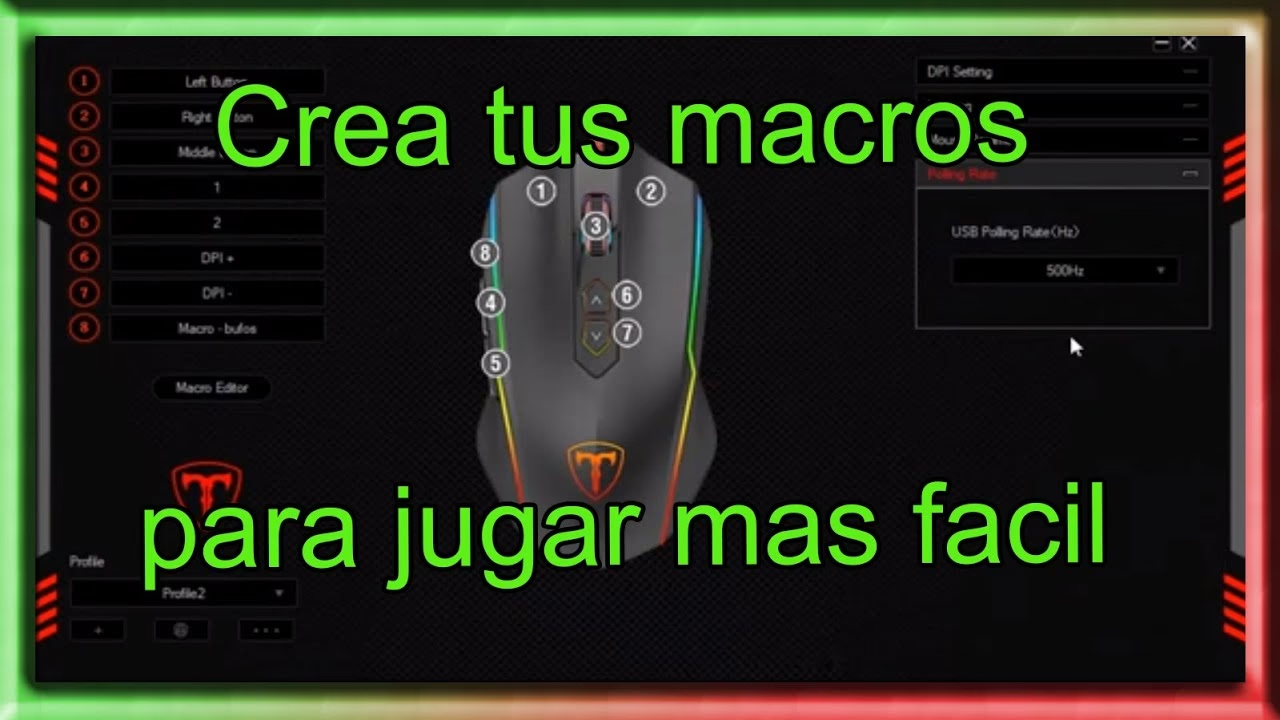
Su función principal es asignar comandos de teclado a los botones 4 y 5 del ratón (los que suelen estar en el lateral, bajo el pulgar). ¿Quieres que el botón lateral 4 copie el texto seleccionado (Ctrl+C) y el 5 lo pegue (Ctrl+V)? Con Mouse Manager es cuestión de segundos. La belleza de este sistema es que, si bien puedes asignar atajos simples, también puedes asignar la tecla que activa una macro más compleja que hayas creado previamente en otro programa. Es una solución elegante, ligera y que no requiere instalación (es un ejecutable).
¿Cómo se usa Mouse Manager?
- Descarga el programa desde la web oficial de Reality Ripple Software. Al ser un ejecutable, no necesitas instalarlo, simplemente haz doble clic para abrirlo.
- La interfaz te mostrará opciones claras para el 'Botón 4' y el 'Botón 5'.
- Selecciona uno de los botones y luego elige en el menú desplegable la acción de teclado que quieres asignarle. Puedes elegir teclas individuales (como 'F5'), combinaciones (como 'Ctrl+Alt+Supr') o incluso secuencias.
- Una vez asignadas las funciones, puedes guardar diferentes perfiles y tenerlos activos según tus necesidades.
Es la herramienta perfecta si tu única necesidad es aprovechar esos botones extra del ratón para funciones rápidas y no quieres complicarte con interfaces abrumadoras.
Tabla Comparativa de Software para Macros
Para ayudarte a elegir la herramienta que mejor se adapta a ti, hemos preparado una tabla comparativa con algunas de las opciones más destacadas.
| Software | Ideal para... | Sistema Operativo | Precio | Punto Fuerte |
|---|---|---|---|---|
| Mouse Manager | Usuarios que buscan asignar funciones de teclado a los botones del ratón de forma rápida y sencilla. | Windows | Gratuito (con versión Advanced de pago) | Extremadamente simple y ligero. |
| Pulover’s Macro Creator | Principiantes y usuarios intermedios que quieren una herramienta versátil y potente sin ser abrumadora. | Windows | Gratuito | Equilibrio perfecto entre facilidad de uso y funciones avanzadas (basado en AutoHotkey). |
| Mini Mouse Macro | Quienes necesitan grabar y reproducir movimientos precisos del ratón y pulsaciones de teclado. | Windows, Linux, Mac OS | Gratuito (con versión PRO de pago) | Portátil (no requiere instalación) y con seguimiento visual de las acciones. |
| AutoIT | Programadores y usuarios avanzados que desean automatizar la interfaz de Windows mediante scripts. | Windows | Gratuito | Potencia y flexibilidad casi ilimitadas gracias a su lenguaje de scripting. |
Otras Alternativas a Considerar
Para los que buscan potencia y control
Perfect Automation: Un software muy robusto que no solo graba macros, sino que incluye un administrador de tareas y un iniciador de programas. Utiliza el lenguaje Gentee, lo que da mucha flexibilidad a los usuarios dispuestos a experimentar. Su capacidad para grabar acciones dentro de una ventana activa lo hace ideal para crear automatizaciones específicas para cada aplicación.
AutoIT: Más que un simple creador de macros, AutoIT es un lenguaje de scripting diseñado para automatizar la interfaz gráfica de Windows. Es increíblemente potente, permitiendo crear complejas secuencias de comandos que controlan el ratón, el teclado y las ventanas del sistema operativo. Su curva de aprendizaje es pronunciada y está claramente orientado a usuarios con conocimientos de programación.
Para los que prefieren la sencillez
MacroMaker: Su nombre lo dice todo. Es un programa simple y directo para grabar secuencias de eventos en Windows, tanto de teclado como de ratón. Es muy asequible para principiantes y permite configurar aspectos como la velocidad de repetición.
Mouse Recorder Pro: Si tu foco está exclusivamente en el ratón, esta es tu herramienta. Con una interfaz minimalista basada en cinco botones (Nuevo, Grabar, Reproducir, Guardar, Cargar), permite grabar y editar la posición del cursor y los milisegundos de cada clic con una facilidad pasmosa.
Preguntas Frecuentes (FAQ)
¿Es seguro descargar y usar estos programas?
En general, sí, siempre y cuando los descargues de sus páginas web oficiales o de repositorios de software de confianza. Como con cualquier programa de terceros, es recomendable tener un antivirus activo y buscar opiniones de otros usuarios antes de instalarlo.
¿Me pueden expulsar de un juego por usar macros?
Sí, es una posibilidad. Depende de las políticas del juego y del tipo de macro. Usar una macro para un atajo simple (como abrir el inventario y el mapa a la vez) suele ser inofensivo. Sin embargo, usar macros para automatizar acciones complejas que otorgan una ventaja injusta (como un script anti-retroceso en un shooter) se considera trampa y puede resultar en un baneo permanente. Lee siempre los términos de servicio del juego.
¿Necesito saber programar para crear macros con estas herramientas?
No para la mayoría. Programas como Mouse Manager, MacroMaker o Mini Mouse Macro están diseñados con interfaces visuales e intuitivas que se basan en grabar y reproducir tus acciones. Herramientas como AutoIT o Perfect Automation sí ofrecen un mayor potencial si tienes conocimientos de scripting, pero no es un requisito para sus funciones básicas.
¿Están estos programas disponibles en español?
La gran mayoría de estas herramientas especializadas están desarrolladas en inglés. Sin embargo, no dejes que esto te desanime. Sus interfaces suelen ser muy visuales y basadas en iconos universales (grabar, reproducir, parar), por lo que son fáciles de entender incluso sin dominar el idioma.
Conclusión: El Poder de la Automatización al Alcance de Todos
La ausencia de un software propietario ya no es una barrera para personalizar tus periféricos y mejorar tu eficiencia. Como hemos visto, existe una amplia oferta de programas gratuitos y potentes capaces de dotar de inteligencia a cualquier ratón o teclado. Desde la simplicidad directa de Mouse Manager para asignar atajos a los botones laterales, hasta la complejidad casi ilimitada de AutoIT para automatizar sistemas enteros, hay una solución para cada necesidad y nivel de habilidad. Te animamos a experimentar, empezando por las opciones más sencillas, para descubrir cómo unas simples macros pueden ahorrarte tiempo, esfuerzo y darte una nueva ventaja tanto en el trabajo como en el juego.
Si quieres conocer otros artículos parecidos a Crea macros en cualquier ratón y teclado puedes visitar la categoría Juegos.