
23/08/2025
Enfrentarse a una pantalla en negro o a un rendimiento de juego decepcionante suele apuntar en una dirección: la tarjeta gráfica. Ya sea porque tu fiel compañera ha decidido jubilarse o porque buscas un salto de calidad en tus juegos y aplicaciones, cambiar la GPU es una de las mejoras más impactantes que puedes hacerle a tu ordenador. Aunque pueda parecer una tarea para expertos, la realidad es que con un poco de paciencia y la guía adecuada, es un proceso sorprendentemente sencillo. En este artículo te llevaremos de la mano, paso a paso, para que puedas instalar tu nueva tarjeta gráfica sin contratiempos y darle una nueva vida a tu PC.
Antes de Empezar: Preparativos Esenciales
Antes de abrir el gabinete de tu PC, hay una fase de preparación que es absolutamente crucial para garantizar que la instalación sea un éxito. Omitir estos pasos puede llevar a problemas de compatibilidad, daños en los componentes o, simplemente, a que nada funcione como debería. ¡Vamos a prepararnos!
1. Verifica la Compatibilidad
No todas las tarjetas gráficas son compatibles con todos los ordenadores. Aquí tienes los tres pilares de la compatibilidad que debes revisar:
- Fuente de Alimentación (PSU): La nueva GPU consumirá energía, y tu fuente debe ser capaz de proporcionársela. Revisa los vatios (W) recomendados por el fabricante de la tarjeta y compáralos con la capacidad de tu PSU. Además, verifica que tu fuente tenga los conectores de alimentación necesarios (pueden ser de 6, 8 o el nuevo conector de 16 pines 12VHPWR).
- Placa Base: Asegúrate de que tu placa base tenga una ranura PCI Express x16 libre. Es el estándar para todas las tarjetas gráficas modernas.
- Gabinete o Caja: Las tarjetas gráficas vienen en diferentes tamaños. Mide el espacio disponible en tu gabinete (largo, alto y ancho) y compáralo con las dimensiones de la tarjeta que piensas comprar. ¡No querrás descubrir que no cabe cuando ya la tengas en tus manos!
2. Reúne tus Herramientas
No necesitas un taller profesional, pero sí algunas herramientas básicas:
- Un destornillador Phillips (de estrella).
- Una pulsera antiestática (muy recomendable para evitar dañar los componentes con la electricidad estática de tu cuerpo).
- Opcional: bridas o precintos para organizar los cables después de la instalación.
3. La Seguridad es lo Primero
Trabajar con componentes electrónicos requiere cuidado. Antes de tocar cualquier cosa dentro de tu PC, apágalo completamente y desconecta el cable de alimentación de la corriente. Si no tienes una pulsera antiestática, puedes descargar la estática de tu cuerpo tocando periódicamente una parte metálica del chasis del gabinete.
4. Limpieza de Drivers
Para evitar conflictos de software, es fundamental desinstalar los controladores de tu antigua tarjeta gráfica antes de retirarla. Puedes hacerlo desde el panel de control de Windows, pero para una limpieza profunda, recomendamos usar una herramienta como Display Driver Uninstaller (DDU). Este programa elimina cualquier rastro de los drivers antiguos, preparando el sistema para recibir la nueva tarjeta sin problemas.
El Proceso de Instalación: Paso a Paso
Con todo preparado, llega el momento de la verdad. Respira hondo, sigue estos pasos con calma y verás qué fácil es.
Paso 1: Apaga, Desconecta y Abre tu PC
Asegúrate de que el ordenador esté completamente apagado. Desconecta el cable de alimentación principal y todos los periféricos (monitor, teclado, etc.). Coloca el gabinete sobre una superficie estable y retira el panel lateral para acceder a los componentes internos.
Paso 2: Retira la Tarjeta Gráfica Antigua
Si tienes una tarjeta instalada, sigue estos pasos para quitarla:
- Desconecta los cables de alimentación: Localiza los cables que van desde la fuente de alimentación hasta la tarjeta gráfica. Suelen tener un pequeño clip que debes presionar para poder liberarlos.
- Quita el tornillo de sujeción: La tarjeta estará atornillada al chasis del gabinete en la parte trasera. Usa tu destornillador para quitar ese tornillo y guárdalo, lo necesitarás para la nueva GPU.
- Libera el clip de la ranura PCI Express: Al final de la ranura PCI Express donde se conecta la tarjeta, hay un pequeño clip de retención. Debes presionarlo o moverlo hacia un lado para liberar la tarjeta. A veces está un poco escondido, así que obsérvalo bien.
- Extrae la tarjeta: Una vez liberado el clip, sujeta la tarjeta con firmeza y tira de ella hacia arriba, de forma recta y suave. Debería salir sin ofrecer mucha resistencia. Colócala sobre una superficie no conductora, idealmente dentro de una bolsa antiestática.
Paso 3: Instala la Nueva Tarjeta Gráfica
Con el espacio libre, es hora de instalar tu nueva y flamante GPU:
- Prepara el espacio: Asegúrate de que las ranuras traseras del gabinete (las plaquitas metálicas) estén abiertas para dar paso a los puertos de video de la nueva tarjeta. Si es necesario, retira las que hagan falta.
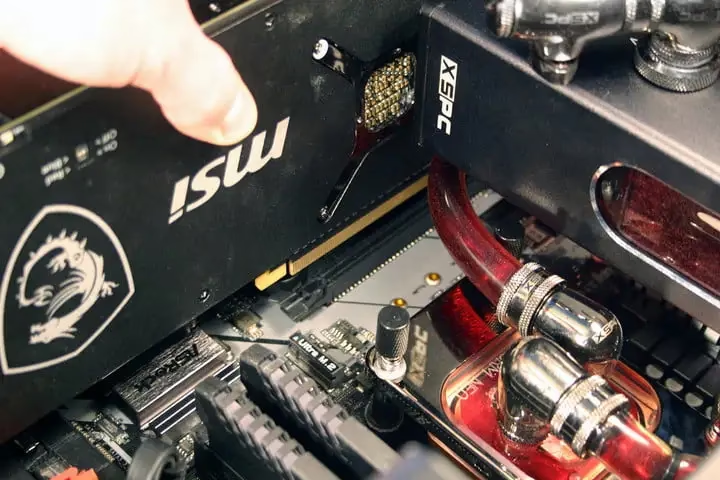
- Alinea e inserta la tarjeta: Alinea los conectores dorados de la tarjeta con la ranura PCI Express x16. Con cuidado, presiona la tarjeta hacia abajo de manera uniforme y firme. No necesitas una fuerza excesiva. Sabrás que está bien colocada cuando escuches un “clic” del clip de retención al asegurarse.
- Asegura la tarjeta: Vuelve a colocar el tornillo que quitaste antes para fijar la tarjeta al chasis. Esto evitará que se mueva o se desconecte.
Paso 4: Conecta la Alimentación
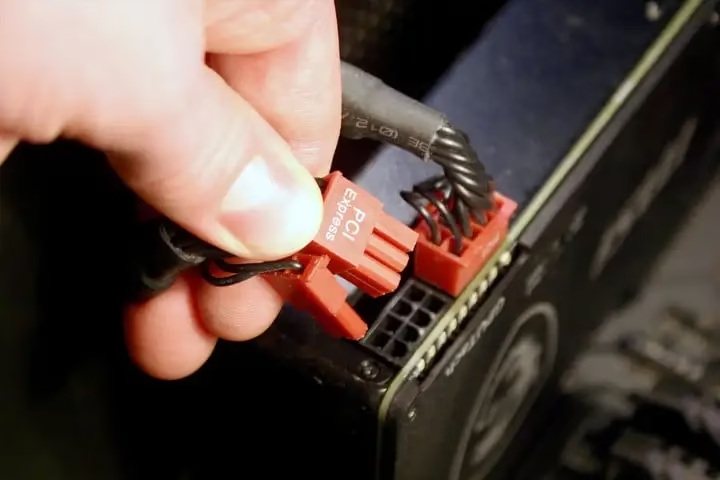
Este paso es vital. Localiza los cables de alimentación PCIe de tu fuente y conéctalos a los puertos correspondientes de tu nueva tarjeta gráfica. Asegúrate de que encajen completamente. Si la tarjeta no recibe la energía adecuada, no funcionará.
La Puesta en Marcha y Solución de Problemas
Has completado la parte física. Ahora toca comprobar que todo el esfuerzo ha merecido la pena.
Paso 5: ¡El Momento de la Verdad!
Vuelve a colocar el panel lateral del gabinete, conecta el cable de alimentación, el monitor (¡asegúrate de conectarlo a uno de los puertos de la nueva tarjeta gráfica, no a los de la placa base!), el teclado y el ratón. Enciende tu ordenador. Si ves la imagen de arranque en el monitor, ¡enhorabuena! Has instalado correctamente tu nueva GPU.
¿No hay imagen? Guía Rápida de Troubleshooting
Si la pantalla se queda en negro, no entres en pánico. Suele ser un problema fácil de solucionar. Revisa esta lista:
| Problema Común | Causa Probable | Solución Sugerida |
|---|---|---|
| El PC no enciende | Fuente de alimentación insuficiente o mal conectada. | Verifica la potencia de la PSU y que todos los cables, incluidos los de la GPU, estén bien conectados. |
| No hay señal de video | Conexiones incorrectas o GPU mal asentada. | Asegúrate de que el cable del monitor está en la nueva GPU. Apaga el PC y vuelve a asentar la tarjeta en la ranura PCIe. |
| El PC pita al encender | Error de hardware. | Consulta el manual de tu placa base para interpretar los códigos de pitidos. Puede indicar que la GPU no está bien instalada. |
| El sistema se reinicia | Problema de alimentación o sobrecalentamiento. | Revisa las conexiones de energía y asegúrate de que los ventiladores de la GPU giran al encender. |
Paso 6: El Toque Final, los Drivers
Una vez que Windows se inicie, es probable que la resolución de la pantalla sea baja. Es normal. El último paso es instalar los drivers. Ve a la página web oficial del fabricante de tu tarjeta (NVIDIA o AMD), busca el modelo exacto y descarga los controladores más recientes. Ejecuta el instalador y sigue las instrucciones. Es recomendable elegir la opción de “Instalación limpia” o “Clean Install” para eliminar cualquier residuo anterior. Tras reiniciar el PC una última vez, tu tarjeta gráfica estará lista para desatar todo su potencial.
Preguntas Frecuentes (FAQ)
¿Necesito desinstalar los drivers antiguos si mi nueva tarjeta es de la misma marca?
Sí, es muy recomendable. Aunque sean de la misma marca (por ejemplo, cambiar una NVIDIA por otra NVIDIA), cada modelo tiene sus particularidades. Realizar una desinstalación limpia con DDU y luego instalar los nuevos drivers asegura la máxima estabilidad y rendimiento.
Mi fuente de alimentación no tiene los conectores necesarios, ¿puedo usar adaptadores?
Técnicamente, sí, existen adaptadores (por ejemplo, de Molex a PCIe 6-pines). Sin embargo, no es la solución ideal y debe considerarse temporal. Estos adaptadores pueden ser un punto de fallo y no garantizan un suministro de energía estable. Lo más seguro es invertir en una fuente de alimentación de calidad que tenga los conectores nativos.
¿Cuánto importa la ventilación de mi gabinete?
¡Muchísimo! Una tarjeta gráfica potente genera mucho calor. Si tu gabinete no tiene un buen flujo de aire, la GPU puede sobrecalentarse, lo que provoca una reducción automática de su rendimiento (conocido como “thermal throttling”) para protegerse. Asegúrate de que tu caja tiene al menos un ventilador de entrada y uno de salida.
Si quieres conocer otros artículos parecidos a Guía para Instalar tu Tarjeta Gráfica Fácilmente puedes visitar la categoría Hardware.