
20/06/2008
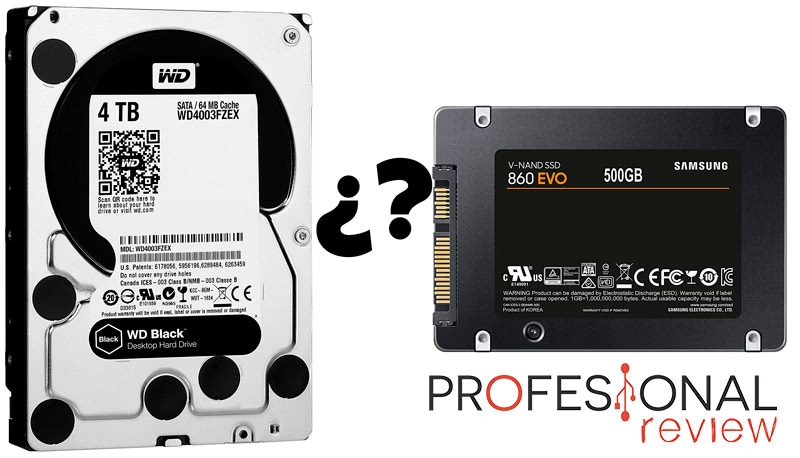
En el corazón de cada ordenador, ya sea para gaming, trabajo o uso diario, se encuentra una decisión crucial que define la experiencia del usuario: la elección del almacenamiento. Durante años, el debate entre los discos duros tradicionales (HDD) y las modernas unidades de estado sólido (SSD) ha generado confusión. ¿Deberías optar por la vasta capacidad de un HDD o por la vertiginosa velocidad de un SSD? La respuesta, para la mayoría, no es una elección, sino una estrategia. La verdadera optimización del rendimiento se encuentra en la sinergia de ambos. En este artículo, no solo desglosaremos las diferencias fundamentales entre estas dos tecnologías, sino que te guiaremos paso a paso para que puedas instalar y configurar un HDD y un SSD juntos en tu PC, creando una máquina equilibrada, rápida y con espacio de sobra para todo lo que necesites.
Entendiendo la Tecnología: ¿Qué los Hace Tan Diferentes?
Antes de decidir cómo usar estas unidades, es vital comprender qué son y cómo funcionan. Aunque ambos sirven para almacenar tus datos de forma permanente, la manera en que lo hacen es radicalmente distinta y es la raíz de todas sus ventajas y desventajas.
HDD (Hard Drive Disk): El Gigante del Almacenamiento
Un Disco Duro o HDD es una pieza de ingeniería mecánica. Imagina un tocadiscos en miniatura: dentro de su carcasa metálica hay uno o varios platos magnéticos que giran a gran velocidad (comúnmente a 5400 o 7200 RPM - revoluciones por minuto). Un cabezal de lectura/escritura se mueve sobre estos platos, similar a la aguja de un tocadiscos, para grabar o leer la información magnéticamente. Este diseño mecánico, aunque ha sido perfeccionado durante décadas, tiene limitaciones físicas inherentes en cuanto a velocidad y es susceptible a daños por golpes o movimientos bruscos.
- Ventajas principales: Su mayor baza es el coste por gigabyte. Ofrecen enormes capacidades de almacenamiento (varios terabytes) a precios muy asequibles.
- Desventajas principales: Son más lentos, consumen más energía, generan más calor y ruido, y son más frágiles debido a sus partes móviles.
SSD (Solid State Drive): La Revolución de la Velocidad
Una Unidad de Estado Sólido o SSD es el futuro del almacenamiento. A diferencia de los HDD, los SSD no tienen partes móviles. Funcionan de manera similar a una memoria USB o la memoria RAM de tu equipo, pero de forma no volátil (los datos no se borran al apagar el PC). La información se guarda en microchips de memoria flash (tipo NAND). Un procesador integrado gestiona la lectura y escritura de datos, permitiendo un acceso casi instantáneo a la información. Esta ausencia de movimiento mecánico es lo que les otorPga su increíble velocidad y robustez.
- Ventajas principales: Velocidades de lectura y escritura drásticamente superiores, arranque del sistema operativo en segundos, tiempos de carga de aplicaciones y juegos muy reducidos, menor consumo energético, funcionamiento silencioso y mayor resistencia a los golpes.
- Desventajas principales: El coste por gigabyte es considerablemente más alto que en los HDD, y las capacidades más grandes suelen tener precios elevados.
Tabla Comparativa: HDD vs. SSD Cara a Cara
Para visualizar mejor las diferencias, aquí tienes una tabla que resume los puntos clave de cada tecnología:
| Característica | HDD (Disco Duro) | SSD (Unidad de Estado Sólido) |
|---|---|---|
| Velocidad | Lenta (depende de RPM) | Muy rápida (acceso instantáneo) |
| Capacidad | Muy alta (1TB - 10TB+) | Moderada a alta (256GB - 4TB) |
| Precio por GB | Muy bajo | Alto |
| Consumo Energético | Mayor | Menor |
| Ruido | Audible (ruido de giro y cabezal) | Silencioso (sin partes móviles) |
| Resistencia a Golpes | Baja (muy frágil) | Alta |
| Uso Ideal | Almacenamiento masivo de archivos (fotos, vídeos, juegos pesados, copias de seguridad) | Instalación del sistema operativo, programas y juegos de uso frecuente |
La Estrategia Definitiva: La Combinación Ganadora
Ahora que conoces los puntos fuertes de cada uno, la solución es evidente: ¿por qué elegir cuando puedes tener lo mejor de ambos mundos? Utilizar un SSD y un HDD juntos es la configuración más recomendada para obtener un equilibrio perfecto entre velocidad, capacidad y precio.
Tu SSD: El Cerebro Rápido del Sistema
La idea es utilizar el SSD como la unidad principal. Aquí es donde debes instalar tu sistema operativo (Windows, macOS, Linux). Esto transformará por completo tu experiencia de uso. El arranque del PC pasará de minutos a segundos. Además, todos los programas, aplicaciones y juegos que instales en el SSD se abrirán y cargarán a una velocidad asombrosa. Un SSD de 256GB o 512GB suele ser suficiente para el sistema operativo y un puñado de tus aplicaciones y juegos más utilizados.
Tu HDD: El Almacén Infinito
El HDD se convierte en tu unidad secundaria, tu gran biblioteca digital. Es el lugar perfecto para guardar todos aquellos archivos que ocupan mucho espacio pero que no necesitas que carguen a la velocidad de la luz. Esto incluye tu colección de películas, música, fotografías en alta resolución, documentos, instaladores de programas y, sobre todo, esa enorme biblioteca de juegos que no juegas a diario pero que no quieres desinstalar. Un HDD de 1TB, 2TB o más te dará la tranquilidad de no tener que preocuparte por el espacio.
Guía de Instalación: Uniendo tus Discos en un Mismo PC
Instalar físicamente ambas unidades es un proceso más sencillo de lo que parece. A continuación, te explicamos los pasos generales.
Paso 1: Preparación y Seguridad
Antes de abrir tu ordenador, asegúrate de que está completamente apagado y desconectado de la corriente. Es recomendable trabajar sobre una superficie no conductora y tocar una parte metálica del chasis para descargar cualquier electricidad estática de tu cuerpo.
Paso 2: Instalación Física
- Abre el Gabinete: Retira los paneles laterales de la torre de tu PC para acceder al interior.
- Monta las Unidades: Localiza las bahías de montaje. Los HDD suelen ser de 3.5 pulgadas, mientras que los SSD son de 2.5 pulgadas. Es posible que necesites un adaptador para colocar el SSD en una bahía de 3.5. Atornilla cada unidad de forma segura en su respectiva bahía.
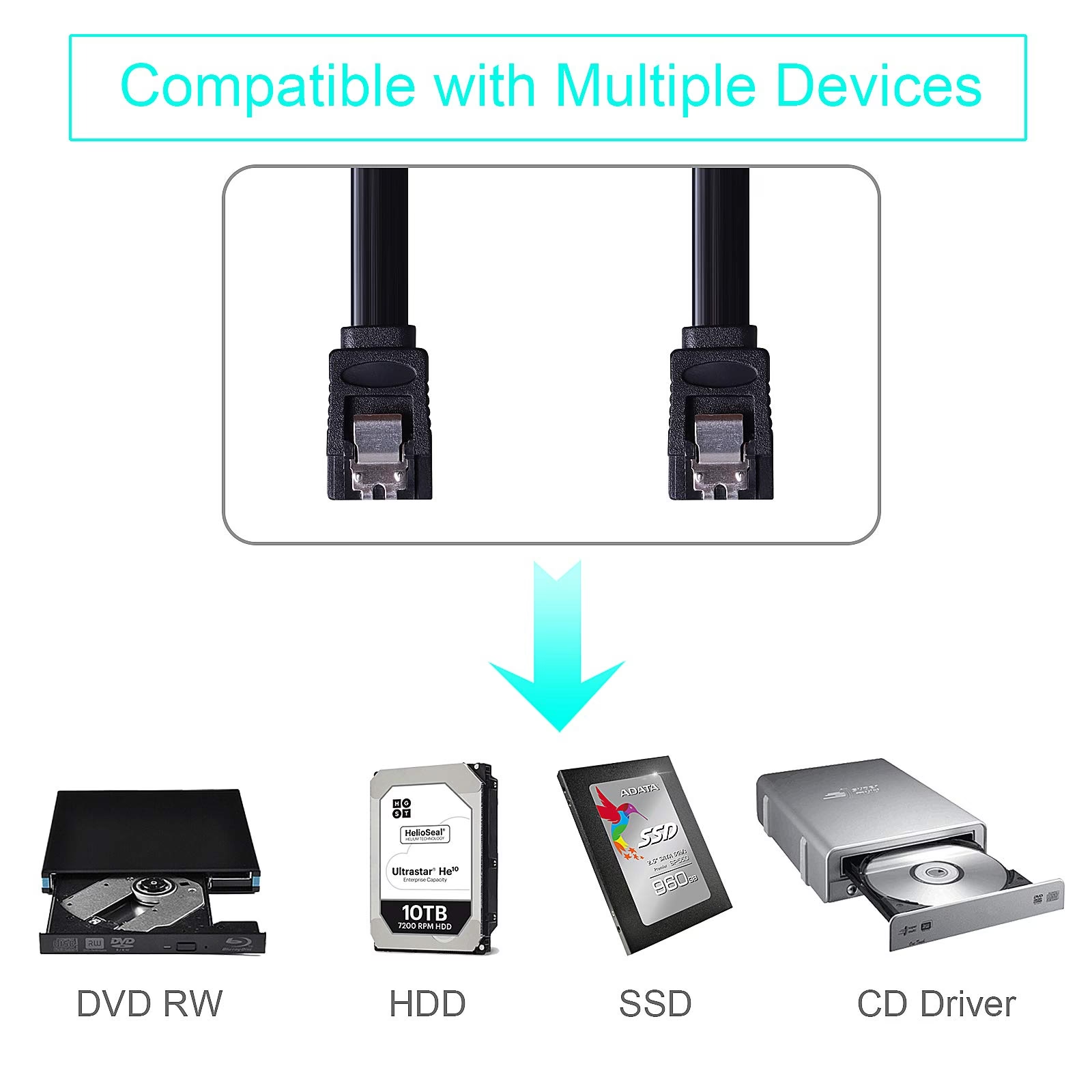
- Conecta el Cable de Datos SATA: Cada unidad necesita un cable de datos SATA. Conecta un extremo a la unidad (HDD o SSD) y el otro a un puerto SATA disponible en tu placa base. Como buena práctica, conecta tu SSD (que será tu unidad de arranque) al primer puerto, normalmente etiquetado como SATA0 o SATA1.
- Conecta el Cable de Alimentación SATA: Localiza un conector de alimentación SATA que viene de tu fuente de poder y conéctalo a la ranura de alimentación de cada una de las unidades.
Paso 3: Configuración en el Sistema
- Accede a la BIOS/UEFI: Una vez todo conectado, cierra el gabinete, reconecta el PC y enciéndelo. Inmediatamente, presiona la tecla indicada para entrar en la BIOS (suele ser F2, F12, SUPR o DEL).
- Verifica la Detección: Dentro de la BIOS, navega hasta la sección de almacenamiento o de arranque y confirma que el sistema detecta tanto el SSD como el HDD.
- Establece el Orden de Arranque: Lo más importante es configurar el SSD como la primera unidad en el orden de arranque (Boot Priority). Esto le dice al ordenador que debe buscar el sistema operativo en el SSD primero. Guarda los cambios y sal de la BIOS.
- Instala el Sistema Operativo: Procede a instalar tu sistema operativo. Durante la instalación, cuando te pregunte dónde quieres instalarlo, asegúrate de seleccionar la unidad SSD.
- Inicializa el HDD: Una vez que el sistema operativo esté instalado y funcionando desde el SSD, es posible que el HDD no aparezca en "Este equipo". No te preocupes. Ve al "Administrador de discos" (puedes buscarlo en el menú de inicio), localiza el HDD (aparecerá como no asignado), haz clic derecho sobre él, selecciona "Inicializar disco", y luego crea un "Nuevo volumen simple" para formatearlo y asignarle una letra de unidad (como D:). ¡Listo! Ahora tu HDD está listo para usarse como almacenamiento masivo.
Preguntas Frecuentes (FAQ)
¿Realmente notaré la diferencia al usar un SSD para el sistema operativo?
Absolutamente. Es una de las mejoras más significativas que puedes hacerle a un ordenador. La diferencia en los tiempos de arranque, la apertura de programas y la agilidad general del sistema es abismal. Pasar de un HDD a un SSD para el SO es como pasar de un coche viejo a un deportivo.
¿Se desgastan los SSD?
Sí, las celdas de memoria de un SSD tienen un número limitado de ciclos de escritura. Sin embargo, para un usuario normal, esta vida útil es extremadamente larga. Con un uso estándar, un SSD moderno puede durar muchos años, a menudo más que otros componentes del PC. No es algo por lo que debas preocuparte en el día a día.
¿Qué capacidad de SSD es la recomendable?
Para el sistema operativo y programas esenciales, un SSD de 250GB es el mínimo recomendable. Sin embargo, un SSD de 500GB o 1TB ofrece un punto dulce mucho más cómodo, permitiéndote instalar varios juegos o aplicaciones pesadas sin preocuparte por el espacio.
¿Es difícil mover el sistema operativo de mi viejo HDD a un nuevo SSD?
No es tan complicado como suena. Existen programas de "clonación" de discos (algunos gratuitos, otros ofrecidos por los propios fabricantes de SSD) que copian una imagen exacta de tu HDD a tu nuevo SSD, incluyendo el sistema operativo, programas y archivos, ahorrándote el tener que reinstalar todo desde cero.
Conclusión: La Sinergia es la Clave
En definitiva, la pregunta no debería ser "¿HDD o SSD?". La pregunta correcta es "¿Cómo puedo usar la combinación de HDD y SSD para maximizar el potencial de mi PC?". Al dedicar el SSD a la velocidad y la respuesta del sistema, y el HDD a la capacidad de almacenamiento bruto, creas un equipo sin compromisos. Obtienes la inmediatez y la fluidez de un sistema de alto rendimiento junto con la tranquilidad de tener terabytes de espacio para todos tus datos. Esta configuración híbrida es, sin duda, la solución más inteligente, eficiente y rentable para la gran mayoría de usuarios de PC en la actualidad.
Si quieres conocer otros artículos parecidos a HDD vs SSD: La Combinación Perfecta para tu PC puedes visitar la categoría Hardware.