
09/05/2017
La pantalla de un portátil, aunque versátil y perfecta para la movilidad, a menudo se queda corta. Ya sea que estés inmerso en una intensa sesión de gaming, editando un video con múltiples líneas de tiempo, programando con varias ventanas de código o simplemente intentando gestionar una hoja de cálculo gigante, el espacio limitado puede convertirse en un verdadero obstáculo para tu productividad y comodidad. La solución es más sencilla y accesible de lo que imaginas: conectar tu laptop a un monitor de PC externo. Esta simple acción puede transformar por completo tu espacio de trabajo, brindándote una visión panorámica, mejorando tu postura y, en definitiva, haciendo tu experiencia digital mucho más fluida y agradable. En esta guía definitiva, te llevaremos de la mano a través de todo el proceso, desde la elección del cable correcto hasta la configuración avanzada en tu sistema operativo, para que puedas desbloquear todo el potencial de una configuración de doble pantalla.
Antes de Empezar: Lo que Necesitas Saber
Antes de lanzarte a conectar cables, es fundamental hacer una pequeña revisión previa para asegurar que todo el proceso sea un éxito desde el primer intento. Cumplir con estos requisitos previos te ahorrará tiempo y posibles frustraciones, garantizando una conexión estable y de máxima calidad.
- Identifica tus Puertos: El primer paso es jugar al detective. Observa los laterales de tu portátil y la parte trasera de tu monitor. ¿Qué puertos de video ves? Los más comunes hoy en día son HDMI, DisplayPort y USB-C. Los modelos más antiguos pueden tener VGA (un conector azul trapezoidal) o DVI (un conector blanco más grande). Anota qué puertos tienes disponibles en ambos dispositivos.
- El Cable o Adaptador Correcto: Una vez identificados los puertos, la elección es simple. Si ambos dispositivos tienen un puerto HDMI, solo necesitas un cable HDMI. Si tu portátil tiene USB-C y tu monitor HDMI, necesitarás un adaptador o un cable de USB-C a HDMI. La regla de oro es que el cable debe coincidir con los puertos de ambos extremos.
- Controladores Gráficos Actualizados: Los controladores (o drivers) son el software que permite que tu sistema operativo se comunique correctamente con el hardware, en este caso, tu tarjeta gráfica. Tenerlos actualizados es crucial para asegurar la compatibilidad con monitores externos y acceder a todas las funciones de configuración. Visita la página oficial del fabricante de tu tarjeta gráfica (Intel, NVIDIA o AMD) para descargar la última versión.
Elige tu Conexión: HDMI vs. DisplayPort vs. USB-C
El tipo de cable que utilices no solo determina la compatibilidad, sino también la calidad de la imagen que obtendrás, especialmente si trabajas con altas resoluciones o tasas de refresco elevadas para gaming. Conozcamos a los protagonistas.
HDMI (High-Definition Multimedia Interface)
Es el estándar más extendido y versátil. Lo encontrarás en casi todos los portátiles, monitores y televisores modernos. Su principal ventaja es que transmite video y audio de alta definición a través de un solo cable, simplificando la conexión. Las versiones más recientes, como HDMI 2.0 y 2.1, soportan resoluciones 4K e incluso 8K a altas frecuencias, siendo una opción excelente para casi cualquier uso, desde ofimática hasta gaming de alta gama.
DisplayPort (DP)
Muy popular en el mundo del PC gaming y en entornos profesionales de diseño gráfico. A menudo, DisplayPort ofrece un mayor ancho de banda que el HDMI de la misma generación, lo que le permite alcanzar tasas de refresco extremadamente altas en resoluciones 1440p o 4K. Si tu objetivo principal es el gaming competitivo, esta suele ser la mejor opción. También existe una versión más pequeña llamada Mini DisplayPort, común en algunos portátiles más antiguos.
USB-C
El conector del futuro, presente en la mayoría de portátiles modernos. Un puerto USB-C puede hacer de todo: transferir datos, suministrar energía y, si es compatible con los protocolos Thunderbolt o "DisplayPort Alternate Mode", transmitir señal de video de altísima calidad. Su mayor ventaja es la simplicidad: un solo cable para cargar tu portátil y conectarlo al monitor. Sin embargo, es vital asegurarse de que tanto el puerto de tu laptop como el cable soporten la transmisión de video, ya que no todos los puertos USB-C son iguales.
Tabla Comparativa de Conexiones de Video
| Característica | HDMI | DisplayPort | USB-C (con video) |
|---|---|---|---|
| Mejor Uso | General, multimedia, consolas, TV | Gaming de alta frecuencia, multi-monitor | Portátiles modernos, minimalismo, docks |
| Transmite Audio | Sí | Sí | Sí |
| Soporte 4K@60Hz | Sí (HDMI 2.0+) | Sí (DP 1.2+) | Sí |
| Soporte Multi-Monitor (Daisy Chain) | No | Sí | Sí (con Thunderbolt) |
Guía Paso a Paso para Conectar tu Monitor
Una vez tienes el cable adecuado, el proceso físico es muy sencillo. Sigue estos pasos para una conexión sin contratiempos.
- Apaga los Dispositivos: Como buena práctica, especialmente con hardware más antiguo, apaga tanto tu portátil como el monitor antes de conectar cualquier cable. Esto previene posibles picos de tensión.
- Conecta el Cable: Enchufa un extremo del cable de video (HDMI, DP, etc.) en el puerto de salida de tu portátil y el otro extremo en el puerto de entrada correspondiente del monitor. Asegúrate de que ambas conexiones queden firmes.
- Enciende los Equipos: Primero enciende el monitor externo y, pasados unos segundos, enciende tu portátil.
- Selecciona la Fuente de Entrada Correcta: La mayoría de los monitores tienen varios puertos de entrada (HDMI 1, HDMI 2, DisplayPort, etc.). Utiliza los botones físicos del monitor (suelen estar en la parte inferior o trasera) para abrir su menú y seleccionar la fuente de entrada ("Input" o "Source") correcta, es decir, aquella donde conectaste el cable. A menudo, el monitor lo detecta automáticamente, pero si ves la pantalla en negro, este suele ser el culpable.
Configurando tu Nuevo Espacio de Trabajo Digital
¡Lo has logrado! El monitor está conectado y muestra una imagen. Ahora toca la parte divertida: decirle a tu sistema operativo cómo quieres usar ese espacio extra. Tanto Windows como macOS te ofrecen varias opciones.
Configuración en Windows (10 y 11)
La forma más rápida de acceder a las opciones de proyección es con el atajo de teclado: Tecla de Windows + P. Al presionarlo, se abrirá un menú lateral con las siguientes opciones:
- Solo pantalla de PC: La imagen se mostrará únicamente en la pantalla de tu portátil.
- Duplicar: Verás exactamente lo mismo en ambas pantallas. Es ideal para presentaciones.
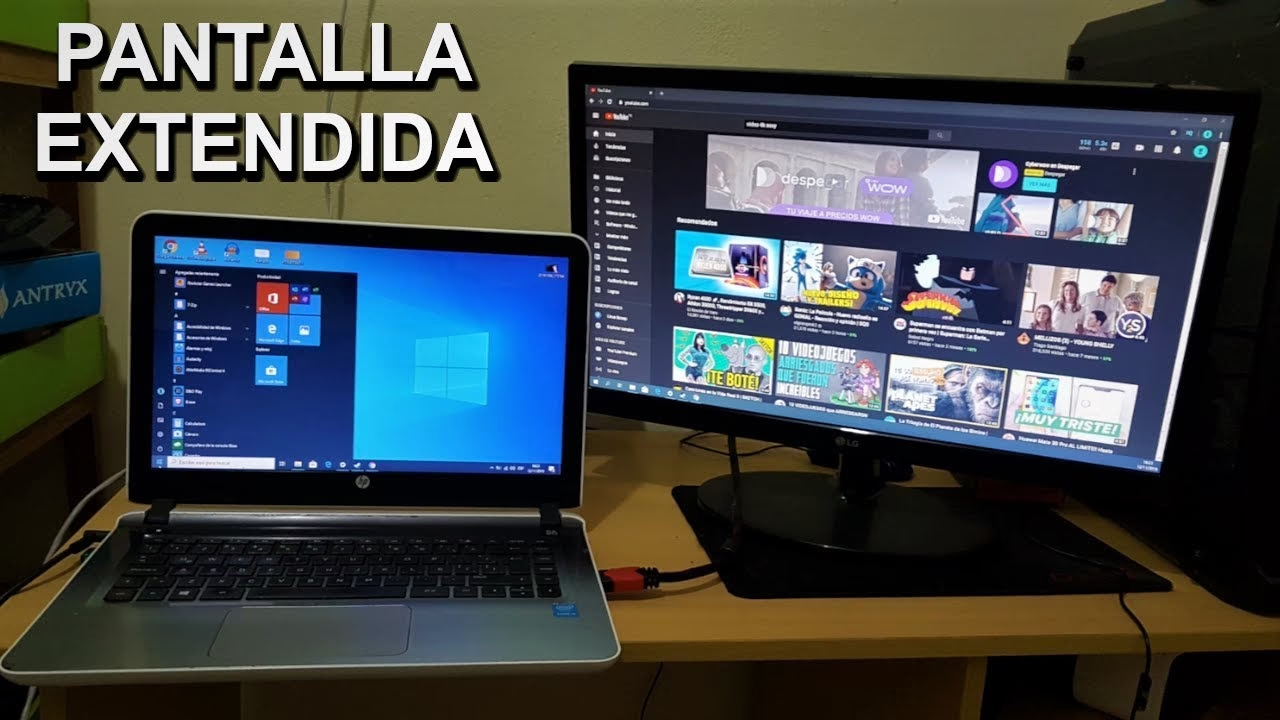
- Ampliar (o Extender): Esta es la opción más potente. Tu escritorio se expande a través de ambas pantallas, como si fueran una sola. Puedes arrastrar ventanas de una a otra, maximizando tu productividad.
- Solo segunda pantalla: La pantalla del portátil se apaga y solo se utiliza el monitor externo. Perfecto para usar tu laptop como si fuera un PC de sobremesa.
Para una configuración más detallada, haz clic derecho en el escritorio y selecciona "Configuración de pantalla". Aquí podrás arrastrar los recuadros que representan tus pantallas para que coincidan con su disposición física (por ejemplo, si el monitor está a la izquierda o derecha de tu laptop), ajustar la resolución, la escala del texto y establecer cuál de ellas será tu pantalla principal.
Configuración en macOS
En un Mac, el proceso es igual de intuitivo:
- Ve al Menú Apple > Configuración del Sistema (o Preferencias del Sistema) > Pantallas.
- El sistema detectará automáticamente el monitor externo. Verás dos recuadros que representan tus pantallas.
- Por defecto, estarán en modo "Extendido". Puedes arrastrar estos recuadros para que coincidan con su posición real.
- Para activar el modo "Duplicado", busca la opción correspondiente en este mismo menú.
- Para designar la pantalla principal (la que tendrá el Dock y la barra de menús), simplemente arrastra la pequeña barra blanca que aparece en la parte superior de uno de los recuadros hacia el otro.
Solución de Problemas Comunes
A veces, las cosas no salen perfectas a la primera. Aquí tienes soluciones para los problemas más habituales:
- No hay señal en el monitor: Verifica que el cable esté bien conectado en ambos extremos. Asegúrate de haber seleccionado la fuente de entrada correcta en el menú del monitor (HDMI 1, DisplayPort, etc.). Prueba con otro cable para descartar que esté dañado.
- La resolución es incorrecta o la imagen se ve borrosa: Ve a la "Configuración de pantalla" de tu sistema operativo y asegúrate de que la resolución esté configurada en el valor "Recomendado", que corresponde a la resolución nativa de tu monitor.
- La pantalla parpadea: Esto puede deberse a un cable de mala calidad o a controladores gráficos desactualizados. Prueba con un cable diferente y asegúrate de tener los últimos drivers de tu tarjeta gráfica instalados.
- Mi portátil solo tiene un puerto de video, ¿puedo conectar dos monitores?: Sí, pero necesitarás un accesorio. Una estación de acoplamiento (docking station) o un hub USB-C con múltiples salidas de video (por ejemplo, dos puertos HDMI) es la solución ideal para expandir las capacidades de tu portátil.
Preguntas Frecuentes (FAQ)
¿Necesito un cable especial para un monitor 4K?
Sí. Para disfrutar de una resolución 4K a 60 Hz, necesitas un cable que lo soporte. Busca un cable "HDMI de alta velocidad" (High Speed) que sea compatible con la versión HDMI 2.0 o superior, o un cable DisplayPort 1.2 o superior.
¿Conectar un monitor externo afecta al rendimiento de mi laptop?
Ligeramente, sí. La tarjeta gráfica de tu portátil tendrá que trabajar más para renderizar la imagen en una pantalla adicional, especialmente si es de alta resolución. Para tareas de ofimática, la diferencia es imperceptible. En gaming, podrías notar una pequeña caída en los fotogramas por segundo (FPS), aunque suele ser mínima.
¿Puedo mejorar la ergonomía con un monitor externo?
¡Absolutamente! De hecho, es uno de sus mayores beneficios. Un monitor externo te permite colocar la pantalla a la altura de los ojos, lo que fomenta una postura correcta y reduce la tensión en el cuello y la espalda. La ergonomía de tu espacio de trabajo mejorará drásticamente.
Mi portátil no tiene HDMI, ¿qué hago?
No te preocupes. Si tu portátil tiene un puerto USB-C, es muy probable que puedas usar un adaptador de USB-C a HDMI o a DisplayPort. Son accesorios económicos y muy fáciles de encontrar. Verifica que el puerto USB-C de tu equipo sea compatible con salida de video antes de comprarlo.
Si quieres conocer otros artículos parecidos a Conecta tu Laptop a un Monitor: Guía Completa puedes visitar la categoría Tecnología.