
18/12/2021
En un mundo dominado por el HDMI y el DisplayPort, el veterano conector VGA de color azul sigue siendo un recurso invaluable en muchas situaciones. Ya sea para conectar un PC antiguo, usar un proyector en una sala de conferencias o simplemente como un plan B cuando las conexiones digitales fallan, saber cómo manejar un cable VGA es una habilidad fundamental. Muchos creen que es tan simple como enchufar y listo, pero los pequeños detalles marcan la diferencia entre una imagen nítida y una tarde de frustración. Esta guía exhaustiva te llevará de la mano a través de todo el proceso, desde la conexión física hasta la solución de los problemas más comunes, asegurando que nunca más pierdas tiempo valioso frente a una pantalla en negro.
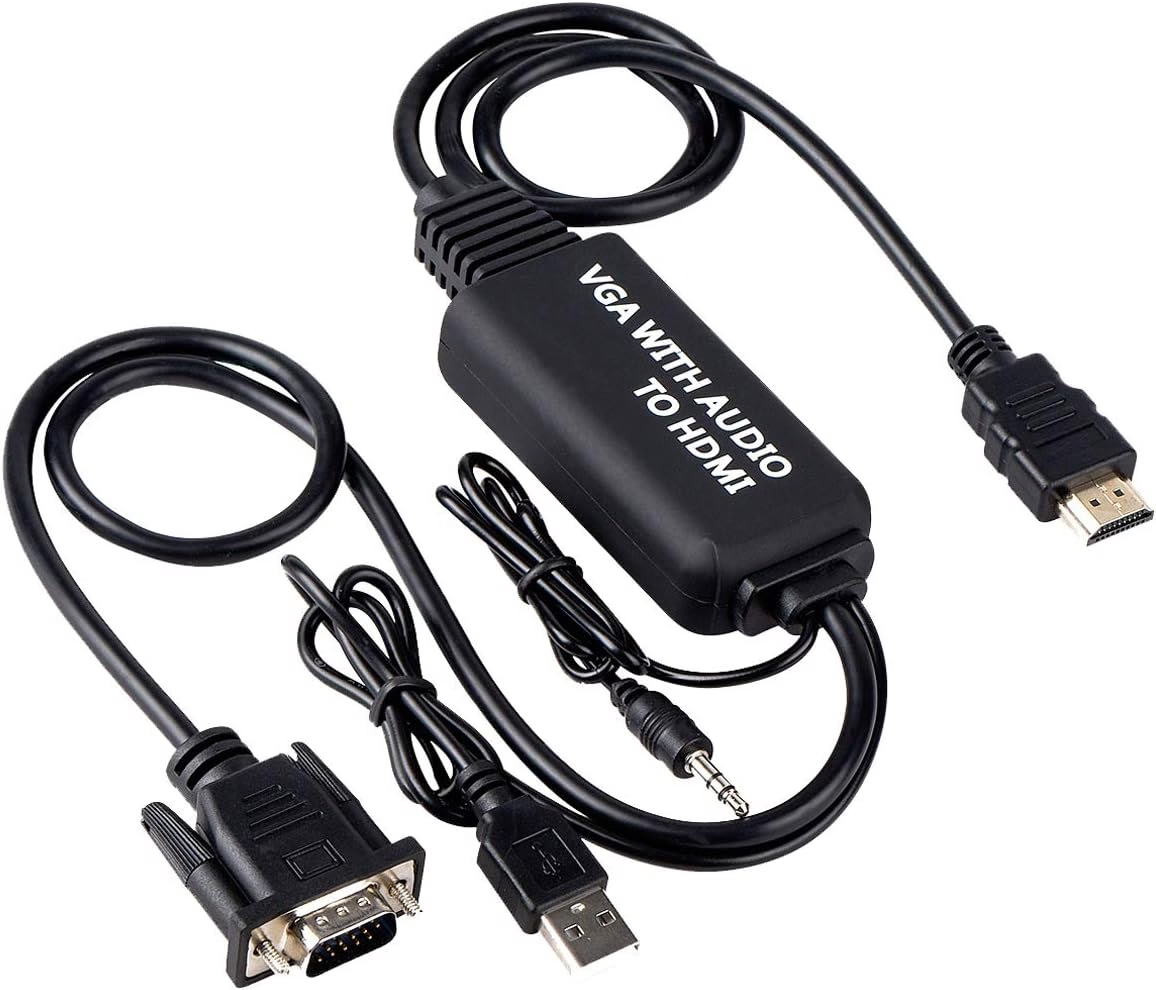
¿Qué es Exactamente el Conector VGA?
Antes de sumergirnos en el cómo, entendamos el qué. VGA son las siglas de Video Graphics Array, un estándar de visualización de gráficos que se introdujo en 1987. Su característica principal, y a la vez su mayor limitación hoy en día, es que transmite una señal de video analógica. Esto significa que la señal es más susceptible a la interferencia y la degradación de la calidad, especialmente en cables largos o de mala calidad. A diferencia de sus sucesores digitales, el VGA no transmite audio, un detalle crucial que abordaremos más adelante. A pesar de su edad, su robustez y universalidad en equipos más antiguos lo mantienen vigente.
Conexión Básica: PC a Monitor o Proyector Paso a Paso
Este es el escenario más común. Tienes tu PC y una pantalla (monitor o proyector) y necesitas que se comuniquen. Sigue estos pasos para una conexión exitosa y sin contratiempos.
Paso 1: Identifica los Puertos
Observa la parte trasera de tu PC y de tu monitor o proyector. Busca un puerto con forma de trapecio con 15 orificios, generalmente bordeado de color azul. Ese es el puerto VGA. La mayoría de las tarjetas gráficas de escritorio tienen uno, al igual que casi todos los proyectores y muchos monitores.
Paso 2: Conecta el Cable Firmemente
Toma un extremo del cable VGA y conéctalo al puerto de tu PC. Es importante que el conector entre recto y sin forzarlo. Una vez insertado, verás dos pequeños tornillos a cada lado del conector, conocidos como "tornillos de mariposa". Gíralos en el sentido de las agujas del reloj con los dedos hasta que queden ajustados. No los aprietes en exceso, solo lo suficiente para que el cable no se suelte. Un cable flojo es la causa número uno de problemas de imagen, como parpadeos o colores extraños. Repite este mismo proceso en el puerto del monitor o proyector.
Paso 3: Enciende los Equipos y Selecciona la Fuente
Primero enciende el monitor o proyector, y luego tu PC. Es probable que la pantalla detecte la señal automáticamente. Si no es así, tendrás que seleccionar la fuente de entrada correcta manualmente. Busca un botón en el monitor o en el control remoto del proyector que diga "Source", "Input" o un ícono que parece un cuadrado con una flecha entrando. Al presionarlo, se desplegará un menú. Utiliza los botones para navegar y seleccionar la opción que diga "VGA", "PC", "Computer 1" o "RGB". Si seleccionas "Computer 1" y no ocurre nada tras unos segundos, intenta con "Computer 2", ya que algunos dispositivos tienen múltiples entradas.
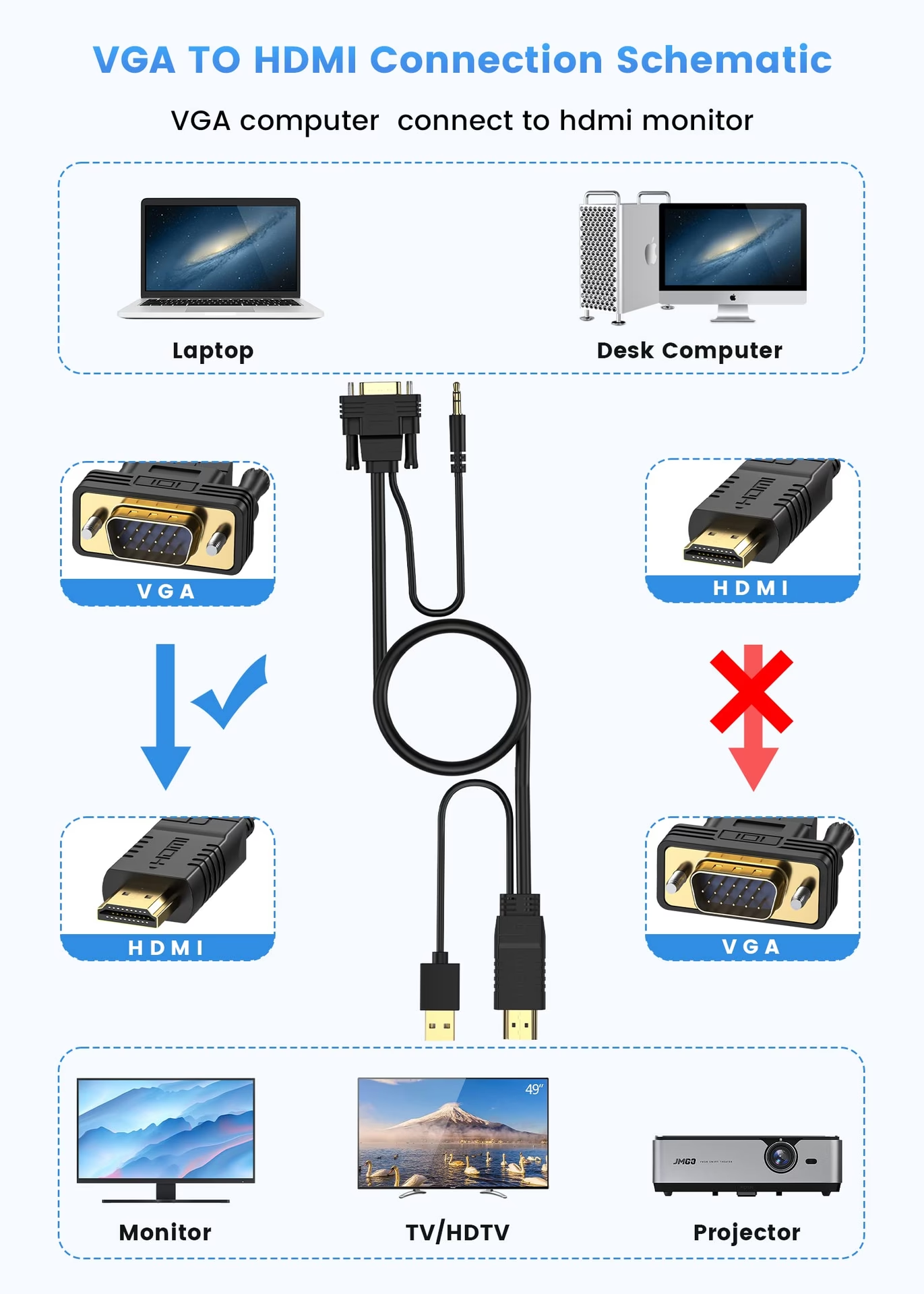
Caso Especial: Conectar tu PC a una Televisión por VGA
Conectar un PC a una TV para ver películas o jugar en pantalla grande es una gran idea, pero con VGA requiere un paso adicional: el sonido. Recuerda, el cable azul solo se encarga del video.
El Desafío del Audio
Para que el sonido de tu PC salga por los altavoces de la TV, necesitarás un cable de audio adicional. Generalmente, este será un cable con un conector jack de 3.5mm en ambos extremos (el mismo que usan la mayoría de los auriculares).
1. Conecta un extremo del cable de audio a la salida de auriculares de tu PC, que suele ser de color verde.
2. Busca en la parte trasera de tu TV, muy cerca del puerto VGA, una entrada de audio etiquetada como "PC Audio IN", "RGB Audio IN" o similar. Suele ser también un conector jack de 3.5mm.
3. Conecta el otro extremo del cable de audio en esa entrada.
En algunos televisores más antiguos, en lugar de un jack de 3.5mm, podrías encontrar dos conectores RCA (uno rojo y otro blanco). En ese caso, necesitarás un cable adaptador de jack 3.5mm a 2xRCA.
Solución de Problemas Comunes: ¡Que no cunda el pánico!
¿La pantalla sigue en negro o la imagen se ve mal? No te preocupes, la mayoría de los problemas de VGA tienen soluciones sencillas.
"No hay señal" o Pantalla en Negro
Este es el problema más frecuente. Antes de pensar que el equipo está dañado, verifica lo siguiente:
- Revisa las conexiones: Asegúrate de que ambos extremos del cable VGA estén completamente insertados y los tornillos bien ajustados.
- Fuente de entrada correcta: Vuelve a presionar el botón "Source"/"Input" en tu pantalla y cicla por todas las opciones disponibles lentamente.
- Prueba el cable: Si después de verificar todo lo anterior sigues sin señal, el cable podría estar dañado. Intenta con otro cable VGA si tienes uno a mano.
- Reinicia el PC: A veces, un simple reinicio con el cable ya conectado soluciona el problema.
Colores Extraños o Tonalidad General Azul/Verde/Roja
Si tu pantalla se ve teñida de un solo color, es un síntoma casi inequívoco de una mala conexión. Uno de los pines responsables de un color (Rojo, Verde o Azul) no está haciendo contacto. La solución suele ser tan simple como apagar el monitor, desconectar el cable VGA, revisar que ningún pin esté doblado o roto, y volver a conectarlo, asegurándote de apretar bien los tornillos.
La Resolución no es la Correcta o la Imagen se ve Estirada
Si lograste obtener imagen pero no se ve nítida o las proporciones son incorrectas, necesitas ajustar la resolución desde tu sistema operativo.
- En Windows: Haz clic derecho en el escritorio, selecciona "Configuración de pantalla". Busca la opción "Resolución de pantalla" y elige la recomendada o la que coincida con la resolución nativa de tu monitor o TV.
- En macOS: Ve a "Preferencias del Sistema" > "Pantallas". Mantén presionada la tecla "Option" y haz clic en "A escala" para ver una lista completa de resoluciones disponibles.
Activar el "Modo VGA" de Windows
Si tienes problemas más serios, como que Windows no se inicia correctamente después de instalar un nuevo controlador de gráficos, puedes forzar al sistema a arrancar en una resolución baja y segura. Para ello, reinicia tu PC y antes de que aparezca el logo de Windows, presiona repetidamente la tecla F8 para acceder al "Menú de opciones avanzadas". Una vez allí, usa las flechas del teclado para seleccionar la opción "Activar modo VGA" y presiona Enter. Esto te permitirá acceder a Windows para desinstalar los controladores problemáticos.

Tabla Comparativa: VGA vs. Conexiones Modernas
Para entender mejor dónde se sitúa el VGA hoy en día, aquí tienes una comparación rápida con sus sucesores.
| Característica | VGA | HDMI | DisplayPort |
|---|---|---|---|
| Tipo de Señal | Analógica | Digital | Digital |
| Transmite Audio | No | Sí | Sí |
| Resolución Máxima Típica | 2048x1536 (FHD es más común) | 4K / 8K | 4K / 8K y superior |
| Conexión Física | Requiere atornillar | Inserción por fricción | Inserción con clip de seguridad |
Preguntas Frecuentes (FAQ)
¿Qué hago si mi laptop moderna no tiene puerto VGA?
Las laptops y tarjetas gráficas modernas han eliminado el puerto VGA. En este caso, necesitarás un adaptador. Los más comunes son de HDMI a VGA o de DisplayPort a VGA. Es importante buscar un adaptador "activo", ya que necesita convertir la señal digital de tu PC a la señal analógica que el monitor VGA entiende.
¿Importa la longitud del cable VGA?
Sí, y mucho. Al ser una señal analógica, es propensa a la degradación. Para resoluciones Full HD (1920x1080), se recomienda no usar cables de más de 5 metros. Para distancias mayores, la imagen puede empezar a verse borrosa o con "fantasmas".
¿Es seguro desconectar el cable VGA con los equipos encendidos?
Aunque generalmente no causa daños permanentes, no es recomendable. Se considera una buena práctica apagar el monitor o proyector antes de conectar o desconectar el cable para evitar cualquier pico de tensión inesperado.
Una nota sobre el cuidado del equipo
Especialmente con proyectores, es vital apagarlos adecuadamente. Usa el botón de apagado del control remoto o del propio aparato. Oirás cómo los ventiladores siguen funcionando durante un minuto o dos para enfriar la lámpara. Nunca desconectes el cable de alimentación directamente, ya que esto acorta drásticamente la vida útil de la lámpara del proyector. ¡Cuidemos nuestros equipos!
Si quieres conocer otros artículos parecidos a Guía Definitiva: Conectar tu PC por VGA puedes visitar la categoría Hardware.