
06/08/2013
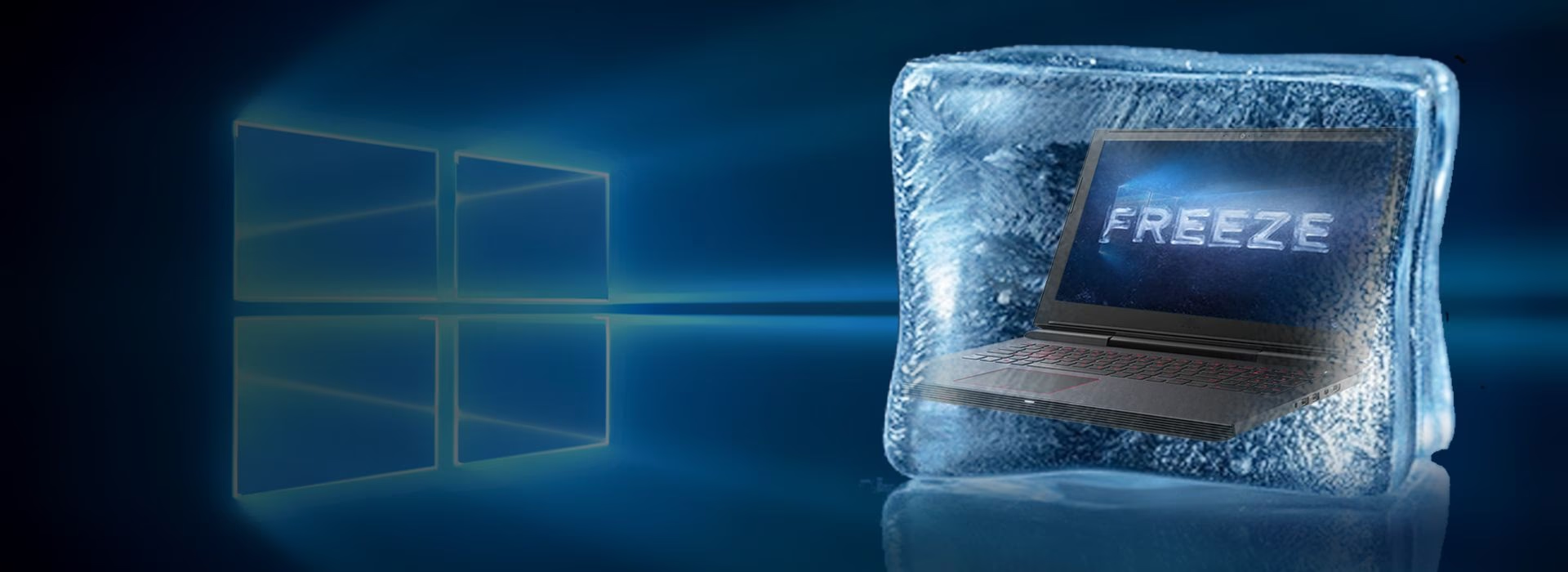
Todos hemos pasado por ese momento de pura frustración: estás en medio de una partida intensa, a punto de entregar un trabajo importante o simplemente navegando por internet, y de repente, todo se detiene. El cursor no se mueve, el teclado no responde y la pantalla se queda fija en una imagen estática. Tu ordenador se ha congelado. Este es uno de los problemas más comunes y exasperantes que un usuario puede enfrentar, pero ¿por qué ocurre? Aunque las causas pueden ser variadas, una de las más frecuentes, y a menudo subestimada, es la falta de recursos del sistema, con un culpable principal: la memoria RAM.
Cuando le pedimos a nuestro ordenador que ejecute múltiples programas, abra decenas de pestañas en el navegador o corra un videojuego de última generación, estamos demandando una gran cantidad de recursos. Si la máquina no tiene la capacidad suficiente para gestionar todas estas tareas simultáneamente, entrará en un estado de sobrecarga que puede culminar en un bloqueo total. Entender cómo funcionan estos componentes y cómo identificar las señales de alerta es el primer paso para diagnosticar y solucionar el problema de raíz.
¿Qué es la Memoria RAM y Por Qué es Tan Importante?
Imagina que la memoria RAM (Random Access Memory) es el escritorio o la mesa de trabajo de tu ordenador. Cada programa, archivo o proceso que abres es como un documento o una herramienta que pones sobre esa mesa para trabajar con él. Cuanto más grande sea tu escritorio (más RAM tengas), más herramientas y documentos podrás tener a mano y usar al mismo tiempo de forma cómoda y rápida.
La RAM es una memoria volátil y ultrarrápida. Su función es almacenar temporalmente los datos que las aplicaciones necesitan para funcionar en tiempo real. Cuando abres un juego, por ejemplo, sus texturas, modelos y scripts se cargan desde el lento disco duro a la veloz memoria RAM para que el procesador (CPU) pueda acceder a ellos instantáneamente. Si no tienes suficiente espacio en tu "escritorio", el sistema operativo se ve forzado a buscar soluciones alternativas que ralentizan todo el proceso.
El Cuello de Botella: Cuando la RAM no es Suficiente
Aquí es donde empiezan los problemas. Cuando llenas por completo tu memoria RAM, el sistema operativo (como Windows o macOS) utiliza un truco llamado "memoria virtual" o "archivo de paginación". Básicamente, toma una porción de tu disco duro o SSD y la usa como si fuera una extensión de la RAM.
El problema es que incluso el SSD más rápido del mercado es exponencialmente más lento que la memoria RAM. El sistema empieza a mover constantemente datos entre la RAM y el disco duro, en un proceso conocido como "swapping". Este intercambio constante crea un masivo cuello de botella que provoca que el sistema se vuelva increíblemente lento, que los programas dejen de responder y, en casos extremos, que el ordenador se congele por completo al no poder gestionar el flujo de datos.
Síntomas Claros de que tu PC se Congela por Falta de RAM
¿Cómo saber si la memoria RAM es la culpable de tus problemas? Presta atención a estas señales:
- Lentitud progresiva: El ordenador funciona bien al principio, pero se vuelve cada vez más lento a medida que abres más programas o pestañas del navegador.
- Programas que "No Responden": Recibes constantemente el temido mensaje "(El programa no responde)" en la barra de título de las ventanas.
- Actividad constante del disco duro: La luz de actividad de tu disco duro parpadea sin cesar, incluso cuando no estás haciendo nada activamente. Esto es un claro indicio de "swapping".
- Congelamientos al realizar tareas pesadas: El sistema se bloquea específicamente cuando intentas abrir un archivo muy grande (como un vídeo en 4K o un proyecto de diseño gráfico), ejecutar un juego exigente o tener muchas aplicaciones abiertas a la vez.
- El rendimiento mejora drásticamente al reiniciar: Un reinicio limpia la memoria RAM, por lo que si el rendimiento es excelente justo después de encender el PC pero se degrada con el uso, es una señal de falta de memoria.
Tabla Comparativa de Causas Comunes de Congelamiento
Aunque la RAM es una causa principal, no es la única. Aquí tienes una tabla para ayudarte a diferenciar los posibles problemas.
| Causa Potencial | Síntomas Comunes | Solución Principal |
|---|---|---|
| Poca Memoria RAM | Lentitud al abrir apps, "No Responde", se congela con muchas tareas simultáneas. | Aumentar la memoria RAM, cerrar programas innecesarios. |
| Sobrecalentamiento (CPU/GPU) | Ventiladores a máxima velocidad, el PC se apaga de repente, el rendimiento en juegos cae drásticamente tras un rato. | Limpiar ventiladores y disipadores, cambiar pasta térmica, mejorar la ventilación de la caja. |
| Problemas de Software o Drivers | Congelamientos en un programa específico, pantallazos azules (BSOD), errores aleatorios. | Actualizar drivers, sistema operativo y software. Escanear en busca de malware. |
| Disco Duro (HDD/SSD) Fallando | Ruidos de "clic" (en HDD), archivos que se corrompen, lentitud extrema al abrir archivos o arrancar el sistema. | Hacer copia de seguridad urgente y reemplazar la unidad de almacenamiento. |
| Fuente de Alimentación Defectuosa | Congelamientos o reinicios aleatorios, especialmente bajo carga (jugando o renderizando). El PC no enciende. | Probar con otra fuente de alimentación de calidad y potencia suficiente. |
Guía Paso a Paso para Solucionar los Congelamientos
Ahora que tienes una mejor idea de las causas, pasemos a la acción. Sigue estos pasos para diagnosticar y arreglar tu PC.
Paso 1: Diagnóstico - Revisa tu Consumo de RAM
Lo primero es confirmar tus sospechas. En Windows, puedes hacerlo fácilmente con el Administrador de Tareas.
- Presiona Ctrl + Shift + Esc para abrir el Administrador de Tareas.
- Ve a la pestaña "Rendimiento".
- Haz clic en "Memoria" en el panel izquierdo.
Aquí verás un gráfico y datos clave. Fíjate en el porcentaje de memoria en uso. Si constantemente está por encima del 85-90% durante tu uso normal, has encontrado al culpable. También puedes ir a la pestaña "Procesos" y ordenar por la columna "Memoria" para ver qué aplicaciones están consumiendo más recursos.
Paso 2: Soluciones de Software (Las más sencillas)
Antes de abrir la cartera, prueba estas soluciones que no cuestan dinero:
- Cierra lo innecesario: Sé consciente de cuántas pestañas y aplicaciones tienes abiertas. Cierra todo lo que no estés usando activamente.
- Gestiona los programas de inicio: Muchas aplicaciones se inician con el sistema y consumen RAM en segundo plano. En el Administrador de Tareas, ve a la pestaña "Inicio" y deshabilita los programas que no necesites que arranquen automáticamente.
- Busca malware: El software malicioso puede consumir una cantidad ingente de recursos sin que te des cuenta. Realiza un análisis completo con un buen antivirus.
- Actualiza todo: Asegúrate de tener la última versión de tu sistema operativo, los drivers de tu tarjeta gráfica y otros componentes. A veces, los fallos de memoria son causados por software desactualizado.
Paso 3: Soluciones de Hardware (La solución definitiva)
Si las soluciones de software no son suficientes, es hora de considerar una actualización de hardware.
- Aumentar la Memoria RAM: Esta es la solución más efectiva si has confirmado que te quedas corto. Comprar e instalar más RAM es una de las actualizaciones más sencillas y con mayor impacto en el rendimiento general. Investiga qué tipo de RAM es compatible con tu placa base (DDR3, DDR4, DDR5) y su capacidad máxima.
- Cambiar a un SSD: Si todavía usas un disco duro mecánico (HDD) como unidad principal, cambiar a una unidad de estado sólido (SSD) marcará una diferencia abismal. Aunque no soluciona la falta de RAM, hará que el uso de la memoria virtual sea mucho más rápido y tolerable, reduciendo la probabilidad de congelamientos totales.
Preguntas Frecuentes (FAQ)
¿Cuánta memoria RAM necesito para jugar en 2024?
Para la mayoría de los juegos modernos, 16 GB de RAM es considerado el punto ideal. Te permite jugar sin problemas mientras tienes otras aplicaciones como Discord o un navegador abiertos en segundo plano. 8 GB es el mínimo absoluto y puede causar problemas en títulos más nuevos, mientras que 32 GB es recomendable para entusiastas, streaming o multitarea muy intensiva.
¿Reiniciar el PC soluciona el problema de congelamiento?
Sí, pero es una solución temporal. Al reiniciar, se vacía completamente la memoria RAM, eliminando los datos acumulados que causaban la sobrecarga. Sin embargo, si la causa raíz es la falta de RAM para tus tareas habituales, el problema volverá a aparecer en cuanto empieces a usar el ordenador de nuevo.
¿Es difícil instalar más memoria RAM?
No, por lo general es un proceso muy sencillo. Implica apagar y desconectar el ordenador, abrir el panel lateral, localizar las ranuras de RAM en la placa base, abrir unas pequeñas pestañas de seguridad, insertar el nuevo módulo de RAM hasta que haga clic y cerrar el PC. Hay innumerables tutoriales en vídeo que te guían paso a paso.
¿Mi ordenador es viejo, vale la pena actualizar la RAM?
Depende. Si tu ordenador tiene ya muchos años (por ejemplo, usa memoria DDR3), puede que el procesador sea el siguiente cuello de botella. Sin embargo, si pasas de 4 GB a 8 GB, o de 8 GB a 16 GB, notarás una mejora muy significativa en la fluidez general del sistema operativo y la navegación, lo que puede alargar la vida útil de tu equipo por un coste relativamente bajo.
En conclusión, un ordenador que se congela es una señal de que algo no va bien. En lugar de resignarte a reinicios constantes, tómate un momento para investigar. Con las herramientas adecuadas, como el Administrador de Tareas, puedes diagnosticar si la falta de memoria RAM es la causa de tus males. Y la buena noticia es que, ya sea optimizando tu software o invirtiendo en una pequeña actualización de hardware, es un problema con una solución clara y efectiva que te devolverá la velocidad y la estabilidad que necesitas.
Si quieres conocer otros artículos parecidos a Mi PC se Congela: Causas y Soluciones Definitivas puedes visitar la categoría Hardware.