
04/07/2010
Ese momento de pura frustración: te sientas frente a tu ordenador, listo para una maratón de tu juego favorito, presionas el botón de encendido y... nada. Bueno, casi nada. El monitor se enciende, muestra el logo del fabricante y luego, las dos palabras que ningún jugador quiere ver: No Signal. Un mensaje simple, pero que puede significar un abanico de problemas, desde el más tonto y fácil de solucionar hasta algo que requiera una intervención más seria. Pero no te preocupes, estás en el lugar correcto. En esta guía completa, desglosaremos todas las posibles causas y te llevaremos de la mano para que puedas diagnosticar y resolver este molesto inconveniente.
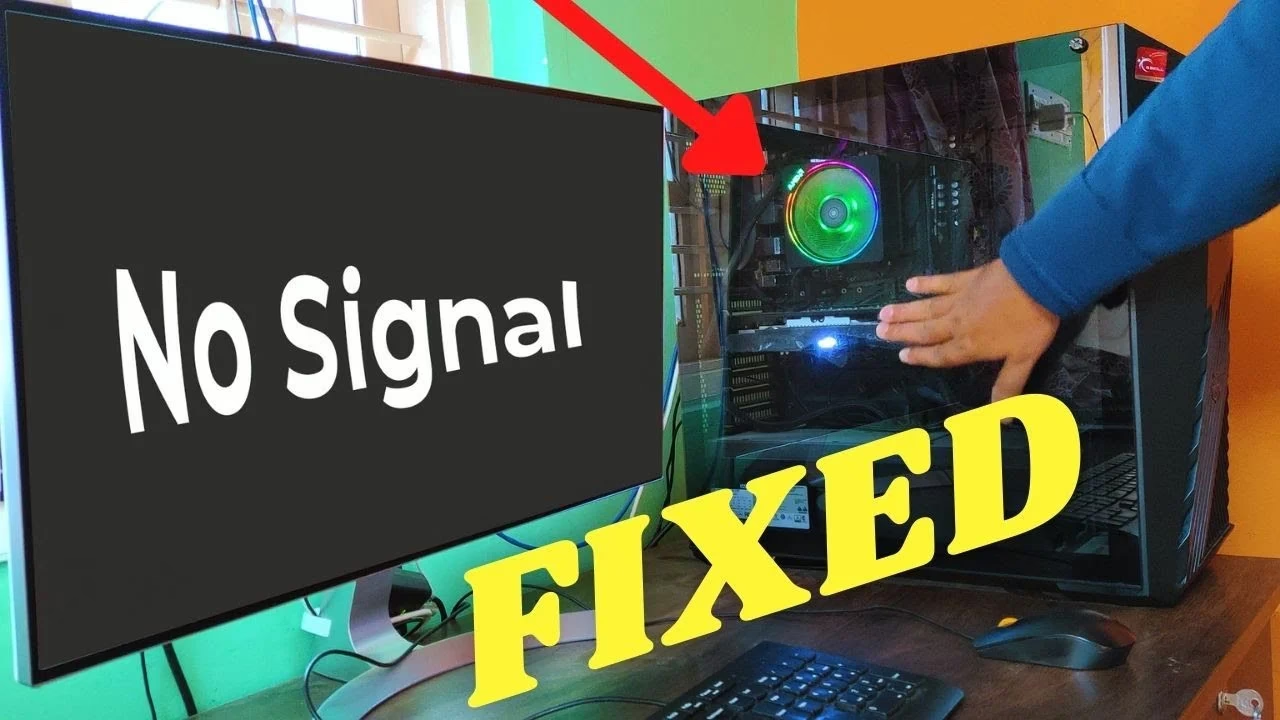
Antes de pensar que tu flamante tarjeta gráfica ha pasado a mejor vida, es crucial entender qué significa realmente este mensaje. El error 'No Signal' o 'Sin Señal' no quiere decir que tu monitor esté roto. De hecho, es una buena señal (valga la ironía). Significa que el monitor funciona perfectamente, se enciende y es capaz de mostrar información. Lo que te está diciendo es: "Estoy encendido y listo, pero no estoy recibiendo ninguna información de vídeo desde la fuente a la que estoy conectado". Nuestro trabajo, por tanto, es encontrar dónde se ha roto esa comunicación entre tu PC y la pantalla.
Primeros Pasos: Las Verificaciones Fundamentales
Vamos a empezar por lo más básico, que sorprendentemente soluciona el problema en más del 80% de los casos. A menudo, la solución es tan simple que nos sentimos un poco tontos después de haberla encontrado. ¡No hay de qué avergonzarse, a todos nos ha pasado!
1. El Cable de Vídeo: El Principal Sospechoso
El cable de vídeo (HDMI, DisplayPort, DVI, o incluso VGA si usas un equipo más antiguo) es el puente de comunicación entre tu PC y el monitor. Si el puente está dañado o mal conectado, no hay comunicación posible.
- Conexión Firme: Asegúrate de que el cable esté firmemente conectado en ambos extremos: tanto en el puerto de la tarjeta gráfica de tu PC como en el puerto del monitor. A veces, con el movimiento del escritorio, puede aflojarse ligeramente. Desconéctalo y vuelve a conectarlo en ambos lados para estar seguro.
- Puerto Correcto: Si tu placa base tiene salidas de vídeo integradas (normalmente cerca de los puertos USB), y tienes una tarjeta gráfica dedicada (más abajo, en las ranuras de expansión), asegúrate de haber conectado el monitor a la tarjeta gráfica dedicada. Conectar el monitor a la placa base cuando hay una GPU dedicada instalada es un error muy común que siempre resulta en un 'No Signal'.
2. La Fuente de Señal Correcta en el Monitor
Los monitores modernos son como los televisores: tienen múltiples entradas (HDMI 1, HDMI 2, DisplayPort, etc.). A través de su menú de configuración (usando los botones físicos del monitor), puedes seleccionar qué fuente de entrada quieres que muestre. Es posible que el monitor esté esperando una señal por DisplayPort cuando tú has conectado el PC por HDMI.
- Busca un botón en tu monitor que diga 'Input', 'Source' o un icono que se parezca a un rectángulo con una flecha entrando.
- Púlsalo y cicla entre las diferentes opciones (HDMI, DP, etc.) hasta que encuentres la que corresponde al cable que estás utilizando. Muchos monitores tienen una función 'Auto-Detect', pero no siempre es infalible.
3. ¿Está el PC Realmente Encendido?
Puede parecer obvio, pero a veces el PC no arranca correctamente. Escucha con atención: ¿los ventiladores giran? ¿Se encienden las luces internas o del botón de encendido? Si el PC no completa su secuencia de arranque (conocida como POST), nunca enviará una señal de vídeo. Si el ordenador parece apagado o se apaga a los pocos segundos, el problema es el PC, no el monitor.
Profundizando en el Diagnóstico: Pruebas de Descarte
Si lo básico no ha funcionado, es hora de arremangarse y empezar a descartar componentes para aislar al culpable. Para esto, si es posible, necesitarás algún componente de repuesto, como otro cable u otro monitor/PC.
Prueba Cruzada de Componentes
- Prueba con otro cable: Los cables pueden dañarse internamente sin que se vea por fuera. Si tienes otro cable HDMI o DisplayPort a mano (incluso el de una consola o un reproductor de Blu-ray te sirve), prueba a conectar el PC y el monitor con él.
- Prueba con otro puerto: Tu tarjeta gráfica probablemente tenga varias salidas (por ejemplo, tres DisplayPort y un HDMI). Si estás usando un puerto, prueba a conectar el cable en otro diferente. Es posible que un puerto específico se haya dañado.
- Prueba el monitor en otro dispositivo: Esta es la prueba de fuego para el monitor. Desconéctalo de tu PC y conéctalo a otro ordenador, un portátil o una consola de videojuegos. Si el monitor muestra imagen, ¡felicidades! Tu monitor está perfectamente. El problema reside en tu PC. Si sigue mostrando 'No Signal', entonces es muy probable que el monitor tenga un fallo.
- Prueba tu PC con otra pantalla: Al contrario que en el punto anterior, si tienes otro monitor o incluso un televisor con entrada HDMI, conecta tu PC a él. Si da señal en la otra pantalla, el problema es tu monitor original.
Soluciones Avanzadas: Cuando el Problema Está Dentro de la Torre
Si has determinado que el monitor y el cable están bien, el problema está dentro de tu PC. Aquí las soluciones se vuelven un poco más técnicas, pero son pasos que todo entusiasta del PC debería conocer.
1. Reinicio de la Memoria RAM
Una memoria RAM mal asentada o que ha fallado es una de las causas más comunes por las que un PC no completa el POST y, por tanto, no envía señal de vídeo. Apaga completamente el ordenador y desconéctalo de la corriente. Abre el panel lateral de la torre, localiza las tarjetas de memoria RAM, abre las pestañas de seguridad de los lados y retíralas. Vuelve a insertarlas firmemente hasta que escuches un 'clic' y las pestañas se cierren. Si tienes varios módulos, prueba a arrancar con uno solo, probando en diferentes ranuras.
2. Reasentamiento de la Tarjeta Gráfica (GPU)
Al igual que la RAM, la pesada tarjeta gráfica puede descolocarse ligeramente de su ranura PCI-Express. Con el PC apagado y desenchufado, localiza la GPU, desatorníllala del chasis, presiona la pestaña de seguridad de la ranura PCIe y extráela con cuidado. Vuelve a insertarla firmemente hasta que la pestaña haga 'clic'. Asegúrate de volver a conectar los cables de alimentación PCIe que necesite.
3. Restablecimiento del BIOS
A veces, una mala configuración en el BIOS puede impedir que se envíe la señal de vídeo correctamente. Restablecerlo a sus valores de fábrica puede solucionar el problema. Hay dos métodos comunes:
- Clear CMOS Jumper: La mayoría de las placas base tienen un par de pines llamados 'CLR_CMOS'. Consulta el manual de tu placa para localizarlos y saber cómo usarlos (normalmente es cambiar un pequeño puente de plástico de posición durante unos segundos).
- Retirar la Pila: Con el PC apagado y desenchufado, localiza la pila redonda y plateada (parecida a la de un reloj) en la placa base. Retírala con cuidado, espera un par de minutos y vuelve a colocarla. Esto restablecerá el BIOS.
Tabla Comparativa de Problemas y Soluciones
| Síntoma | Causa Probable | Solución Rápida |
|---|---|---|
| El PC enciende (luces, ventiladores) pero no hay señal. | Cable mal conectado, RAM/GPU mal asentada, fuente de monitor incorrecta. | Revisar todas las conexiones físicas. Reasentar RAM y GPU. |
| El monitor funciona en otro PC, pero no en el mío. | Problema en el PC (GPU, RAM, placa base) o cable defectuoso. | Probar con otro cable. Diagnosticar componentes internos del PC. |
| El monitor no da señal con ningún dispositivo. | Fallo interno del monitor. | Contactar con el soporte técnico del fabricante (ej. Acer, LG, Samsung). |
| La señal aparece y desaparece intermitentemente. | Cable suelto o dañado, sobrecalentamiento de la GPU, problema de drivers. | Asegurar el cable, limpiar ventiladores de la GPU, reinstalar drivers de vídeo. |
Preguntas Frecuentes (FAQ)
¿Puede un problema de software o drivers causar el error 'No Signal'?
Generalmente, no. El mensaje 'No Signal' ocurre antes de que el sistema operativo (como Windows) cargue. En esta fase, el control lo tiene el hardware y el BIOS. Si ves el logo de Windows y luego la pantalla se queda en negro, eso sí podría ser un problema de drivers, pero el error 'No Signal' es casi siempre un problema de conexión o de hardware que impide el arranque inicial.
Acabo de instalar una tarjeta gráfica nueva y me da este error, ¿qué hago?
Asegúrate de tres cosas: 1) Que la tarjeta esté bien insertada en la ranura PCIe. 2) Que hayas conectado todos los cables de alimentación adicionales (de 6 u 8 pines) que requiere desde la fuente de alimentación. 3) Que tu fuente de alimentación tenga la potencia suficiente para soportar la nueva tarjeta.
¿Y si nada de esto funciona?
Si has seguido todos los pasos, has probado con otros componentes y has aislado el problema a un componente específico de tu PC (como la placa base o la tarjeta gráfica) o al propio monitor, y no te sientes cómodo yendo más allá, es el momento de buscar ayuda profesional. Contacta con el soporte técnico del fabricante del componente que crees que falla (por ejemplo, si has seguido los pasos del soporte de Acer y el monitor sigue fallando en otros equipos, contactar con ellos es el siguiente paso lógico) o lleva tu equipo a una tienda de informática de confianza.
Sabemos que enfrentarse a una pantalla en negro puede ser desalentador, pero con un enfoque metódico y paciencia, la mayoría de las veces podrás encontrar la raíz del problema y volver a la acción sin necesidad de gastar dinero. ¡Mucha suerte!
Si quieres conocer otros artículos parecidos a Solución al error 'No Signal' en tu monitor puedes visitar la categoría Hardware.