
04/07/2021
Mantener nuestro ordenador limpio no es solo una cuestión de estética, es una necesidad fundamental para garantizar su rendimiento y longevidad. Con el tiempo, el polvo, el pelo de mascotas y otras partículas se acumulan en el interior de la torre, obstruyendo ventiladores y cubriendo componentes vitales. Este enemigo silencioso provoca un sobrecalentamiento que puede reducir drásticamente la eficiencia de tu equipo e incluso causar daños irreparables. Una de las herramientas más eficaces y seguras para combatir esta amenaza es el aire comprimido. En esta guía completa, te enseñaremos paso a paso cómo utilizarlo correctamente para devolverle a tu PC la frescura y la potencia del primer día.
¿Por Qué es Crucial Mantener tu PC Limpio?
Imagina que intentas correr un maratón con un abrigo grueso en pleno verano. Eso es exactamente lo que le ocurre a tu procesador y tarjeta gráfica cuando están cubiertos por una manta de polvo. Los componentes electrónicos generan calor como subproducto de su funcionamiento. Para disipar este calor, los ordenadores están equipados con ventiladores y disipadores que mueven el aire. Sin embargo, cuando el polvo bloquea estas vías de ventilación, el calor queda atrapado. Este fenómeno, conocido como estrangulamiento térmico (thermal throttling), hace que los componentes reduzcan su velocidad de reloj para evitar dañarse, lo que se traduce directamente en una pérdida de rendimiento en juegos y aplicaciones exigentes. Una limpieza regular ofrece beneficios innegables:
- Mejora del Rendimiento: Al permitir una refrigeración adecuada, tus componentes pueden funcionar a su máxima capacidad sin sobrecalentarse.
- Mayor Vida Útil: El calor excesivo es el enemigo número uno del hardware. Mantener bajas las temperaturas previene el desgaste prematuro de piezas costosas como la CPU o la GPU.
- Mantenimiento Preventivo: Una limpieza periódica es la mejor forma de evitar problemas graves a futuro. Es mucho más económico y sencillo limpiar el polvo que reemplazar un componente dañado.
- Eficiencia Energética: Un sistema que se refrigera eficientemente consume menos energía, ya que los ventiladores no tienen que trabajar a máxima velocidad constantemente.
Preparativos Esenciales Antes de Empezar
Antes de lanzarte a la batalla contra el polvo, es crucial preparar adecuadamente tanto el entorno como las herramientas. Una buena preparación garantiza un proceso seguro y eficaz.
Reúne tus Herramientas
No necesitas un taller profesional, pero sí algunos elementos básicos para hacer el trabajo correctamente:
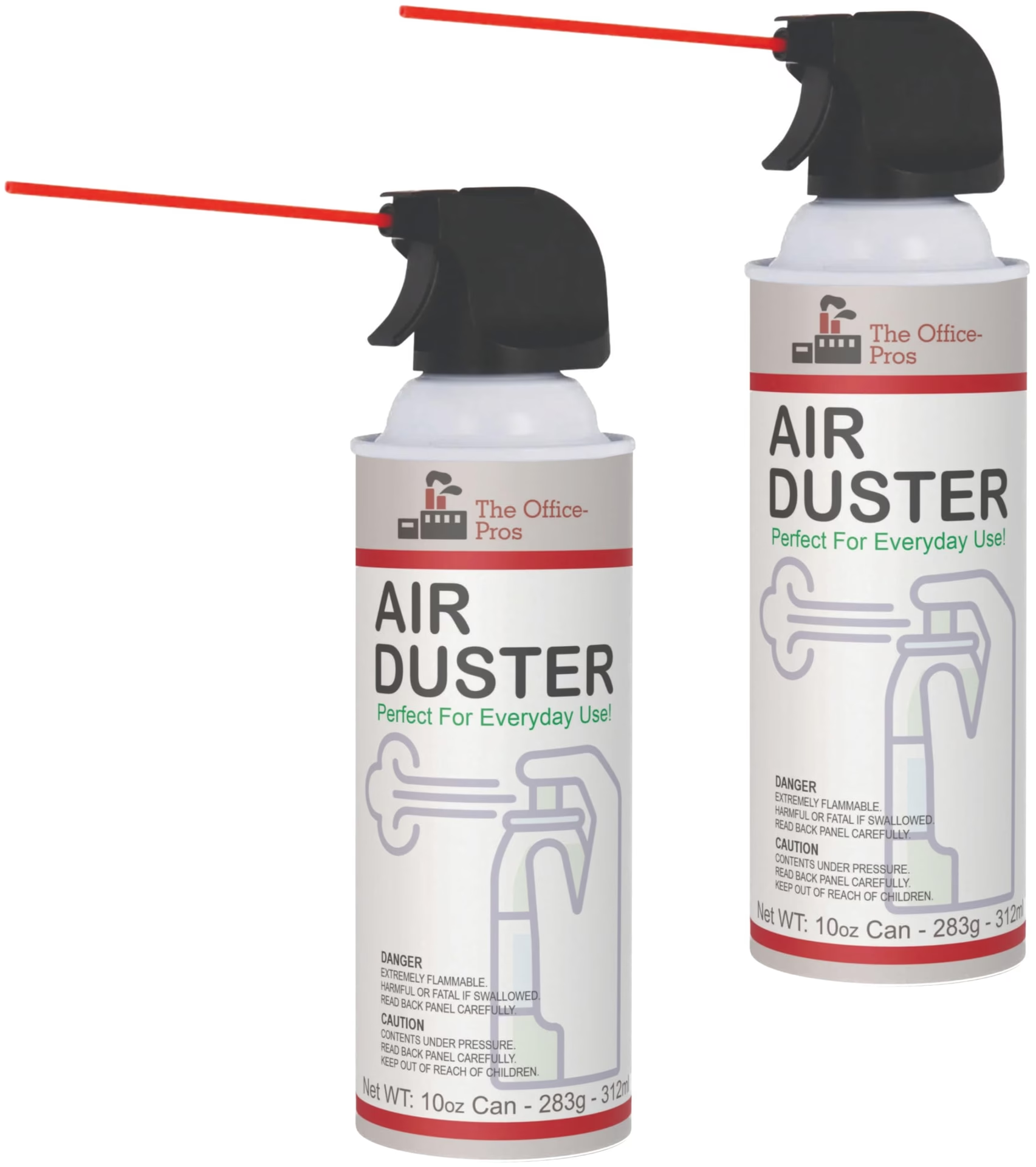
- Lata de aire comprimido: La estrella del espectáculo. Asegúrate de que sea específica para electrónica, ya que contienen un gas limpio y seco.
- Destornillador: Probablemente necesites uno de estrella (Phillips) para abrir el panel lateral de tu gabinete.
- Paño de microfibra: Ideal para limpiar las superficies exteriores y paneles sin dejar pelusa ni rayones.
- Cepillo pequeño de cerdas suaves: Un cepillo de dientes viejo (y limpio) o un pincel de pintura pueden ser útiles para desalojar el polvo más adherido en zonas donde el aire no llega con fuerza.
- Pulsera antiestática (Opcional pero recomendado): Este accesorio te conecta a tierra y previene que una descarga de electricidad estática de tu cuerpo dañe los sensibles componentes electrónicos.
Prepara tu Espacio de Trabajo y tu PC
La seguridad es primordial. Sigue estos pasos antes de abrir tu ordenador:
- Elige el lugar adecuado: Trabaja en una zona bien ventilada, como un garaje o una habitación con las ventanas abiertas, para no respirar todo el polvo que vas a expulsar. Evita las alfombras, que generan mucha estática.
- Apagado completo: No basta con suspender o hibernar. Apaga completamente tu ordenador desde el sistema operativo.
- Desconexión total: Desenchufa el cable de alimentación de la pared y todos los periféricos (monitor, teclado, ratón, etc.).
- Descarga de energía residual: Una vez desenchufado, mantén presionado el botón de encendido durante unos 10 segundos. Esto liberará cualquier energía que quede almacenada en los condensadores.
- Ponte a tierra: Si no tienes una pulsera antiestática, puedes descargar la estática de tu cuerpo tocando una superficie metálica grande y sin pintar (como el chasis metálico del propio gabinete, una vez abierto) antes de tocar cualquier componente interno.
Guía Paso a Paso para una Limpieza Profunda
Con todo preparado, es hora de ponerse manos a la obra. Sigue estos pasos de forma metódica para un resultado profesional.
Paso 1: Abre tu Gabinete
Coloca la torre de tu PC de costado sobre una superficie plana y estable. Localiza los tornillos que sujetan el panel lateral (normalmente el del lado izquierdo si miras el PC de frente) y retíralos con el destornillador. Desliza o retira el panel con cuidado y déjalo a un lado. ¡Ahora tienes acceso al corazón de tu máquina!
Paso 2: El Arte de Usar el Aire Comprimido
Usar una lata de aire comprimido parece sencillo, pero hay una técnica correcta para evitar problemas:
- ¡Siempre en vertical! Mantén la lata en posición vertical en todo momento. Inclinarla o agitarla puede hacer que expulse propelente líquido, que sale a temperaturas de congelación y puede dañar los componentes o causar condensación.
- Ráfagas cortas y controladas: No mantengas presionado el gatillo de forma continua. Utiliza ráfagas cortas y precisas para dirigir el aire.
- Mantén la distancia: Coloca la boquilla a unos 10-15 centímetros de los componentes. Acercarla demasiado puede generar una presión excesiva.
- Sujeta los ventiladores: Al soplar aire sobre los ventiladores (de la CPU, GPU o caja), sujétalos suavemente con un dedo o un objeto no conductor para evitar que giren a una velocidad excesiva. Un giro descontrolado puede dañar sus rodamientos o incluso generar una pequeña corriente eléctrica que podría afectar a la placa base.
Paso 3: Enfócate en los Puntos Críticos
El polvo no se distribuye de manera uniforme. Presta especial atención a las zonas donde el flujo de aire es más intenso, ya que es allí donde más se acumula la suciedad.
| Componente | Zonas Clave de Acumulación de Polvo |
|---|---|
| Ventiladores (CPU, GPU, Gabinete) | Entre las aspas, en el motor central y en las rejillas protectoras. |
| Disipadores de Calor | En las finas aletas metálicas. Es el lugar más crítico, ya que el polvo aquí actúa como un aislante térmico. |
| Tarjeta Gráfica (GPU) | En sus propios ventiladores y disipador, así como en la placa de circuito impreso (PCB). |
| Fuente de Alimentación (PSU) | En su ventilador interno y en la rejilla de ventilación trasera. Sopla aire desde el exterior hacia adentro para expulsar el polvo. |
| Fondo del Gabinete | El polvo que se desprende de otros componentes suele acabar aquí. Dale una buena soplada final. |
Paso 4: El Toque Final
Para el polvo más rebelde que el aire no pudo quitar, utiliza el cepillo de cerdas suaves. Pásalo con delicadeza sobre las aspas de los ventiladores o las aletas del disipador para desprender la suciedad y luego vuelve a usar el aire comprimido. Finalmente, usa el paño de microfibra para limpiar el interior del panel lateral que retiraste y las superficies exteriores del gabinete.
Paso 5: Reensamblaje y Puesta a Punto
Una vez que el interior de tu PC esté reluciente, es hora de cerrar. Vuelve a colocar el panel lateral y asegúralo con sus tornillos. Reconecta todos los cables y periféricos en sus respectivos puertos. Ahora sí, enciende tu ordenador. Es probable que notes que los ventiladores suenan menos y, si monitorizas las temperaturas, verás una notable mejoría.
Preguntas Frecuentes (FAQ)
¿Puedo usar una aspiradora en lugar de aire comprimido?
No es recomendable. Las boquillas de las aspiradoras pueden generar una gran cantidad de electricidad estática, lo que supone un riesgo muy alto de dañar permanentemente tus componentes. Además, la succión puede ser demasiado fuerte para piezas delicadas. Cíñete al aire comprimido.
¿Con qué frecuencia debo limpiar mi PC?
Depende de tu entorno. Como regla general, una limpieza cada 3 a 6 meses es ideal para un hogar promedio. Si tienes mascotas que sueltan mucho pelo, fumas en la misma habitación o vives en un lugar con mucho polvo, es posible que necesites hacerlo cada 2 o 3 meses.
¿Qué pasa si accidentalmente sale líquido de la lata de aire?
Si esto ocurre, verás que se forma una capa de escarcha en el componente. No entres en pánico y, sobre todo, no enciendas el PC. El líquido se evapora muy rápidamente. Espera al menos 15-20 minutos para asegurarte de que esté completamente seco y no quede humedad antes de volver a montar y encender el equipo.
En conclusión, limpiar tu ordenador con aire comprimido es una de las tareas de mantenimiento más sencillas, económicas e impactantes que puedes realizar. Dedicarle 20 minutos cada pocos meses no solo mantendrá tu equipo funcionando a pleno rendimiento, sino que también protegerá tu inversión a largo plazo. Convierte esta práctica en un hábito y tu PC te lo agradecerá con años de servicio fiel y potente.
Si quieres conocer otros artículos parecidos a Limpia tu PC con Aire Comprimido: Guía Total puedes visitar la categoría Hardware.