
28/01/2024
Steam, la plataforma de videojuegos por excelencia para PC, es mucho más que una simple tienda digital. Es un ecosistema completo para jugadores que esconde funcionalidades increíblemente útiles, y una de las más destacadas y queridas por la comunidad es el Préstamo Familiar (o Steam Family Share). Esta potente herramienta te permite compartir toda tu biblioteca de juegos con las personas que más quieres, dándoles acceso a tus títulos sin que tengan que gastar un solo céntimo. Si alguna vez te has preguntado cómo puedes prestarle ese juego increíble a un amigo o permitir que tu hermano juegue a tu última adquisición en su propio ordenador, has llegado al lugar indicado. En este artículo te guiaremos desde cero, explicando qué es, cómo funciona, cuáles son sus limitaciones y, lo más importante, cómo puedes activarlo paso a paso.
- ¿Qué es Exactamente el Préstamo Familiar de Steam?
- Antes de Empezar: Limitaciones y Reglas Clave
- Guía Paso a Paso para Activar el Préstamo Familiar
- Tabla Comparativa: Juego Propio vs. Juego Compartido
- Preguntas Frecuentes (FAQ)
- ¿Puedo elegir qué juegos compartir y cuáles no?
- ¿Se comparte también el contenido descargable (DLC)?
- ¿Qué ocurre si dos personas quieren jugar a la vez a juegos de la misma biblioteca compartida?
- ¿Puedo jugar a mis juegos sin conexión a internet si me los han prestado?
- ¿Qué pasa si mi amigo hace trampas en un juego online usando mi biblioteca?
¿Qué es Exactamente el Préstamo Familiar de Steam?
Imagina poder llevar tu estantería de juegos físicos a casa de un amigo y decirle: "juega a lo que quieras". El Préstamo Familiar de Steam es la versión digital y mejorada de esa idea. Se trata de una función integrada en la plataforma que te permite autorizar a otros usuarios y a sus ordenadores para que accedan y jueguen a los títulos de tu biblioteca. Lo mejor de todo es que lo hacen desde sus propias cuentas. Esto significa que la persona a la que le prestas tus juegos podrá desbloquear sus propios logros y guardar su progreso de forma independiente en la nube de Steam, sin interferir en absoluto con tus partidas guardadas o tus logros. Es, en esencia, la forma perfecta de compartir la experiencia de juego con tu círculo de confianza.
Antes de Empezar: Limitaciones y Reglas Clave
Aunque la función es fantástica, es fundamental conocer sus reglas y limitaciones para evitar sorpresas. Steam ha establecido ciertas condiciones para asegurar un uso justo y proteger tanto a los propietarios de los juegos como a los desarrolladores. Ten en cuenta lo siguiente:
- El Propietario Siempre Tiene Prioridad: La biblioteca de juegos es tuya, y Steam lo sabe. Si estás jugando a un juego de tu biblioteca y el propietario original decide empezar a jugar (a ese mismo juego o a cualquier otro de su biblioteca), recibirás un aviso dándote unos minutos para guardar tu partida y salir, o bien para comprar el juego si deseas continuar.
- Una Biblioteca, un Jugador a la Vez: Solo una persona puede utilizar una biblioteca compartida en un momento dado. Si tú, como propietario, estás jugando, nadie más podrá acceder a tus juegos. Del mismo modo, si un amigo está usando tu biblioteca, ningún otro amigo autorizado podrá hacerlo simultáneamente.
- Límites de Autorización: No puedes compartir tus juegos con todo el mundo. Steam limita el préstamo a un máximo de 5 cuentas de usuario y hasta 10 dispositivos diferentes durante un periodo de 90 días.
- No Todos los Juegos son Compatibles: Debido a limitaciones técnicas o a la necesidad de claves de producto, cuentas o suscripciones de terceros (como juegos de Ubisoft con Uplay o de EA con Origin), algunos títulos no pueden ser compartidos. Si un juego que esperabas prestar no aparece en la biblioteca de tu amigo, probablemente se deba a esta razón.
- La Responsabilidad es Tuya: Este es el punto más crítico. Si prestas tu biblioteca a alguien y esa persona utiliza tus juegos para hacer trampas o cometer fraude, las consecuencias recaerán sobre ti. Esto podría significar desde la revocación de tus privilegios de Préstamo Familiar hasta un baneo VAC (Valve Anti-Cheat) permanente en tu propia cuenta. Por ello, es vital que solo compartas tus juegos con personas de tu más absoluta confianza.
Guía Paso a Paso para Activar el Préstamo Familiar
Ahora que conoces las reglas del juego, vamos a lo práctico. El proceso es bastante sencillo y solo te llevará unos minutos. Sigue estos pasos al pie de la letra:
Paso 1: Activar Steam Guard
La seguridad es lo primero. Steam Guard es el sistema de autenticación en dos pasos de Valve y es un requisito indispensable para poder utilizar el Préstamo Familiar. Si aún no lo tienes activado, haz lo siguiente:
- Abre el cliente de Steam en tu ordenador.
- Ve al menú "Steam" en la esquina superior izquierda y selecciona "Parámetros".
- En la nueva ventana, ve a la pestaña "Cuenta".
- Busca la sección "Estado de seguridad" y asegúrate de que Steam Guard esté activado. Si no lo está, sigue las instrucciones para habilitarlo, ya sea a través de tu correo electrónico o, preferiblemente, mediante la aplicación móvil de Steam.
Paso 2: Iniciar Sesión en el Ordenador Remoto
Para autorizar un ordenador, necesitas iniciar sesión con tu cuenta en él. Aquí tienes dos maneras de hacerlo, una más segura que la otra:
- Opción A (No recomendada): Darle tu nombre de usuario y contraseña a tu amigo o familiar. Esto implica un riesgo de seguridad enorme y no deberías hacerlo a menos que confíes ciegamente en esa persona.
- Opción B (Recomendada): Quedar en persona e iniciar sesión tú mismo en su ordenador, o utilizar un software de acceso remoto seguro como TeamViewer o AnyDesk para controlar su PC e introducir tus credenciales sin revelarlas.
Una vez que inicies sesión en el nuevo ordenador, probablemente Steam te pida un código de verificación de Steam Guard que recibirás en tu email o en tu app móvil. Introdúcelo para continuar.
Paso 3: Autorizar el Equipo y la Cuenta
Con tu sesión iniciada en el ordenador de tu amigo/familiar, es hora de realizar la autorización final:
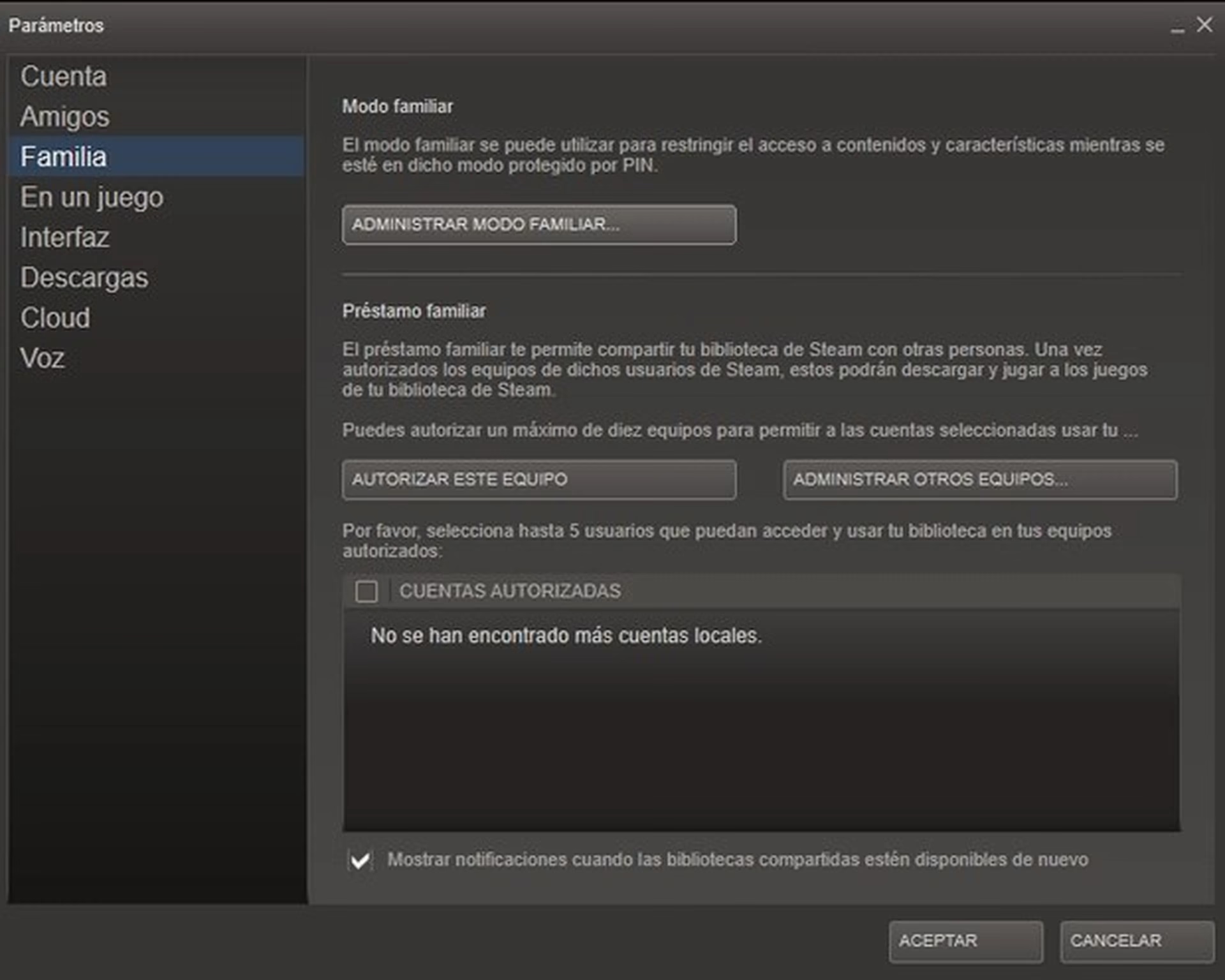
- Vuelve a "Steam" > "Parámetros".
- Esta vez, dirígete a la pestaña "Familia".
- Dentro de esta sección, verás un apartado llamado "Préstamo familiar". Marca la casilla que dice "Autorizar el préstamo familiar en este equipo".
- Justo debajo, aparecerá una lista de "Cuentas autorizadas". En ella verás las cuentas de Steam que han iniciado sesión previamente en ese ordenador. Marca la casilla junto al nombre de usuario de la persona con la que quieres compartir tu biblioteca.
- Haz clic en "Aceptar" para guardar los cambios.
Paso 4: ¡A Jugar!
¡Eso es todo! Ahora solo tienes que cerrar la sesión de tu cuenta en ese ordenador. La próxima vez que tu amigo o familiar inicie sesión con su propia cuenta, verá una nueva categoría en su biblioteca con tu nombre de usuario, y dentro de ella, todos los juegos de tu colección que sean compatibles con el Préstamo Familiar, listos para ser instalados y jugados.
Tabla Comparativa: Juego Propio vs. Juego Compartido
Para que queden aún más claras las diferencias, aquí tienes una tabla sencilla:
| Característica | Jugando tu Propio Juego | Jugando con Préstamo Familiar |
|---|---|---|
| Acceso al Juego | Ilimitado, cuando quieras. | Solo si el propietario no está usando su biblioteca. |
| Logros | Se guardan en tu cuenta. | Se guardan en tu propia cuenta (la del invitado). |
| Progreso y Guardado en la Nube | Propio e independiente. | Propio e independiente (el del invitado). |
| Acceso a DLC | Si lo posees. | Sí, si el propietario del juego posee el DLC. |
| Comprar DLC | Puedes comprarlo en cualquier momento. | No puedes comprar DLC para un juego que no es tuyo. |
Preguntas Frecuentes (FAQ)
¿Puedo elegir qué juegos compartir y cuáles no?
No. El sistema funciona compartiendo la biblioteca al completo. No es posible seleccionar juegos específicos para prestar. La única excepción son los juegos que, por su naturaleza, no son compatibles con esta función.
¿Se comparte también el contenido descargable (DLC)?
Sí. Si el propietario de la biblioteca tiene un juego con DLC, la persona que recibe el préstamo tendrá acceso tanto al juego base como a todo el contenido adicional que el propietario haya adquirido.
¿Qué ocurre si dos personas quieren jugar a la vez a juegos de la misma biblioteca compartida?
No es posible. Solo un usuario puede acceder a la biblioteca a la vez. El propietario siempre tendrá prioridad para usar sus propios juegos.
¿Puedo jugar a mis juegos sin conexión a internet si me los han prestado?
Generalmente no. La mayoría de los juegos compartidos requieren una conexión a internet para verificar que la biblioteca está disponible para su uso.
¿Qué pasa si mi amigo hace trampas en un juego online usando mi biblioteca?
Como ya hemos mencionado, esto es muy grave. Tú, como propietario de la biblioteca, podrías recibir un baneo VAC y perder permanentemente la capacidad de usar el Préstamo Familiar. Comparte con responsabilidad.
En resumen, el Préstamo Familiar de Steam es una herramienta excepcional que fomenta la comunidad y permite que más gente disfrute de una mayor variedad de juegos. Siguiendo esta guía y siendo consciente de las reglas, podrás sacarle el máximo partido y convertirte en el héroe de tu grupo de amigos y familiares gamers.
Si quieres conocer otros artículos parecidos a Guía Completa del Préstamo Familiar de Steam puedes visitar la categoría Guías.