
20/12/2010
La memoria de acceso aleatorio, o RAM, es el corazón palpitante de tu ordenador. Actúa como el espacio de trabajo a corto plazo de tu sistema, donde se almacenan todos los datos de los programas y procesos en ejecución para que el procesador pueda acceder a ellos de forma ultrarrápida. En teoría, más RAM equivale a un mejor rendimiento, mayor capacidad multitarea y una experiencia general más fluida. Sin embargo, muchos usuarios se encuentran con una frustrante realidad: a pesar de tener 8, 16 o incluso 32 GB de RAM instalados, su sistema operativo parece no reconocerla o utilizarla por completo. Si te has preguntado por qué una parte significativa de tu memoria aparece como "reservada para hardware" y cómo puedes reclamarla, has llegado al lugar correcto. En este artículo exhaustivo, te guiaremos a través de las causas de este problema y te proporcionaremos soluciones efectivas para configurar y aprovechar cada megabyte de tu memoria RAM.
¿Por qué mi PC no utiliza toda la memoria RAM instalada?
Antes de sumergirnos en las soluciones, es fundamental comprender las razones por las que tu sistema podría no estar utilizando toda la memoria RAM. No siempre se trata de un error; a veces, es una limitación o una configuración intencionada. Las causas más comunes son:
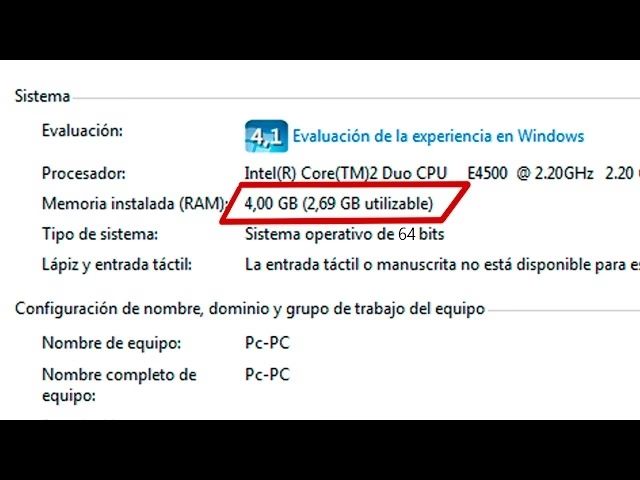
- Sistema Operativo de 32 bits: Esta es una de las causas más frecuentes y fundamentales. Un sistema operativo de 32 bits, por su arquitectura, solo puede direccionar un máximo de 4 GB de memoria RAM. No importa si tienes 8 GB o 16 GB instalados físicamente; el sistema solo podrá ver y utilizar aproximadamente entre 3.2 y 3.8 GB. El resto será inaccesible o aparecerá como reservado. La única solución en este caso es reinstalar una versión de 64 bits de Windows.
- Memoria Reservada para Hardware: Es normal que una pequeña porción de la RAM se reserve para componentes de hardware. La tarjeta gráfica integrada (iGPU), por ejemplo, no tiene su propia memoria de video (VRAM) y utiliza una parte de la RAM del sistema. El BIOS/UEFI y otros controladores de dispositivos críticos también pueden reservar pequeñas cantidades para su funcionamiento. El problema surge cuando esta cantidad reservada es excesivamente grande (varios gigabytes) sin una razón aparente.
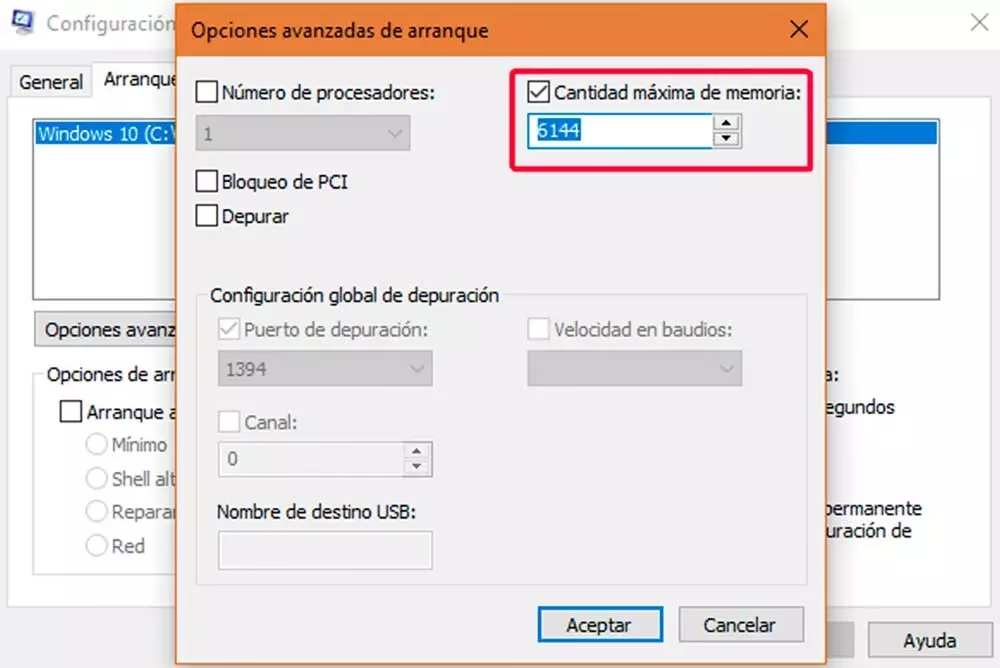
- Configuración incorrecta en MSConfig: Windows tiene una herramienta de configuración del sistema (MSConfig) que incluye opciones de arranque avanzadas. A veces, una opción que limita la cantidad máxima de memoria puede haberse activado accidentalmente durante la solución de otros problemas, y nunca se desactivó.
- BIOS/UEFI desactualizado o mal configurado: La configuración del firmware de tu placa base juega un papel crucial en cómo se gestiona la memoria. Opciones como "Memory Remap Feature" deben estar habilitadas para que el sistema vea más de 4 GB. Una BIOS desactualizada también puede tener problemas de compatibilidad con módulos de RAM más nuevos.
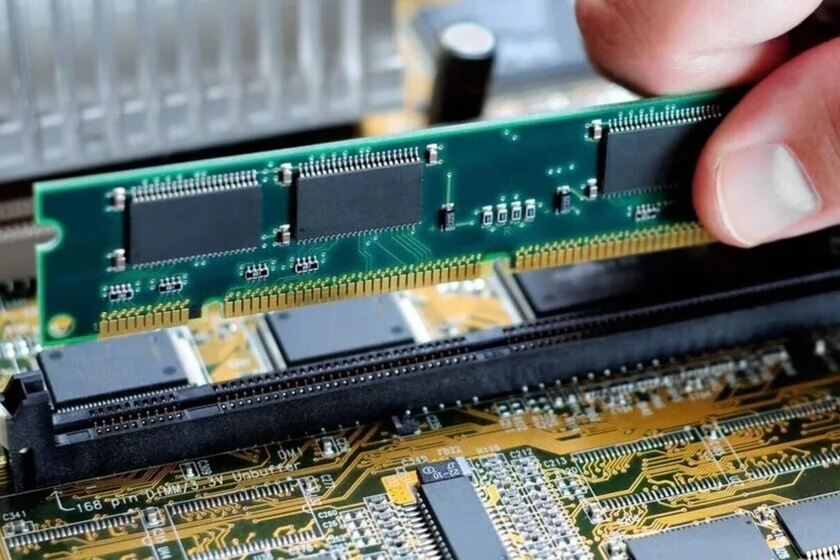
- Módulos de RAM defectuosos o mal instalados: Un módulo de memoria que no está correctamente insertado en su ranura o que está defectuoso puede hacer que el sistema lo ignore por completo, reduciendo la cantidad total de RAM utilizable.
Paso a Paso: Cómo configurar la memoria RAM utilizable en Windows
Ahora que conocemos las posibles causas, vamos a explorar las soluciones, desde las más sencillas hasta las más avanzadas. Te recomendamos seguir estos pasos en orden.
1. Verificación Inicial: Confirma tu Sistema y RAM
Lo primero es recopilar información. Necesitas saber cuánta RAM tienes instalada, cuánta es utilizable y qué arquitectura de sistema operativo estás usando.
- Haz clic derecho en el botón de Inicio y selecciona "Sistema".
- En la ventana que aparece, busca "Memoria RAM instalada" y "Tipo de sistema". Aquí verás la cantidad total de RAM y si tu sistema operativo es de 64 bits o 32 bits.
- Para ver el detalle de la memoria reservada, abre el Administrador de Tareas (Ctrl + Shift + Esc), ve a la pestaña "Rendimiento" y selecciona "Memoria". A la derecha, verás un desglose completo, incluyendo la cantidad "En uso", "Disponible" y "Reservada para hardware".
Si tienes un sistema de 32 bits y más de 4 GB de RAM, ya has encontrado el problema principal. La única solución es actualizar a un sistema operativo de 64 bits.
2. Solución Rápida: La Configuración del Sistema (MSConfig)
Este es uno de los culpables más comunes y, afortunadamente, uno de los más fáciles de solucionar.
- Presiona la tecla de Windows + R para abrir el cuadro de diálogo "Ejecutar".
- Escribe
msconfigy presiona Enter. - Ve a la pestaña "Arranque".
- Haz clic en "Opciones avanzadas...".
- En la nueva ventana, asegúrate de que la casilla "Cantidad máxima de memoria" esté desmarcada. Si está marcada, desmárcala. Esta opción está diseñada para fines de depuración y, si no está configurada correctamente, puede limitar tu RAM.
- Haz clic en "Aceptar" en ambas ventanas y reinicia tu ordenador cuando se te solicite.
Para muchos usuarios, este simple ajuste soluciona el problema de inmediato.
3. Solución Avanzada: Usando el comando BCDEdit
Si el método de MSConfig no funcionó, puedes probar una solución más directa utilizando el Símbolo del sistema. Este comando elimina cualquier límite de memoria establecido en la configuración de arranque de Windows.
- Haz clic en el botón de Inicio y escribe "cmd" o "Símbolo del sistema".
- Haz clic derecho sobre el resultado y selecciona "Ejecutar como administrador". Es crucial que lo ejecutes con privilegios elevados.
- En la ventana negra, escribe o pega el siguiente comando:
bcdedit /set {current} removememory 0 - Presiona Enter. Deberías ver un mensaje que dice "La operación se completó correctamente."
- Cierra la ventana y reinicia tu ordenador para que los cambios surtan efecto.
4. Explorando la BIOS/UEFI
Si el problema persiste, es hora de investigar la configuración del firmware de tu placa base. El proceso para entrar en la BIOS/UEFI varía según el fabricante (generalmente presionando Supr, F2, F10 o F12 durante el arranque).
Una vez dentro, busca opciones relacionadas con la memoria. Los nombres pueden variar, pero busca términos como:
- Memory Remap Feature: Asegúrate de que esté en "Enabled" (Habilitado). Esta es la opción que permite a los sistemas de 64 bits direccionar memoria por encima de la marca de 4 GB.
- iGPU Memory / Shared Memory: Si tienes gráficos integrados, aquí puedes ajustar cuánta RAM del sistema se asigna a la GPU. Si está configurado en un valor muy alto, puedes reducirlo (por ejemplo, a 512 MB o 1 GB) para liberar más RAM para el sistema operativo.
- Actualización de BIOS/UEFI: Visita el sitio web del fabricante de tu placa base y comprueba si hay una actualización disponible para la BIOS. Las actualizaciones a menudo incluyen mejoras en la compatibilidad y estabilidad de la memoria.
Tabla Comparativa de Soluciones
Para ayudarte a decidir qué método probar, aquí tienes una tabla que resume las soluciones principales.
| Método | Dificultad | Cuándo Usarlo | Riesgo |
|---|---|---|---|
| Configuración de MSConfig | Baja | Primer paso de solución de problemas de software. Causa muy común. | Muy bajo. Es fácilmente reversible. |
| Comando BCDEdit | Media | Cuando MSConfig no funciona y se sospecha de un límite de arranque. | Bajo, si se introduce el comando correctamente. |
| Ajustes en BIOS/UEFI | Media-Alta | Cuando las soluciones de software fallan. Especialmente para problemas de "Memory Remap". | Medio. Cambios incorrectos pueden afectar la estabilidad del sistema. |
| Revisión Física de RAM | Media | Como último recurso o si se sospecha de un fallo de hardware. | Bajo, si se manejan los componentes con cuidado (descarga de estática). |
Preguntas Frecuentes (FAQ)
¿Qué es la memoria virtual y cómo se relaciona con esto?
La memoria virtual, o archivo de paginación, es un espacio en tu disco duro o SSD que Windows utiliza como una extensión de la RAM cuando esta se llena. Aunque optimizarla puede mejorar el rendimiento, no libera la memoria física "reservada para hardware". La configuración de la memoria virtual se encuentra en "Configuración avanzada del sistema" -> "Rendimiento" -> "Configuración" -> "Opciones avanzadas". Generalmente, se recomienda dejar que Windows administre su tamaño automáticamente.
¿Es posible que mis módulos de RAM sean incompatibles?
Sí. Aunque es raro con la tecnología moderna, mezclar módulos de RAM con diferentes velocidades, latencias o voltajes puede causar inestabilidad o que uno de los módulos no sea reconocido correctamente. Lo ideal es usar un kit de módulos idénticos.
He probado todo y sigo teniendo el problema, ¿qué hago?
Si ninguna de las soluciones anteriores funciona, el problema podría ser más profundo. Considera estas opciones:
- Probar los módulos uno por uno: Retira todos los módulos de RAM menos uno y arranca el PC. Repite el proceso con cada módulo en cada ranura para aislar si el problema es un módulo defectuoso o una ranura dañada en la placa base.
- Diagnóstico de Memoria de Windows: Escribe "Diagnóstico de memoria de Windows" en el menú de inicio y ejecuta la herramienta. Programará un análisis exhaustivo de tu RAM en el próximo reinicio para detectar errores.
¿Cuánta memoria RAM necesito realmente?
La respuesta depende de tu uso. Para tareas básicas y navegación, 8 GB son suficientes. Para la mayoría de los jugadores y usuarios multitarea, 16 GB es el punto ideal actual. Para edición de video profesional, modelado 3D o virtualización, 32 GB o más es lo recomendado.
Conclusión
Tener una gran cantidad de memoria RAM y no poder usarla es una de las experiencias más frustrantes para un usuario de PC. Afortunadamente, en la mayoría de los casos, el problema no reside en un hardware defectuoso, sino en una simple configuración de software que puede corregirse. Siguiendo los pasos descritos en esta guía, desde la simple verificación en MSConfig hasta los ajustes más técnicos en la BIOS, tienes a tu disposición un arsenal completo para reclamar esa memoria perdida y devolverle a tu ordenador la velocidad y la capacidad de respuesta que esperas. No dejes que la memoria "reservada" limite tu potencial; toma el control y aprovecha al máximo cada componente de tu equipo.
Si quieres conocer otros artículos parecidos a Libera toda tu RAM: Guía completa para Windows puedes visitar la categoría Juegos.