
02/09/2021
¿Alguna vez te has preguntado qué misterios se esconden dentro de esa caja que llamamos ordenador? Ya sea porque quieres que tu juego favorito funcione con mayor fluidez, necesitas saber si tu equipo puede con ese nuevo programa de edición, o simplemente por pura curiosidad, conocer los componentes internos de tu PC es el primer paso para convertirte en un usuario avanzado. No es un conocimiento reservado para técnicos; es una habilidad fundamental que te da el control total sobre tu máquina. En esta guía detallada, desmitificaremos el proceso y te mostraremos, paso a paso, cómo descubrir el corazón y el cerebro de tu computadora de forma sencilla y segura.
¿Por Qué es Crucial Saber Qué Hay Dentro de tu PC?
Antes de sumergirnos en el "cómo", entendamos el "porqué". Conocer las especificaciones de tu ordenador no es un simple dato técnico, es información poderosa que te servirá para múltiples propósitos:
- Planificar Actualizaciones Inteligentes: ¿Sientes que tu PC va lento? Saber si el cuello de botella es la memoria RAM, el disco duro o la tarjeta gráfica te permitirá invertir tu dinero de forma precisa y efectiva, en lugar de comprar componentes a ciegas.
- Verificar la Compatibilidad: Cada videojuego o software profesional tiene unos requisitos mínimos y recomendados. Conocer tu hardware te permite saber de antemano si podrás ejecutarlo sin problemas, ahorrándote frustraciones y posibles devoluciones.
- Diagnosticar Problemas: Cuando algo falla, saber qué modelo de componente tienes facilita enormemente la búsqueda de soluciones en foros, la descarga de los controladores correctos o la compra de un reemplazo adecuado.
- Evaluar el Rendimiento: Te permite comparar tu equipo con otros, entender su valor si decides venderlo y, en general, tener una comprensión más profunda de la tecnología que usas a diario. El rendimiento de tu equipo depende directamente de la sinergia entre sus partes.
Los Protagonistas: Un Vistazo a los Componentes Clave
Tu ordenador es un equipo donde cada pieza tiene un papel fundamental. Aquí te presentamos a los actores principales que encontrarás en su interior:
- Procesador (CPU - Central Processing Unit): Es el cerebro de la operación. Se encarga de ejecutar todas las instrucciones y cálculos. Marcas como Intel (con sus series Core i3, i5, i7, i9) y AMD (con su serie Ryzen) dominan el mercado. Su velocidad (medida en GHz) y el número de núcleos son sus características más importantes. Un buen CPU es vital para casi todas las tareas.
- Placa Base (Motherboard): Es el esqueleto y sistema nervioso central. Es una gran placa de circuito a la que se conectan absolutamente todos los demás componentes, permitiendo que se comuniquen entre sí. Su modelo determina qué tipo de CPU, RAM y otros componentes puedes instalar.
- Memoria RAM (Random Access Memory): Es la memoria a corto plazo de tu PC. Almacena temporalmente los datos de los programas que estás usando en el momento para que el CPU pueda acceder a ellos rápidamente. Cuanta más RAM tengas (medida en Gigabytes - GB), más aplicaciones podrás ejecutar simultáneamente sin que el sistema se ralentice.
- Tarjeta Gráfica (GPU - Graphics Processing Unit): Es el artista del equipo. Se especializa en procesar y generar las imágenes, vídeos y animaciones que ves en tu monitor. Es el componente más importante para los videojuegos y el software de diseño 3D. NVIDIA (con su línea GeForce) y AMD (con su línea Radeon) son los principales fabricantes. Una GPU potente es sinónimo de mejores gráficos.
- Unidad de Almacenamiento (Disco Duro o SSD): Es la biblioteca o archivo permanente de tu PC. Aquí se guardan el sistema operativo, tus programas, documentos, fotos y juegos. Existen dos tipos principales: los Discos Duros tradicionales (HDD), que ofrecen gran capacidad a bajo coste, y las Unidades de Estado Sólido (SSD), que son muchísimo más rápidas y mejoran drásticamente los tiempos de carga.
- Fuente de Alimentación (PSU - Power Supply Unit): Es el corazón que bombea energía a todo el sistema. Convierte la corriente de la pared en el voltaje que cada componente necesita. Una fuente de calidad y con la potencia adecuada (medida en vatios - W) es esencial para la estabilidad y seguridad del equipo.
Métodos Infalibles para Identificar tu Hardware
Ahora que conoces a los protagonistas, es hora de identificarlos. No te preocupes, no necesitarás una bata de laboratorio. Te presentamos tres métodos, del más sencillo al más técnico.
Método 1: Usando las Herramientas Integradas de Windows
Tu propio sistema operativo tiene herramientas para darte esta información sin necesidad de instalar nada. Es la forma más rápida y directa.
Paso a paso con "Información del sistema":
- Presiona la combinación de teclas Windows + R para abrir el cuadro de diálogo "Ejecutar".
- Escribe
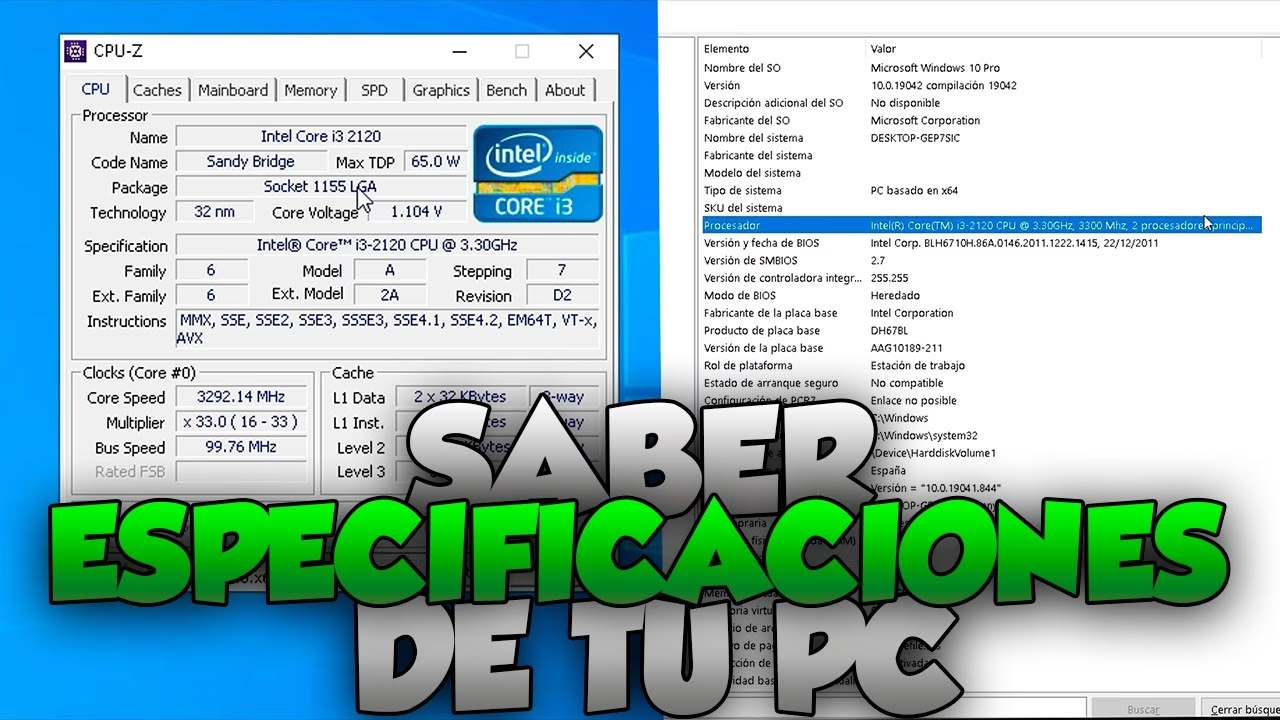
msinfo32y presiona Enter. - Se abrirá una ventana llamada "Información del sistema". En el panel principal, "Resumen del sistema", verás información clave como el modelo de tu procesador, la cantidad de RAM instalada y el modelo de tu placa base.
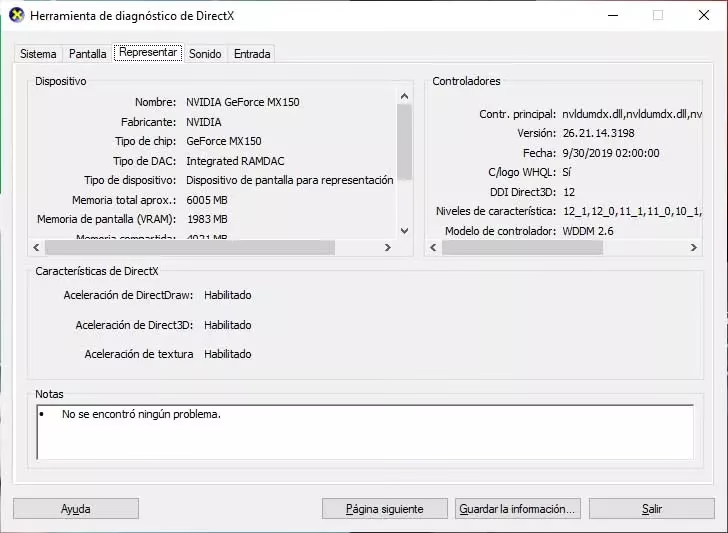
- Para detalles sobre la tarjeta gráfica, navega en el menú de la izquierda a "Componentes" y luego haz clic en "Pantalla". Ahí verás el nombre exacto de tu GPU.
Método 2: Software Especializado Gratuito (La Opción Recomendada)
Si buscas un nivel de detalle mucho mayor, presentado de forma clara y ordenada, utilizar programas de terceros es la mejor opción. Son herramientas ligeras, seguras y muy populares en la comunidad de entusiastas del hardware.
- CPU-Z: Es el rey para obtener información ultra detallada sobre tu procesador, placa base y memoria RAM. Te dirá el modelo exacto, la arquitectura, la velocidad en tiempo real, el tipo de memoria, sus tiempos y mucho más. Es una herramienta indispensable.
- GPU-Z: Como su nombre indica, es el hermano de CPU-Z, pero enfocado 100% en la tarjeta gráfica. Te proporcionará todos los datos imaginables sobre tu GPU: modelo, memoria de video (VRAM), velocidades de reloj, versión de los controladores y hasta las temperaturas de los sensores.
- Speccy: Es una excelente opción todo en uno. Te ofrece un resumen completo de todo tu sistema en una sola pantalla, de forma muy visual y fácil de entender, pero también te permite profundizar en cada componente si lo deseas.
Método 3: La Inspección Física (Para los más Curiosos)
Este método implica abrir la torre de tu ordenador para ver los componentes con tus propios ojos. Aunque es la forma más certera de identificar algunos modelos, conlleva ciertos riesgos si no se hace con cuidado.
Precauciones antes de empezar:
- Apaga y desconecta completamente el ordenador de la corriente.
- Trabaja sobre una superficie no conductora, como madera.
- Toca una parte metálica del chasis antes de manipular cualquier componente para descargar la electricidad estática de tu cuerpo, que podría dañar las piezas.
Una vez dentro, podrás leer las etiquetas impresas directamente sobre los componentes. Verás la marca y el modelo en la tarjeta gráfica, en las pegatinas de los módulos de RAM y serigrafiado en la propia placa base.
Tabla Comparativa de Métodos
| Método | Facilidad de Uso | Nivel de Detalle | Riesgo |
|---|---|---|---|
| Información del Sistema (Windows) | Muy Alta | Básico-Intermedio | Nulo |
| Software de Terceros (CPU-Z, etc.) | Alta | Muy Alto y Detallado | Nulo |
| Inspección Física | Baja | Absoluto (si se encuentra la etiqueta) | Bajo (riesgo de daño por estática) |
Preguntas Frecuentes (FAQ)
- ¿Necesito ser un experto en informática para hacer esto?
- ¡Para nada! Los métodos que utilizan el software de Windows o programas como Speccy están diseñados para ser muy intuitivos. Con unos pocos clics tendrás toda la información que necesitas sin necesidad de conocimientos técnicos.
- ¿Identificar los componentes puede dañar mi ordenador?
- Usar cualquier método basado en software es 100% seguro. No realizan ningún cambio en tu sistema, simplemente leen la información que los propios componentes reportan. La inspección física es la única que conlleva un mínimo riesgo si no se toman las precauciones adecuadas contra la electricidad estática.
- Ya conozco mis componentes, ¿y ahora qué?
- ¡Ahora empieza lo divertido! Puedes buscar tu procesador o tarjeta gráfica en internet para ver benchmarks (pruebas de rendimiento) y compararlos con modelos más nuevos. Puedes visitar sitios web como "Can You RUN It?" para ver si tu PC cumple los requisitos de un juego específico. Y lo más importante, puedes empezar a planificar tu próxima actualización con total seguridad, garantizando la compatibilidad.
- ¿Este proceso es igual para un portátil?
- Sí, los métodos de software funcionan exactamente igual en un ordenador portátil que en uno de sobremesa. La inspección física, sin embargo, es mucho más compleja en un portátil y no se recomienda para usuarios principiantes, ya que su diseño es mucho más compacto e integrado.
Conclusión: El Poder Está en tu Conocimiento
Felicidades, ahora has dejado de ser un simple usuario para convertirte en un conocedor de tu propia máquina. Saber qué componentes tienes en tu PC te abre un mundo de posibilidades: desde optimizar su rendimiento hasta tomar decisiones de compra informadas y solucionar problemas con confianza. Ya no verás tu ordenador como una caja negra y misteriosa, sino como un conjunto de piezas que conoces y entiendes. ¡Es hora de aprovechar al máximo el potencial de tu hardware!
Si quieres conocer otros artículos parecidos a Conoce los Componentes de tu PC: Guía Completa puedes visitar la categoría Hardware.