
30/10/2011
Actualizar la memoria RAM es una de las operaciones más gratificantes que puedes realizar en tu ordenador. Es una mejora con la que percibes casi de inmediato cómo tu PC rejuvenece, se vuelve capaz de manejar más tareas simultáneamente y a mayor velocidad, y esos molestos parones del sistema operativo pasan a ser un mal recuerdo. Si combinas este cambio con la instalación de un SSD para jubilar tu viejo disco duro mecánico, la sensación será la de haber comprado un equipo completamente nuevo. Aunque pueda parecer una tarea para expertos, instalar o quitar la memoria RAM es un proceso sorprendentemente sencillo y con muy pocos riesgos. Sin embargo, como en cualquier manipulación de hardware, es crucial saber lo que estás haciendo para no dañar ningún componente. A continuación, te guiaremos a través de todo lo que necesitas saber para llevar a cabo esta mejora con éxito y sin contratiempos.
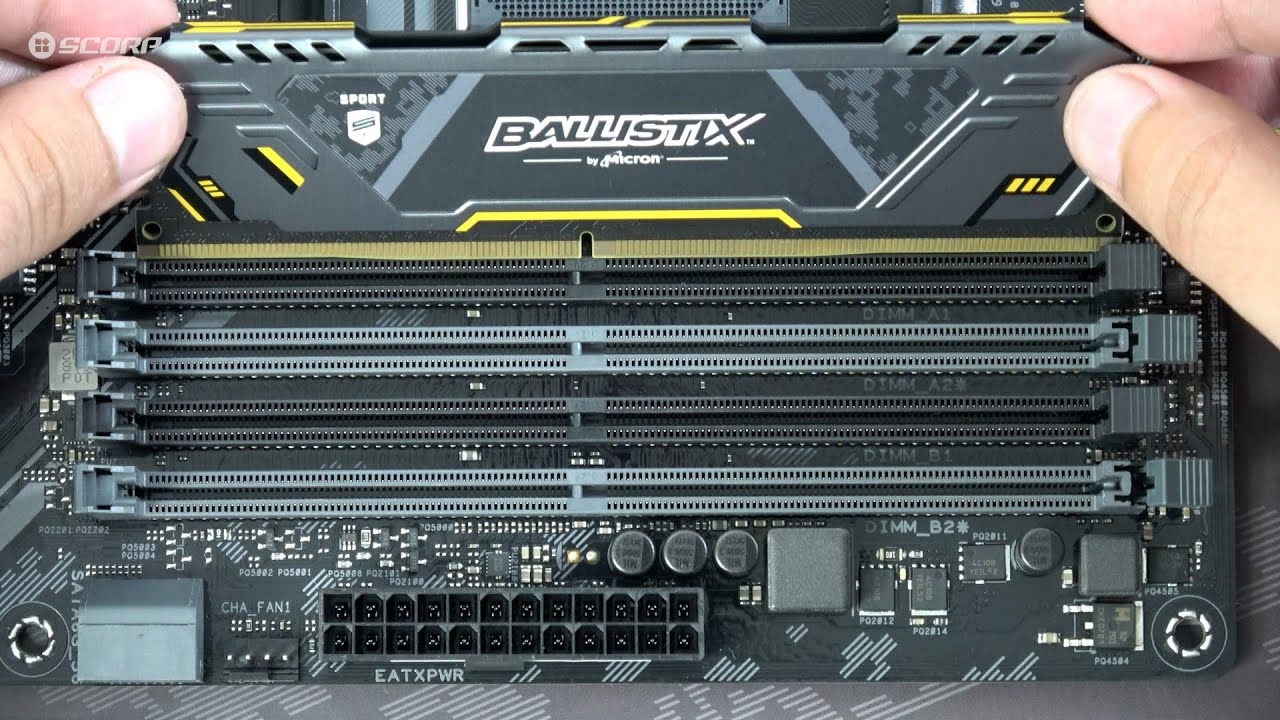
Antes de Empezar: La Elección Correcta de la RAM
El primer paso, y quizás el más importante, es asegurarte de que compras el tipo de memoria RAM correcto para tu sistema. No todas las memorias son iguales y la compatibilidad es la clave del éxito. Aquí desglosamos los factores que debes considerar.
1. Identifica el Tipo de Memoria RAM de tu PC
Las memorias RAM han evolucionado a lo largo de los años, dando lugar a diferentes generaciones que no son compatibles entre sí. Las más comunes hoy en día son DDR3, DDR4 y la más reciente, DDR5. Cada generación tiene una interfaz de comunicación distinta con el procesador, lo que significa que no puedes instalar un módulo DDR5 en una placa base diseñada para DDR4. Para evitar errores, se incluyen diferencias físicas sutiles pero cruciales:
- La Muesca (Notch): Cada generación de RAM (DDR, DDR2, DDR3, DDR4, DDR5) tiene una pequeña muesca en la zona de los conectores ubicada en una posición diferente. Esto actúa como una llave, impidiendo físicamente que insertes un módulo incompatible en el zócalo de la placa base.
- Curvatura: En las memorias DDR4, por ejemplo, la zona de los conectores tiene una ligera curvatura, mientras que en las DDR5, la distribución de los pines y la muesca vuelven a cambiar.
Si no sabes qué tipo de memoria usa tu PC, puedes abrir el equipo y buscar la etiqueta en los módulos ya instalados. Si prefieres no abrirlo todavía, programas gratuitos como CPU-Z o AIDA64 son herramientas fantásticas que te proporcionarán un diagnóstico completo de tu hardware, incluyendo el tipo de RAM, su velocidad y su latencia.
2. Comprueba la Compatibilidad y Capacidad de Expansión
Antes de gastar dinero, es fundamental que conozcas las limitaciones y capacidades de tu sistema:
- Placa Base: Consulta el manual de tu placa base (o busca el modelo en la web del fabricante). Allí encontrarás información vital: el tipo de RAM que soporta (DDR4, DDR5, etc.), la velocidad máxima en MHz que admite y la cantidad máxima de memoria en GB que puedes instalar.
- Procesador (CPU): La CPU también juega un papel, ya que el controlador de memoria está integrado en ella. Busca el modelo de tu procesador en la página oficial de Intel o AMD para confirmar las especificaciones de memoria que soporta.
- Memoria Soldada (LPDDR): Ten especial cuidado si tienes un portátil. Muchos modelos modernos, especialmente los ultraligeros, utilizan memoria LPDDR que viene soldada directamente a la placa base. En estos casos, la memoria no es ampliable.
3. Kits de Memoria y el Dual Channel
Una recomendación clave es comprar siempre la memoria en kits de dos o cuatro módulos idénticos. Las placas base modernas soportan tecnologías como el Dual Channel (doble canal) o Quad Channel. Al instalar módulos en pares en las ranuras correctas (generalmente indicadas por colores en la placa base o en el manual), se duplica el ancho de banda de comunicación entre la RAM y el procesador, lo que se traduce en una mejora notable del rendimiento, especialmente en juegos y aplicaciones exigentes.
Tabla de Recomendación de Cantidad de RAM
La cantidad de RAM que necesitas depende directamente del uso que le das a tu ordenador.
| Perfil de Usuario | RAM Recomendada | Uso Típico |
|---|---|---|
| Básico | 8 GB | Navegación web, ofimática, correo electrónico, streaming de video en HD. |
| Gamer / Multitarea | 16 GB | Juegos modernos, streaming, tener múltiples aplicaciones y pestañas abiertas simultáneamente. |
| Profesional / Entusiasta | 32 GB o más | Edición de video en 4K, diseño 3D, modelado, virtualización, programación compleja. |
Guía Paso a Paso para Instalar tu Nueva RAM
Una vez que tienes los módulos correctos, es hora de la instalación. Trata cada módulo con cuidado; aunque son robustos, el PCB y los conectores son delicados.
Paso 1: Preparación y Seguridad
Apaga completamente el ordenador y desconéctalo de la corriente eléctrica. Presiona el botón de encendido un par de veces con el cable desenchufado para descargar cualquier energía residual. Coloca la torre de tu PC sobre una superficie plana y estable y retira el panel lateral para acceder a los componentes internos.
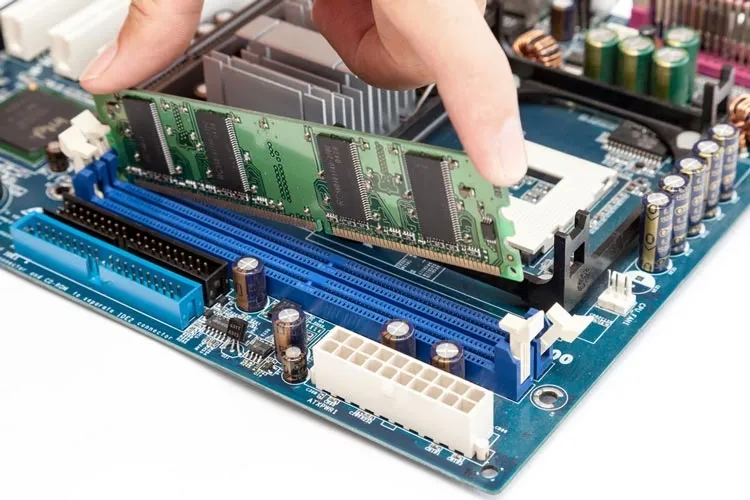
Paso 2: Localiza los Zócalos y los Anclajes
Las ranuras de memoria RAM (zócalos DIMM) son fáciles de encontrar, normalmente están situadas a la derecha del socket del procesador. Fíjate en los sistemas de anclaje que tienen. Existen dos tipos:
- Anclaje Activo: Una pestaña móvil de plástico que se abre hacia afuera para liberar el módulo y se cierra para asegurarlo.
- Anclaje Pasivo: Un punto de sujeción fijo, sin partes móviles.
Las placas base pueden tener anclajes activos en ambos extremos de la ranura, o uno activo y uno pasivo. Nunca encontrarás dos anclajes pasivos, ya que se necesita al menos uno móvil para fijar el módulo.
Paso 3: Retira la RAM Antigua (si es necesario)
Si vas a reemplazar la memoria existente, simplemente presiona hacia afuera las pestañas de los anclajes activos. Verás que el módulo de RAM se levanta ligeramente por sí solo. Si tienes anclajes en ambos lados, presiónalos simultáneamente. Una vez liberado, puedes tirar del módulo hacia arriba para extraerlo del zócalo.
Paso 4: Instala los Nuevos Módulos
Este es el momento clave. Sigue estos consejos para una instalación perfecta:
- Abre los anclajes: Antes de nada, asegúrate de que todas las pestañas de los anclajes activos estén abiertas (hacia afuera).
- Alinea el módulo: Coge el nuevo módulo de RAM por los bordes, evitando tocar los conectores dorados. Alínealo con el zócalo, asegurándote de que la muesca del módulo coincide perfectamente con el saliente del zócalo. ¡Solo encaja en una dirección! Forzarlo en la posición incorrecta puede causar daños irreparables.
- Un truco útil: En la gran mayoría de los casos, la cara del módulo que lleva la etiqueta con las especificaciones mira hacia el procesador, mientras que la cara con el logo del fabricante mira hacia el exterior de la placa base (hacia el conector de alimentación ATX de 24 pines).
- Haz presión: Una vez alineado, ejerce una presión firme y uniforme hacia abajo con los pulgares en ambos extremos del módulo. No tengas miedo de presionar, pero asegúrate de que la fuerza es perpendicular a la placa. Sabrás que lo has hecho bien cuando escuches un satisfactorio "clic" y veas cómo los anclajes activos se cierran solos, abrazando el módulo. Si no se cierran solos, el módulo no está bien insertado.
- Placas con anclajes mixtos: Si tu placa tiene un anclaje activo y otro pasivo, inserta primero el lado del módulo que va en el anclaje pasivo y luego presiona el otro extremo hasta que el anclaje activo haga "clic" y lo asegure.
Verificación y Optimización: El Toque Final
Con la RAM físicamente instalada, aún quedan un par de pasos para asegurarte de que todo funciona como debería y para exprimir su máximo rendimiento.
Comprobación del Sistema
Vuelve a colocar el panel lateral, conecta todos los cables y enciende tu PC. El sistema debería arrancar con normalidad. Para verificar que la nueva memoria ha sido reconocida:
- En Windows: Haz clic derecho sobre "Este equipo" y selecciona "Propiedades". En la sección "Sistema", verás la cantidad de "Memoria RAM instalada".
- En la BIOS/UEFI: Al arrancar el PC, presiona la tecla indicada para entrar en la BIOS (normalmente Supr, F2, o Esc). En la pantalla principal de la BIOS, podrás ver la cantidad total de memoria detectada y, a menudo, la velocidad a la que está funcionando.
¡No te Olvides del XMP o EXPO!
Este es un paso que muchos usuarios principiantes olvidan. Es muy probable que, al instalar tu nueva memoria de, por ejemplo, 3600 MHz, el sistema la configure por defecto a una velocidad base mucho más lenta (como 2133 MHz). Para que funcione a la velocidad anunciada por el fabricante, debes activar su perfil de overclock preconfigurado.
- Busca en la configuración de tu BIOS una opción llamada XMP (Extreme Memory Profile) si tienes una plataforma Intel, o EXPO (Extended Profiles for Overclocking) si tienes AMD.
- Activa el perfil y guarda los cambios antes de salir de la BIOS. El ordenador se reiniciará y tu RAM estará funcionando a su máximo potencial.
Preguntas Frecuentes (FAQ)
- ¿Qué pasa si mi PC no enciende después de instalar la nueva RAM?
- No entres en pánico. La causa más común es que uno de los módulos no está bien encajado. Apaga el PC, desconéctalo y vuelve a presionar firmemente sobre los módulos hasta oír el "clic". Si el problema persiste, prueba a instalar un solo módulo a la vez para identificar si alguno está defectuoso.
- ¿Puedo mezclar módulos de RAM de diferentes marcas o velocidades?
- Técnicamente es posible, pero no es nada recomendable. El sistema funcionará a la velocidad y latencias del módulo más lento de todos, perdiendo rendimiento. Además, mezclar módulos puede causar inestabilidad y pantallazos azules.
- ¿Es normal tener que hacer bastante fuerza para instalar la RAM?
- Se requiere una presión firme y decidida, pero nunca una fuerza bruta. Si sientes que estás forzando demasiado, detente. Lo más probable es que el módulo esté al revés o no esté bien alineado. Revisa la muesca y vuelve a intentarlo.
Conclusión
Instalar o actualizar la memoria RAM es, sin duda, una de las mejoras más sencillas y con mayor impacto en el rendimiento general de un PC. Siguiendo los pasos de esta guía, desde la elección correcta del componente hasta la configuración final en la BIOS, puedes realizar el proceso con total seguridad y confianza. Con un poco de cuidado y atención al detalle, disfrutarás de un ordenador más ágil, rápido y preparado para cualquier tarea que le propongas.
Si quieres conocer otros artículos parecidos a Guía Completa para Instalar Memoria RAM en tu PC puedes visitar la categoría Hardware.