
26/01/2026
Ya sea que estés inmerso en una batalla frenética en tu videojuego favorito, realizando una edición de alta precisión en Photoshop o simplemente buscando una navegación más fluida en tu día a día, hay un componente que a menudo pasamos por alto pero que es fundamental para nuestro control: el mouse. Y dentro de este pequeño pero poderoso periférico, existe una especificación clave que define su comportamiento: el DPI. Comprender qué es el DPI, cómo funciona y cómo ajustarlo a tus necesidades no es solo para entusiastas de la tecnología; es una habilidad que puede transformar por completo tu interacción con el ordenador, dándote una ventaja competitiva o una eficiencia profesional que no sabías que necesitabas.
Muchos usuarios se conforman con la configuración predeterminada de su ratón, sin saber que están desaprovechando un potencial enorme. Si alguna vez has sentido que tu puntero se mueve demasiado lento, obligándote a realizar grandes movimientos con el brazo, o, por el contrario, es tan rápido que pierdes el control al intentar hacer clic en un icono pequeño, entonces este artículo es para ti. Vamos a desmitificar el concepto de DPI y te guiaremos paso a paso para que puedas configurar tu mouse de manera óptima.
¿Qué es Exactamente el DPI de un Mouse?
El acrónimo DPI proviene del inglés “Dots Per Inch”, que se traduce como “Puntos por Pulgada”. Este es el estándar universal para medir la sensibilidad de un mouse. En términos sencillos, el DPI indica cuántos píxeles se moverá el cursor en tu pantalla por cada pulgada que desplaces físicamente el ratón sobre tu alfombrilla o escritorio.
Imagina que el sensor de tu mouse es una pequeña cámara que toma miles de fotografías por segundo de la superficie sobre la que se desliza. El DPI determina la resolución de esas “fotografías”. Un mouse con un DPI de 800 moverá el cursor 800 píxeles en la pantalla por cada pulgada de movimiento físico. Si subes ese valor a 1600 DPI, el cursor recorrerá 1600 píxeles con el mismo movimiento de una pulgada. Por lo tanto, a mayor DPI, más “sensible” o “rápido” se sentirá el puntero, requiriendo menos movimiento físico para cubrir grandes distancias en la pantalla.
Diferencia entre un Mouse Estándar y un Mouse Gamer
Aquí es donde las diferencias se vuelven notables. Un mouse de oficina estándar suele tener un DPI fijo, generalmente entre 800 y 1200. Esta es una configuración suficiente para tareas cotidianas como navegar por internet, trabajar con documentos o gestionar correos electrónicos. Sin embargo, para tareas que requieren mayor velocidad o precisión, este rango se queda corto.
Por otro lado, los ratones diseñados para gaming o diseño gráfico ofrecen rangos de DPI mucho más amplios y, lo más importante, ajustables. No es raro encontrar modelos que van desde 100 hasta más de 16,000 DPI. Esta flexibilidad permite al usuario adaptar la sensibilidad del ratón sobre la marcha, dependiendo de la situación: un DPI alto para girar rápidamente en un shooter en primera persona, y un DPI bajo para apuntar con un rifle de francotirador con máxima precisión.
¿Por Qué Debería Importarme el DPI? El Impacto en tu Experiencia
La importancia del DPI varía drásticamente según el tipo de usuario. No todos necesitan un mouse con 20,000 DPI, pero entender cómo te afecta puede ayudarte a elegir el periférico correcto y a configurarlo para un rendimiento óptimo.
Para los Gamers: La Ventaja Competitiva
En el mundo del gaming, el control del DPI es fundamental. Un DPI bajo (400-800) es preferido por muchos jugadores de shooters (FPS) porque permite movimientos más controlados y precisos al apuntar, facilitando los disparos a la cabeza. Sin embargo, requiere más espacio en el escritorio y movimientos de brazo más amplios. Un DPI alto (1600+) permite reacciones ultrarrápidas y giros de 180 grados con un simple movimiento de muñeca, ideal para juegos de ritmo acelerado, pero puede ser más difícil de controlar en momentos de alta tensión.
Para Creativos y Diseñadores: Precisión al Píxel
Los profesionales que trabajan con software como Adobe Photoshop, Illustrator o programas de modelado 3D también se benefician enormemente de un DPI ajustable. Para tareas minuciosas como recortar una imagen, trazar una línea vectorial o seleccionar vértices en un modelo 3D, un DPI bajo es esencial para obtener una precisión a nivel de píxel. Por el contrario, al navegar por un lienzo grande o gestionar múltiples ventanas, un DPI más alto puede agilizar el flujo de trabajo.
Para el Usuario Cotidiano y Monitores de Alta Resolución
Incluso si no eres gamer ni diseñador, el DPI sigue siendo relevante, especialmente si utilizas un monitor de alta resolución (2K, 4K o ultrawide). Con tantos píxeles en pantalla, un mouse con un DPI bajo (ej. 800) te obligará a mover la mano de un extremo a otro de la alfombrilla solo para cruzar el escritorio. Aumentar el DPI a 1200 o 1600 hará que la navegación sea mucho más cómoda y eficiente.
Cómo Saber y Cambiar el DPI de tu Mouse: Métodos Prácticos
Ahora que entiendes la importancia del DPI, la siguiente pregunta es: ¿cómo sé cuál es mi DPI actual y cómo puedo cambiarlo? Existen varios métodos, dependiendo del modelo de tu mouse.
Método 1: El Botón Físico de DPI
Muchos ratones, especialmente los de gama media y alta (y casi todos los ratones gamer), incluyen un botón físico dedicado exclusivamente a cambiar el DPI. Generalmente se encuentra debajo de la rueda de desplazamiento o en la parte inferior del mouse. Al presionarlo, el mouse ciclará a través de varios perfiles de DPI preconfigurados. A menudo, un cambio de color en la iluminación LED del ratón te indicará en qué nivel de DPI te encuentras. Es el método más rápido y conveniente para ajustar la sensibilidad en medio de una partida o tarea.
Método 2: El Software del Fabricante (La Opción Más Potente)
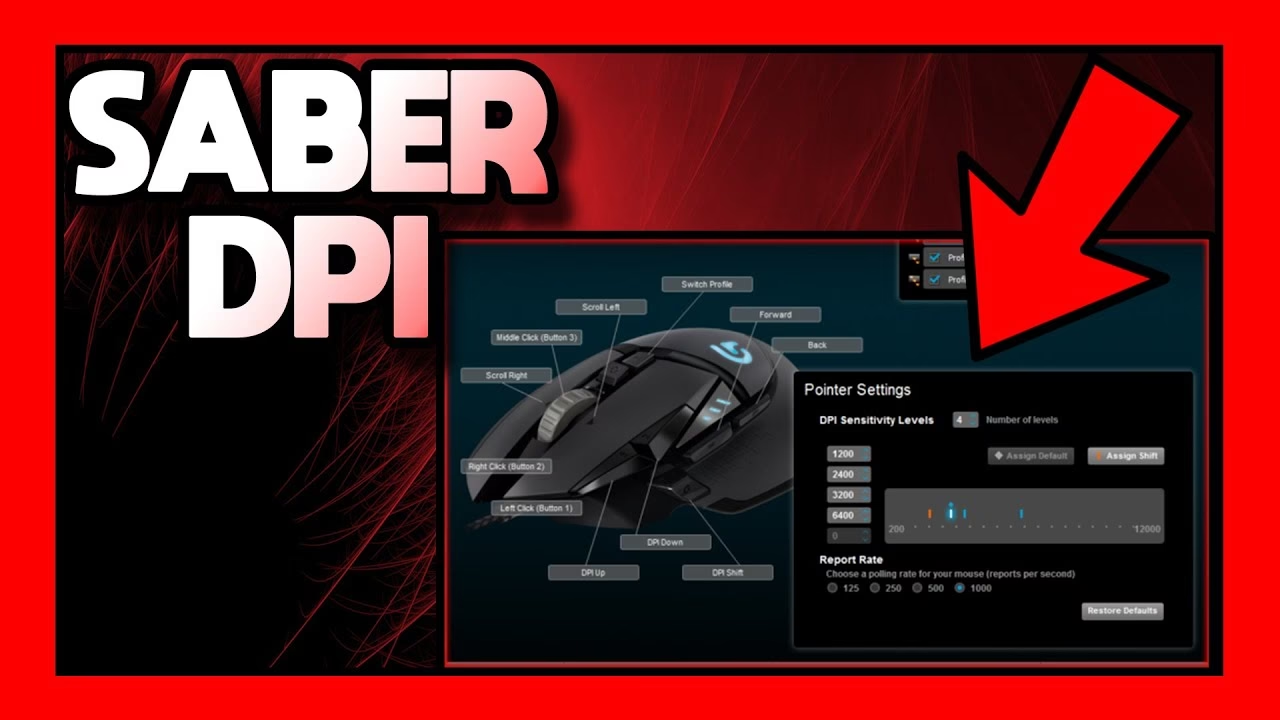
La forma más completa y precisa de gestionar el DPI es a través del software oficial del fabricante de tu mouse (por ejemplo, Logitech G HUB, Razer Synapse, Corsair iCUE, etc.). Si tienes un mouse de una de estas marcas, te recomendamos encarecidamente que descargues su software. Desde estas aplicaciones, no solo podrás ver tu DPI exacto, sino que también podrás:
- Personalizar los niveles de DPI que se activan con el botón físico.
- Establecer un DPI específico en lugar de usar los predeterminados.
- Crear perfiles diferentes para distintos juegos o programas.
- Ajustar otras configuraciones como la tasa de sondeo (polling rate), la iluminación RGB y la asignación de botones.
Método 3: La Configuración de Windows
Si tu mouse no tiene un botón de DPI ni software dedicado, aún puedes ajustar la velocidad del puntero a través de la configuración de Windows. Aunque este método no cambia el DPI real del hardware del mouse, sí ajusta un multiplicador de software que afecta la velocidad final del cursor. Para hacerlo en Windows 10 u 11:
- Haz clic en el botón de Inicio y escribe "Configuración del mouse".
- Selecciona la opción que aparece en los resultados.
- En la ventana de configuración, busca y haz clic en "Opciones de mouse adicionales".
- Se abrirá una ventana llamada "Propiedades: Mouse". Ve a la pestaña "Opciones de puntero".
- Bajo la sección "Movimiento", verás una barra deslizante para "Seleccionar la velocidad del puntero". Moverla hacia la izquierda lo hará más lento y hacia la derecha, más rápido.
- Nota importante: Muchos usuarios, especialmente gamers, recomiendan desmarcar la casilla "Mejorar la precisión del puntero". Esta opción introduce aceleración del mouse, lo que significa que el cursor se moverá más lejos cuanto más rápido muevas el ratón, haciendo que el movimiento sea inconsistente y difícil de predecir.
Tabla Comparativa de Rangos de DPI
Para ayudarte a visualizar qué rango podría ser el adecuado para ti, aquí tienes una tabla comparativa:
| Rango de DPI | Uso Ideal | Ventajas | Desventajas |
|---|---|---|---|
| Bajo (400 - 1000) | Gaming (FPS, apuntado preciso), diseño gráfico detallado, edición de fotos. | Máxima precisión y control, movimientos suaves y predecibles. | Requiere grandes movimientos de brazo y una alfombrilla espaciosa. Lento para la navegación general. |
| Medio (1000 - 2000) | Uso general, gaming (MOBA, RTS), navegación en monitores de alta resolución. | Buen equilibrio entre velocidad y control. Versátil para múltiples tareas. | Puede no ser lo suficientemente preciso para tareas detalladas o lo suficientemente rápido para reacciones extremas. |
| Alto (2000+) | Gaming de alta velocidad, navegación en configuraciones multimonitor o pantallas ultrawide. | Movimientos de cursor extremadamente rápidos con mínimo esfuerzo físico. | Difícil de controlar, puede sentirse "nervioso" o impreciso para clics pequeños. No recomendado para principiantes. |
Preguntas Frecuentes (FAQ)
¿Un DPI más alto es siempre mejor?
Absolutamente no. Esta es una de las mayores ideas erróneas. Un DPI más alto simplemente significa que el cursor se mueve más rápido. El "mejor" DPI es aquel que te resulta más cómodo y te permite ser más preciso y eficiente en tus tareas. La mayoría de los jugadores profesionales utilizan rangos de DPI sorprendentemente bajos (entre 400 y 1600).
¿Qué es el eDPI y por qué es importante para los gamers?
El eDPI (Effective DPI o DPI Efectivo) es una métrica que combina el DPI de tu mouse con la sensibilidad configurada dentro del juego. La fórmula es: eDPI = DPI del Mouse x Sensibilidad del Juego. Esta es la medida real de qué tan rápido apuntas en un juego y permite a los jugadores comparar su sensibilidad de manera consistente, incluso si usan diferentes configuraciones de DPI.
¿Afecta la resolución de mi monitor al DPI que debo usar?
Sí, de manera significativa. En un monitor de 1080p, 800 DPI puede sentirse normal. Sin embargo, en un monitor 4K, que tiene cuatro veces más píxeles, 800 DPI se sentirá extremadamente lento. Como regla general, a mayor resolución de pantalla, es posible que necesites un DPI base más alto para una navegación cómoda.
¿Mi alfombrilla (mousepad) influye en el rendimiento del DPI?
Sí. La calidad y el tipo de superficie de tu alfombrilla pueden afectar cómo el sensor del mouse rastrea el movimiento. Una alfombrilla limpia y de buena calidad (ya sea de tela para control o rígida para velocidad) garantizará que el sensor funcione de manera óptima y que el seguimiento a cualquier DPI sea consistente y sin saltos.
Si quieres conocer otros artículos parecidos a Guía completa sobre el DPI del mouse puedes visitar la categoría Hardware.