
27/11/2010
La tarjeta gráfica, o GPU, es el corazón palpitante de cualquier PC gaming que se precie. Es la responsable de dibujar los mundos increíbles en los que nos sumergimos, de renderizar cada explosión y de mantener los fotogramas por segundo estables. Pero, ¿qué ocurre cuando este componente vital empieza a fallar? Pantallazos, errores visuales o un rendimiento nefasto pueden convertir una sesión de juego en una pesadilla. Antes de entrar en pánico y pensar en el dineral que cuesta una nueva, es crucial realizar un diagnóstico. Muchos problemas que parecen catastróficos tienen soluciones sencillas, y a menudo, todo empieza con una simple pregunta: ¿qué temperatura tiene mi GPU?
Entender y monitorizar la temperatura de tu tarjeta gráfica no es solo para entusiastas del overclocking; es una práctica de mantenimiento esencial que puede ahorrarte muchos disgustos y dinero. Un sobrecalentamiento sostenido puede degradar los componentes y acortar drásticamente la vida útil de tu preciada GPU. En este artículo, te guiaremos paso a paso para que te conviertas en un experto detective de hardware, identificando los síntomas, midiendo la temperatura y aplicando las soluciones correctas para que puedas volver al juego lo antes posible.
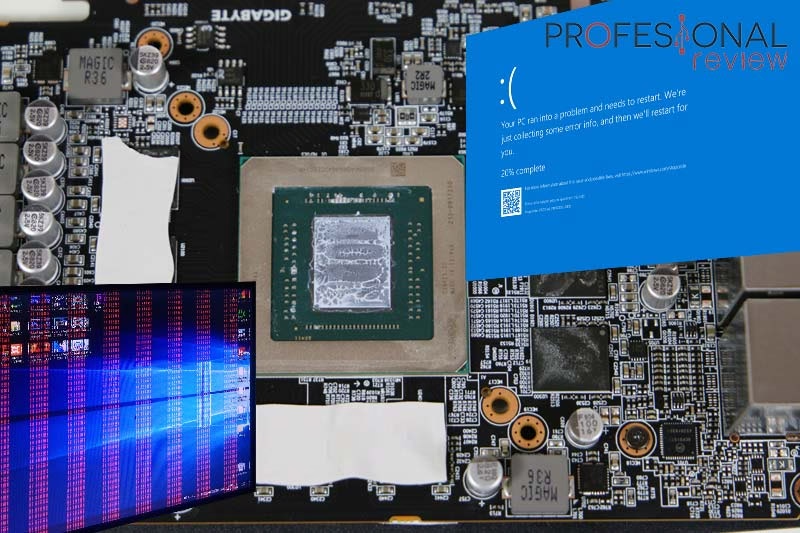
Señales de Alerta: ¿Mi Tarjeta Gráfica está en Peligro?
Antes de sacar el termómetro digital, tu PC suele enviar señales de socorro. Aprender a reconocerlas es el primer paso para un diagnóstico certero. Si experimentas alguno de los siguientes síntomas, es muy probable que tu GPU esté pidiendo ayuda a gritos.
1. Pantallazos Azules de la Muerte (BSOD) y Congelamientos
El infame pantallazo azul es un clásico. Aunque puede ser causado por múltiples componentes, la tarjeta gráfica es, junto a la memoria RAM, una de las principales sospechosas. Puedes experimentar un bloqueo total del sistema donde la imagen se congela y el audio se repite en un bucle infernal, o directamente el PC se reinicia sin previo aviso. A veces, Windows es más sutil y te muestra un mensaje del tipo "El controlador de pantalla dejó de responder y se recuperó", lo que suele provocar que el juego se cierre. Estos problemas suelen estar relacionados con los drivers o con un sobrecalentamiento que causa inestabilidad.
2. Artefactos Visuales y "Nieve" en la Pantalla
Este es quizás el síntoma más inequívoco de un problema de hardware en la GPU. Los "artefactos" son elementos visuales que no deberían estar ahí: polígonos estirados que atraviesan la pantalla, texturas que parpadean con colores extraños, puntos de colores aleatorios (conocido como "nieve") o directamente una pantalla llena de símbolos incomprensibles. En el 99% de los casos, esto apunta a un fallo en la memoria de la tarjeta (VRAM), generalmente causado por exceso de temperatura o una frecuencia de trabajo demasiado alta. Si ves artefactos, la situación es grave.
3. Ventiladores Girando a Máxima Potencia
Es normal que los ventiladores de la GPU se aceleren cuando inicias un juego exigente. Su trabajo es disipar el calor generado. Sin embargo, si los ventiladores se ponen al 100% de velocidad de forma inmediata y constante, incluso con tareas ligeras, o si hacen un ruido ensordecedor, es una clara señal de que la tarjeta está luchando por mantenerse fresca. Esto puede deberse a una mala configuración del driver, pero lo más común es que el disipador esté obstruido por el polvo, impidiendo una refrigeración eficiente.
El Termómetro Digital: Cómo Medir la Temperatura de tu GPU
Saber la temperatura exacta de tu componente es crucial. Afortunadamente, es un proceso muy sencillo y no necesitas ser un técnico para hacerlo. Hay varias formas de obtener esta información.
Método 1: Usando el Administrador de Tareas de Windows
Desde hace algunas versiones, Windows 10 y 11 ofrecen una forma nativa y rapidísima de ver la temperatura de la GPU sin instalar nada:
- Haz clic derecho en la barra de tareas y selecciona "Administrador de tareas" (o pulsa Ctrl + Shift + Esc).
- Ve a la pestaña "Rendimiento".
- En la columna de la izquierda, busca y selecciona tu GPU (puede aparecer como GPU 0 o GPU 1).
- A la derecha, entre los gráficos de uso, verás la temperatura actual de la tarjeta.
Este método es perfecto para una comprobación rápida, pero para un análisis más detallado mientras juegas, necesitarás otras herramientas.
Tabla de Temperaturas de Referencia
¿Qué temperatura es "normal"? Varía según el modelo, pero aquí tienes una guía general para que te hagas una idea:
| Estado de la GPU | Rango de Temperatura | Nivel de Riesgo |
|---|---|---|
| En reposo (escritorio) | 30°C - 50°C | Óptimo |
| Bajo carga (jugando) | 65°C - 85°C | Normal / Aceptable |
| Zona de Peligro | 85°C - 95°C | Preocupante (Throttling térmico) |
| Crítico | > 95°C | Riesgo de daño permanente |
Si tu tarjeta supera los 85°C de forma habitual mientras juegas, es hora de tomar medidas.
Manos a la Obra: Soluciones para una GPU con Fiebre
Si has confirmado que tu GPU se sobrecalienta, no te preocupes. Aquí tienes una lista de soluciones, ordenadas de la más sencilla a la más compleja.
1. Actualiza los Drivers Gráficos
Es el primer paso y el más importante. Unos drivers desactualizados o corruptos pueden causar todo tipo de problemas, incluyendo una mala gestión de la energía y los ventiladores. Visita la web oficial de NVIDIA, AMD o Intel, descarga los últimos controladores para tu modelo específico y realiza una instalación limpia.
2. Limpieza a Fondo
El polvo es el enemigo número uno de la refrigeración. Con el tiempo, se acumula en los disipadores y ventiladores, creando una manta aislante que atrapa el calor. Apaga y desconecta tu PC. Ábrelo y, con ayuda de un bote de aire comprimido, limpia a conciencia los ventiladores de la tarjeta gráfica y el disipador. Aprovecha para limpiar también los ventiladores de la caja y los filtros de polvo.
3. Revisa y Mejora el Flujo de Aire de la Caja
Una GPU no se enfría sola; necesita un flujo constante de aire fresco. Asegúrate de que los ventiladores de tu caja estén bien orientados (los frontales metiendo aire, los traseros y superiores sacando). Un buen orden de los cables (cable management) también ayuda a no obstruir el paso del aire. Si tu caja es un horno, considera añadir más ventiladores.
4. Comprueba la Conexión Física
A veces, un simple golpe a la torre del PC puede hacer que la tarjeta gráfica se mueva ligeramente en su zócalo PCI-Express. Apaga el equipo, desconéctala por completo (incluidos los cables de alimentación PCIe), y vuelve a insertarla firmemente en su ranura hasta que oigas el "clic" del seguro. Esto asegura una conexión eléctrica y de datos perfecta.
5. Cambio de Pasta Térmica (Nivel Avanzado)
Entre el chip de la GPU y el disipador hay una capa de pasta térmica que transfiere el calor. Con los años, esta pasta se seca y pierde efectividad. Si tu tarjeta ya tiene un tiempo y has probado todo lo demás, cambiar la pasta térmica puede suponer una bajada de más de 10°C. ¡Atención! Este proceso implica desmontar la tarjeta, es delicado y puede anular la garantía. Si no te sientes seguro, es mejor que lo haga un profesional.
El Diagnóstico Definitivo: Pruebas Cruzadas
Si después de todo lo anterior los problemas persisten, es hora de aislar al culpable de forma definitiva.
- Prueba tu GPU en otro PC: Es la prueba del algodón. Consigue que un amigo te deje probar tu tarjeta en su ordenador. Si en su PC funciona perfectamente, el problema está en tu equipo (probablemente la placa base o la fuente de alimentación). Si en su PC también falla, has confirmado que la GPU está rota.
- Prueba otra GPU en tu PC: El proceso inverso. Si instalas una tarjeta que sabes que funciona en tu PC y los problemas desaparecen, tu GPU original es la culpable. Si los problemas continúan con la nueva tarjeta, entonces el fallo está en tu placa base (el zócalo PCIe) o en otro componente.
- Restaura la BIOS: Una configuración incorrecta en la BIOS de la placa base puede causar inestabilidad. Entra en la BIOS y busca una opción como "Load Optimized Defaults" o "Restaurar valores de fábrica". Esto descartará cualquier problema de software a bajo nivel.
Preguntas Frecuentes (FAQ)
¿Qué temperatura es normal para una GPU mientras juego?
Generalmente, cualquier valor entre 65°C y 85°C se considera normal y seguro para la mayoría de las tarjetas gráficas modernas bajo carga intensa.
¿El "undervolting" puede ayudar a bajar la temperatura?
Sí. El undervolting es una técnica avanzada que consiste en reducir el voltaje que recibe la GPU. Si se hace correctamente, puede reducir significativamente las temperaturas y el consumo sin perder apenas rendimiento. Requiere paciencia y pruebas.
¿Cada cuánto tiempo debo limpiar mi tarjeta gráfica y mi PC?
Depende del ambiente, pero una buena regla general es hacer una limpieza a fondo con aire comprimido cada 6-12 meses para evitar la acumulación de polvo.
¿Vale la pena reparar una tarjeta gráfica rota?
Casi nunca. Las reparaciones a nivel de componente (como un reballing de la VRAM) son muy costosas, complejas y no siempre garantizan una solución a largo plazo. Si la tarjeta está en garantía, tramítala. Si no, lamentablemente, lo más sensato suele ser invertir en una nueva.
Si quieres conocer otros artículos parecidos a Temperatura de tu GPU: Guía para saber si está rota puedes visitar la categoría Hardware.