
06/12/2011
La tarjeta gráfica, o GPU (Unidad de Procesamiento Gráfico), es el corazón visual de cualquier ordenador, especialmente para los entusiastas de los videojuegos, creadores de contenido y diseñadores. Es el componente que traduce datos en las imágenes que vemos en pantalla, desde un simple escritorio hasta los mundos virtuales más complejos. Aunque están diseñadas para ser duraderas, como cualquier pieza de hardware, tienen una vida útil. Identificar las señales de que tu GPU está comenzando a fallar no es solo una cuestión de curiosidad técnica; es una medida preventiva crucial que puede ahorrarte mucho dinero, tiempo y frustración. Un fallo inminente puede manifestarse de muchas formas, algunas sutiles y otras catastróficas. En este artículo, te guiaremos a través de todos los síntomas, herramientas y pasos a seguir para diagnosticar el estado de tu tarjeta gráfica y actuar antes de que sea demasiado tarde.
¿Por qué es vital anticipar un fallo en la GPU?
Ignorar las señales de advertencia de una tarjeta gráfica defectuosa es como ignorar la luz de "revisar motor" en tu coche. Podrías seguir adelante por un tiempo, pero el riesgo de un fallo catastrófico aumenta con cada minuto. La GPU es uno de los componentes que más calor genera en tu sistema. Cuando su sistema de refrigeración empieza a fallar o el propio chip se degrada, este calor excesivo no se queda contenido. Puede afectar directamente a los componentes cercanos en la placa base, como las ranuras PCIe, los módulos de memoria RAM e incluso el chipset, causando daños permanentes y mucho más costosos de reparar que una simple tarjeta gráfica.
Anticipar el fallo te permite tomar decisiones informadas. Podrás planificar un reemplazo sin la presión de tener un ordenador inutilizable, salvaguardar tus datos importantes antes de que los cuelgues del sistema los corrompan y, lo más importante, evitar que un componente defectuoso se lleve por delante a otros en una reacción en cadena. En resumen, la detección temprana te ofrece control sobre la situación, permitiéndote:
- Prevenir daños colaterales: Proteger la placa base, la RAM y otros componentes sensibles al calor extremo.
- Reducir costes: Reemplazar una sola pieza es mucho más barato que reconstruir medio ordenador.
- Evitar la pérdida de datos: Los bloqueos inesperados y las "Pantallas Azules de la Muerte" (BSOD) pueden corromper archivos en los que estás trabajando o incluso dañar el sistema operativo.
- Mantener la productividad y el ocio: Evitas quedarte sin tu herramienta de trabajo o tu plataforma de juegos de un día para otro.
Señales de Alerta: Los Síntomas de una Tarjeta Gráfica Moribunda
Una GPU no suele fallar de la noche a la mañana. Generalmente, emite una serie de "gritos de auxilio" que, si sabes escuchar, te darán tiempo para reaccionar. A continuación, detallamos los síntomas más comunes, desde los más evidentes hasta los más sutiles.
1. Problemas Visuales y Gráficos (Artefactos)
Este es el síntoma más revelador. Cuando la GPU comienza a tener problemas para procesar la información gráfica correctamente, verás anomalías en la pantalla. Estas pueden incluir:
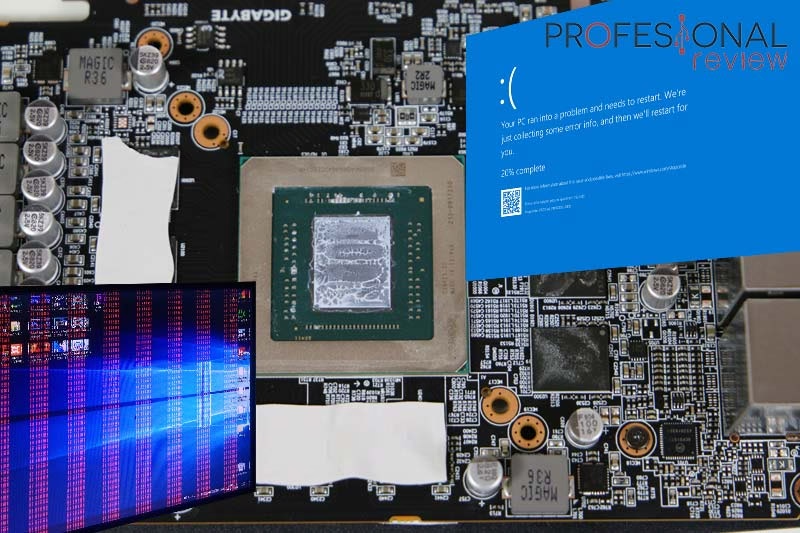
- Artefactos (Artifacts): Son el indicio más claro. Se manifiestan como polígonos, texturas o colores extraños que aparecen aleatoriamente en la pantalla, especialmente durante juegos o aplicaciones 3D. Pueden parecer cuadros de colores, picos geométricos saliendo de los modelos 3D o patrones de tablero de ajedrez. Esto indica que la GPU no está procesando los polígonos correctamente.
- Parpadeos y "Screen Tearing": La pantalla parpadea en negro por un instante o muestra un efecto de "rasgado" (tearing) donde la imagen parece cortada horizontalmente.
- Colores incorrectos o distorsionados: Puedes notar que los colores de tu pantalla se ven lavados, extrañamente saturados o con patrones de puntos de colores que no deberían estar ahí.
- Líneas verticales u horizontales: Aunque esto también puede ser un síntoma de un monitor o un cable defectuoso, si aparecen consistentemente al ejecutar tareas gráficas intensivas, la GPU es la principal sospechosa.
2. Caída Drástica del Rendimiento
Tu potente tarjeta gráfica, que antes movía tus juegos favoritos a 100 FPS (fotogramas por segundo), de repente lucha por mantener 30. Esta caída inexplicable del rendimiento es una señal de alerta importante. Puede deberse a un sobrecalentamiento que obliga a la tarjeta a reducir su velocidad (thermal throttling) para protegerse, o a una degradación del propio silicio. Si notas que los juegos tartamudean (stuttering), los tiempos de carga son más largos o el rendimiento general en aplicaciones 3D es notablemente inferior sin haber cambiado ninguna configuración, tu GPU podría estar en las últimas.
3. Sobrecalentamiento y Ruidos Anormales de los Ventiladores
El calor es el enemigo número uno del hardware. Una GPU saludable debería mantener temperaturas en reposo de entre 30°C y 45°C, y no superar los 85°C bajo carga intensa. Si notas que tu tarjeta alcanza temperaturas muy altas sin hacer nada (por encima de 50-60°C en reposo) o se dispara a más de 90°C mientras juegas, hay un problema. Esto puede ir acompañado de:
- Ventiladores al 100%: Si los ventiladores de tu GPU giran a máxima velocidad constantemente, incluso en tareas ligeras, es que están luchando desesperadamente por enfriar un chip que se calienta demasiado.
- Ruidos extraños: Un zumbido, un chirrido o un traqueteo proveniente de los ventiladores puede indicar que los rodamientos están fallando, lo que compromete gravemente la capacidad de refrigeración.
4. Inestabilidad del Sistema: Cuelgues y Pantallas Azules
Cuando un componente tan crucial como la GPU es inestable, todo el sistema lo sufre. Esto se manifiesta en:
- Pantalla Azul de la Muerte (BSOD): Si tu PC se bloquea y muestra una pantalla azul con un mensaje de error, presta atención al código. Errores como `VIDEO_TDR_FAILURE` o `nvlddmkm.sys` (para NVIDIA) o `atikmpag.sys` (para AMD) apuntan directamente a un problema con la tarjeta gráfica o sus controladores.
- Cuelgues y reinicios: El juego o la aplicación se congela y tienes que forzar el cierre, o el ordenador se reinicia por completo sin previo aviso, especialmente durante sesiones de juego prolongadas.
- El PC no arranca (Pantalla en negro): El síntoma más grave. Enciendes el ordenador, los ventiladores giran, pero no hay ninguna señal de vídeo en el monitor. La placa base puede emitir una serie de pitidos o mostrar un código de error en su pantalla LED, indicando que no detecta una GPU funcional.
Guía de Diagnóstico Paso a Paso
Si experimentas alguno de los síntomas anteriores, no entres en pánico. Sigue esta guía para confirmar si el problema es realmente tu tarjeta gráfica.
Paso 1: Descartar lo Básico y Evidente
Antes de culpar a la GPU, asegúrate de que el problema no sea algo más simple:
- Revisa los cables: Asegúrate de que el cable de vídeo (HDMI, DisplayPort) esté firmemente conectado tanto al monitor como a la tarjeta gráfica. Prueba con otro cable si es posible.
- Prueba otro monitor o TV: Conecta tu PC a otra pantalla. Si la imagen se ve bien en la segunda pantalla, el problema es tu monitor principal, no la GPU.
- Verifica las conexiones de alimentación: Si tu GPU requiere conectores de alimentación adicionales de la fuente, asegúrate de que estén bien enchufados.
Paso 2: Mantenimiento de Software y Hardware
- Actualiza tus controladores: A veces, los problemas gráficos son causados por controladores corruptos o desactualizados. Desinstala completamente los drivers actuales usando una herramienta como DDU (Display Driver Uninstaller) e instala la última versión desde la web oficial de NVIDIA, AMD o Intel.
- Limpia tu tarjeta gráfica: El polvo es un aislante térmico terrible. Apaga y desconecta tu PC, saca la tarjeta gráfica y límpiala a fondo con aire comprimido, prestando especial atención a los ventiladores y al disipador. Esto puede solucionar problemas de sobrecalentamiento.
Paso 3: Monitorización y Pruebas de Estrés
Para un diagnóstico más profundo, necesitarás software especializado. Estas herramientas te permitirán ver en tiempo real lo que está sucediendo y llevar la tarjeta al límite para ver si falla bajo presión.
- Monitorización: Usa programas como GPU-Z o HWiNFO para vigilar las temperaturas, la velocidad de los ventiladores, la velocidad del reloj y el uso de la VRAM en tiempo real. Esto te ayudará a confirmar si el sobrecalentamiento es el culpable.
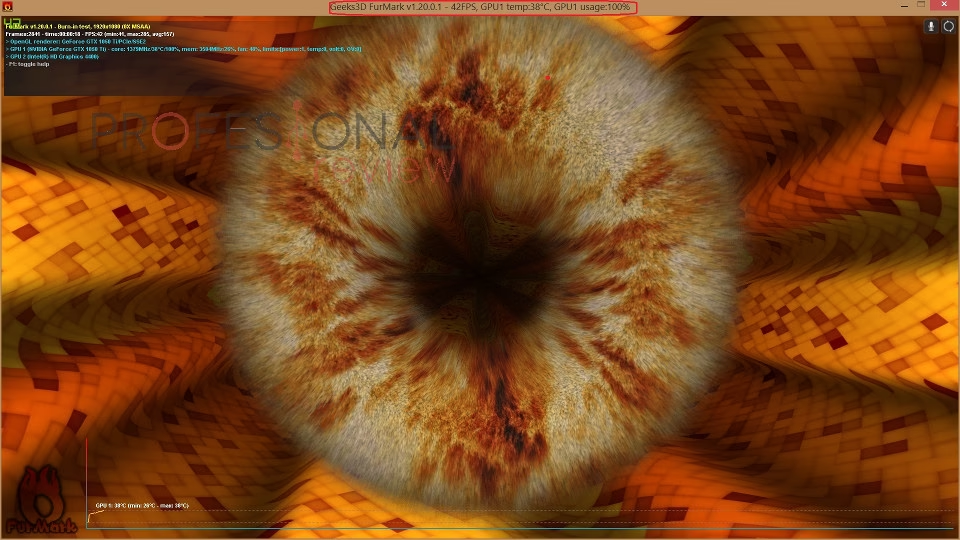
- Pruebas de estrés (Benchmarking): Herramientas como FurMark, Unigine Heaven o 3DMark someten a la GPU a una carga de trabajo del 100%. Ejecuta una de estas pruebas durante 15-30 minutos mientras monitorizas las temperaturas. Si la temperatura se dispara por encima de los 90°C, si aparecen artefactos en la pantalla durante la prueba o si el sistema se bloquea, es una confirmación casi segura de que la GPU tiene un problema de hardware.
Tabla Comparativa de Herramientas de Diagnóstico
| Herramienta | Función Principal | Ideal para... |
|---|---|---|
| GPU-Z | Monitorización y Información | Verificar en tiempo real temperaturas, velocidades de reloj y especificaciones detalladas de la GPU. |
| FurMark | Prueba de Estrés (Calentamiento) | Llevar la GPU a su límite térmico para detectar problemas de sobrecalentamiento y estabilidad. |
| MSI Afterburner | Monitorización, Overclocking y Control | Una suite completa para monitorizar en pantalla mientras juegas, ajustar la curva de los ventiladores y realizar overclocking. |
| DDU | Limpieza de Controladores | Eliminar por completo cualquier rastro de controladores gráficos para realizar una instalación limpia y descartar problemas de software. |
Preguntas Frecuentes (FAQ)
¿Ver líneas en la pantalla siempre significa que la GPU está rota?
No necesariamente. Es uno de los síntomas que más se solapa con problemas del monitor o del cable de vídeo. Siempre realiza la prueba de conectar tu PC a otra pantalla con otro cable antes de culpar a la tarjeta gráfica.
¿Cuánto tiempo dura una tarjeta gráfica?
La vida útil varía enormemente dependiendo del uso, la calidad de fabricación y el mantenimiento. Con un uso intensivo (gaming diario), una tarjeta puede empezar a mostrar signos de degradación después de 3 a 5 años. Con un uso ligero y buena limpieza, puede durar más de una década sin problemas.
¿Vale la pena reparar una tarjeta gráfica dañada?
En la mayoría de los casos, no para un usuario promedio. Las reparaciones a nivel de componente (como el reballing de un chip) son complejas, costosas y no siempre garantizan una solución a largo plazo. Si la tarjeta está en garantía, tramítala. Si no, generalmente es más rentable y seguro invertir en un reemplazo.
Mi PC no da video, ¿cómo sé si es la GPU?
Si tu procesador tiene gráficos integrados, una buena prueba es apagar el PC, retirar la tarjeta gráfica dedicada y conectar el cable del monitor directamente a la salida de video de la placa base. Si el ordenador arranca y da imagen, has confirmado que el problema reside en tu GPU dedicada.
Si quieres conocer otros artículos parecidos a ¿Tu tarjeta gráfica falla? Aprende a detectarlo puedes visitar la categoría Hardware.