
15/01/2011
Te encuentras ante una de las situaciones más frustrantes para cualquier entusiasta del PC: has montado tu equipo, lo enciendes, los ventiladores giran, las luces se encienden, pero tu monitor permanece obstinadamente en negro, mostrando un desolador mensaje de "Sin Señal". Si has conectado el cable HDMI directamente al puerto de tu placa base, es muy probable que la solución sea más sencilla de lo que crees. Este problema es increíblemente común y, en la mayoría de los casos, no significa que tengas un componente roto. En esta guía definitiva, te llevaremos de la mano para diagnosticar el porqué tu puerto HDMI de la placa base no funciona y, lo más importante, cómo solucionarlo paso a paso.
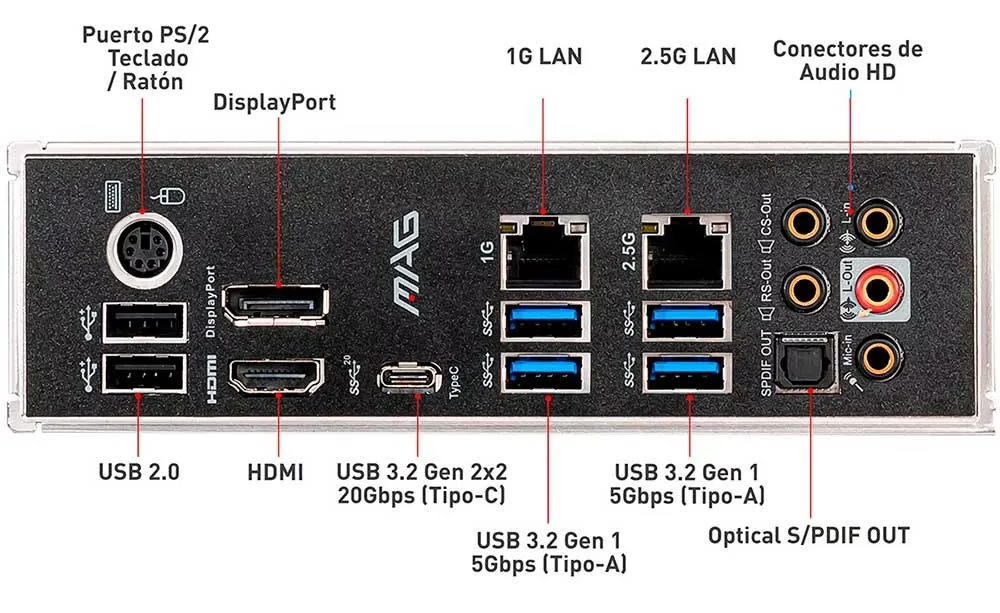
Antes de sumergirnos en los detalles técnicos, es crucial entender una regla de oro: los puertos de video de tu placa base (HDMI, DisplayPort, VGA, etc.) dependen directamente de un componente específico dentro de tu procesador. Si ese componente no existe, esos puertos son, en esencia, adornos inútiles. Acompáñanos a desentrañar este misterio.
El concepto clave: La GPU integrada (iGPU)
El corazón de este problema reside en un término que debes conocer: la iGPU, o Unidad de Procesamiento Gráfico Integrada. Piensa en ella como una pequeña tarjeta gráfica que vive dentro de tu procesador (CPU). Su función es manejar todas las tareas visuales básicas, como mostrar tu escritorio, navegar por internet o ver videos, sin necesidad de una tarjeta gráfica dedicada (esas grandes y potentes que se conectan a los puertos PCIe).
Los puertos de video de tu placa base están físicamente conectados para funcionar exclusivamente con esta iGPU. Por lo tanto, si tu CPU no tiene una iGPU, la placa base no tiene nada con qué generar una señal de video. Es como tener un grifo perfectamente funcional (el puerto HDMI) pero no tener una tubería de agua conectada a él (la iGPU). No importa cuánto gires la manija, nunca saldrá agua.
Incluso si tienes una tarjeta gráfica dedicada de última generación instalada, como una NVIDIA GeForce RTX o una AMD Radeon RX, los puertos de la placa base seguirán sin funcionar si la CPU carece de gráficos integrados. El sistema operativo utilizará tu potente tarjeta gráfica dedicada, pero para ello, debes conectar tu monitor directamente a los puertos de esa tarjeta, no a los de la placa base.
Diagnóstico: ¿Por qué no funciona el HDMI de mi placa base?
Existen varias razones por las que puedes estar viendo una pantalla negra. Identificar la causa correcta es el primer paso para encontrar la solución adecuada. Aquí están los sospechosos habituales, de más a menos común:
- Tu CPU no tiene gráficos integrados: Esta es, con diferencia, la causa más frecuente. Muchos usuarios compran procesadores sin iGPU para ahorrar costes o porque planean usar siempre una tarjeta dedicada, y no son conscientes de esta limitación.
- La iGPU está deshabilitada en la BIOS: A veces, especialmente si has instalado una tarjeta gráfica dedicada, la configuración de la BIOS/UEFI puede desactivar automáticamente los gráficos integrados para evitar conflictos.
- Controladores de la iGPU obsoletos o corruptos: Si has logrado obtener imagen previamente pero de repente ha dejado de funcionar, o si tienes problemas de rendimiento, los drivers podrían ser los culpables.
- Hardware defectuoso: Aunque menos común, no se puede descartar un cable HDMI dañado, un puerto HDMI defectuoso en la placa base o, en el peor de los casos, un fallo en la propia placa.
Paso a Paso: Cómo Habilitar y Solucionar el Problema del HDMI
Ahora que conocemos las posibles causas, vamos a seguir un proceso lógico para solucionar el problema. Sigue estos pasos en orden.
Paso 1: Confirma si tu CPU tiene Gráficos Integrados
Este es el paso más importante y te ahorrará horas de frustración. Necesitas saber el modelo exacto de tu CPU. Si no lo sabes, puedes buscarlo en la caja original, la factura de compra o en la configuración del sistema si tienes acceso a él a través de otro medio.
Una vez que tengas el modelo, la forma más fácil de saber si tiene iGPU es fijarse en el sufijo del nombre:
- Procesadores Intel: Generalmente, los procesadores Intel que tienen una letra "F" en su sufijo (ej: Intel Core i5-13400F) NO tienen gráficos integrados. Si no tiene ninguna letra o tiene otras como "K" o "H" (ej: Intel Core i7-13700K), sí suelen tenerlos.
- Procesadores AMD: En el caso de AMD, la cosa es un poco al revés. Los procesadores que SÍ tienen gráficos integrados llevan una letra "G" en su sufijo (ej: AMD Ryzen 5 5600G). Estos son conocidos como APUs (Unidades de Procesamiento Acelerado). La gran mayoría de los procesadores Ryzen sin la "G" (ej: AMD Ryzen 7 7800X3D) NO tienen gráficos integrados.
Aquí tienes una tabla comparativa para que quede más claro:
| Marca | Sufijo Indicativo | ¿Tiene Gráficos Integrados? | Ejemplo |
|---|---|---|---|
| Intel | F | NO | Core i5-12400F |
| Intel | Sin sufijo, K, H, etc. | SÍ | Core i7-13700K |
| AMD | G | SÍ | Ryzen 7 8700G |
| AMD | Sin sufijo, X, X3D, etc. | NO (con excepciones en series muy nuevas) | Ryzen 5 7600X |
Si descubres que tu CPU no tiene iGPU, la solución es simple: necesitas una tarjeta gráfica dedicada. No hay ninguna configuración de software o truco que pueda hacer funcionar esos puertos.
Paso 2: Habilitar la iGPU desde la BIOS/UEFI
Si has confirmado que tu CPU sí tiene gráficos integrados, el siguiente paso es revisar la configuración de la BIOS. La BIOS (o su versión moderna, UEFI) es el software de bajo nivel que controla todo el hardware de tu ordenador antes de que se inicie el sistema operativo.
- Accede a la BIOS: Reinicia tu ordenador y, justo cuando empiece a arrancar, pulsa repetidamente la tecla de acceso a la BIOS. Suele ser `Supr`, `F2`, `F10` o `F12`, dependiendo del fabricante de tu placa base (MSI, ASUS, Gigabyte, ASRock).
- Encuentra la configuración de gráficos: La interfaz de cada BIOS es diferente, pero generalmente deberás buscar en una sección llamada "Advanced", "Chipset", "Peripherals" o "Integrated Graphics Configuration".
- Busca la opción clave: El ajuste que buscas puede llamarse de varias formas: `iGPU Multi-Monitor`, `Internal Graphics`, `Onboard Graphics Device` o similar.
- Habilita la opción: Asegúrate de que esta opción esté configurada en `Enabled` o `Force`. A veces, la opción `Auto` puede fallar al detectar la necesidad de usar la iGPU si hay una tarjeta dedicada instalada.
- Guarda los cambios y sal: Busca la opción para "Save and Exit" (normalmente la tecla `F10`) y confirma. El ordenador se reiniciará.
Nota importante: Si tienes una tarjeta gráfica dedicada instalada, es posible que necesites tener el monitor conectado a ella para poder ver la BIOS y realizar estos cambios. Una vez guardados, puedes apagar el PC y cambiar el cable HDMI al puerto de la placa base.
Paso 3: Revisa los Controladores en el Administrador de Dispositivos
Si la BIOS está configurada correctamente pero sigues sin señal o tienes problemas, el problema podría estar en Windows. Para este paso, necesitarás tener imagen, así que conéctate temporalmente a la tarjeta gráfica dedicada si tienes una.
- Abre el Administrador de Dispositivos. La forma más rápida es pulsar `Tecla de Windows + R`, escribir `devmgmt.msc` y pulsar Enter.
- Despliega la categoría "Adaptadores de pantalla".
- Aquí deberías ver tanto tu tarjeta gráfica dedicada (si la tienes) como los gráficos integrados (ej: "Intel(R) UHD Graphics" o "AMD Radeon Graphics").
- Si la iGPU aparece con un icono de flecha hacia abajo, significa que está deshabilitada. Haz clic derecho sobre ella y selecciona "Habilitar dispositivo".
- Si no tiene la flecha pero sospechas que hay un problema, haz clic derecho y selecciona "Actualizar controlador" para que Windows busque el software más reciente.
Paso 4: Descarta Problemas de Hardware
Si nada de lo anterior ha funcionado, es hora de considerar un fallo físico. El hardware no es eterno y puede fallar. Empieza por lo más sencillo:
- Prueba con otro cable HDMI: Los cables pueden dañarse internamente aunque parezcan perfectos por fuera. Utiliza un cable que sepas que funciona en otro dispositivo.
- Prueba con otro monitor o TV: Para descartar que el problema sea la pantalla.
- Prueba otros puertos de video: Si tu placa base tiene un puerto DisplayPort o DVI, intenta usarlo (quizás necesites un adaptador) para ver si el problema es específico del puerto HDMI.
Preguntas Frecuentes (FAQ)
¿Puedo usar el HDMI de la placa base sin una CPU con gráficos integrados?
No, es físicamente imposible. Los puertos de video de la placa base están diseñados para funcionar únicamente con la iGPU del procesador. Sin iGPU, no hay señal que enviar.
Mi PC dice "Sin Señal HDMI" aunque está conectado a mi tarjeta gráfica dedicada, ¿qué hago?
Este es un problema diferente. Asegúrate de que la tarjeta gráfica esté bien insertada en la ranura PCIe, que los cables de alimentación adicionales (si los necesita) estén bien conectados desde la fuente de poder, y prueba con otro cable o puerto en la propia tarjeta gráfica.
¿Es mejor usar el HDMI de la placa base o el de la tarjeta gráfica dedicada?
Si tienes una tarjeta gráfica dedicada, siempre, sin excepción, debes conectar tu monitor a ella para cualquier tarea que requiera rendimiento gráfico, como jugar, editar video o diseño 3D. La tarjeta dedicada es inmensamente más potente que cualquier iGPU. La iGPU es solo para tareas básicas o como respaldo.
Resetear la BIOS (Clear CMOS) puede ayudar?
Sí. Si no puedes acceder a la BIOS para cambiar la configuración, realizar un "Clear CMOS" (ya sea mediante un jumper en la placa base o quitando la pila por unos minutos) restablecerá toda la configuración de la BIOS a sus valores de fábrica. Esto a menudo habilita la iGPU por defecto.
Si quieres conocer otros artículos parecidos a Guía para activar el HDMI de tu placa base puedes visitar la categoría Hardware.