

30/09/2025
En el universo del PC gaming y la creación de contenido, un componente reina por encima de muchos otros en cuanto a importancia para el rendimiento visual: la tarjeta gráfica. Saber qué modelo exacto se aloja en las entrañas de tu ordenador no es solo una cuestión de curiosidad, es una necesidad fundamental. ¿Podrás ejecutar ese juego de última generación que tanto esperas? ¿Tu equipo está preparado para renderizar vídeo en 4K sin despeinarse? Todas estas preguntas tienen su respuesta en la identidad de tu GPU (Unidad de Procesamiento Gráfico). Si alguna vez te has sentido perdido al intentar averiguar este dato crucial, has llegado al lugar indicado. En esta guía completa, te llevaremos de la mano para que, sin importar si usas Windows, macOS o Linux, puedas identificar con precisión tu tarjeta gráfica y entender qué significa esa información.
¿Qué es una Tarjeta Gráfica y por qué es tan Importante?
Antes de sumergirnos en los métodos de detección, es vital comprender qué estamos buscando. La tarjeta gráfica, también conocida como tarjeta de video o GPU, es un procesador especializado diseñado exclusivamente para una tarea: renderizar gráficos. Su trabajo consiste en tomar los datos binarios que le envía la CPU (la unidad central de procesamiento) y transformarlos en las imágenes que ves en tu monitor. Desde la interfaz de tu sistema operativo hasta los complejos mundos tridimensionales de los videojuegos, todo pasa por sus manos.
La potencia de tu tarjeta gráfica determina directamente la calidad visual y la fluidez con la que puedes disfrutar de contenido exigente. Una GPU de gama baja podrá realizar tareas cotidianas como navegar por internet o ver videos, pero sufrirá enormemente con juegos modernos o software de edición profesional. Por el contrario, una potente tarjeta gráfica dedicada es la llave que abre la puerta a resoluciones altas, tasas de fotogramas por segundo (FPS) estables y tecnologías visuales avanzadas como el Ray Tracing.
Gráficos Integrados vs. Gráficos Dedicados: La Gran Diferencia
No todas las tarjetas gráficas son iguales. De hecho, se dividen en dos categorías principales que definen radicalmente el rendimiento de un equipo. Es crucial saber cuál de los dos tipos tienes.
Tarjetas Gráficas Integradas (iGPU)
Están incorporadas directamente en el mismo chip que el procesador (CPU) o en la placa base. Utilizan una porción de la memoria RAM del sistema como su propia memoria de video (VRAM). Son una solución económica y de bajo consumo, perfecta para portátiles ultraligeros y ordenadores de oficina cuyo uso se limita a tareas básicas. Sin embargo, su rendimiento es muy limitado para aplicaciones gráficamente intensivas.
Tarjetas Gráficas Dedicadas (dGPU)
Son un componente de hardware completamente independiente. Se instalan en una ranura específica de la placa base (generalmente una ranura PCIe x16) y cuentan con su propio procesador gráfico y su propia memoria de video de alta velocidad (VRAM). Este diseño les permite ofrecer un rendimiento órdenes de magnitud superior, siendo el componente esencial para cualquier PC enfocado en gaming, diseño 3D, edición de video o inteligencia artificial.

Tabla Comparativa: Integrada vs. Dedicada
| Característica | Gráfica Integrada | Gráfica Dedicada |
|---|---|---|
| Rendimiento | Bajo a moderado | Alto a extremo |
| Uso ideal | Ofimática, navegación web, video en HD | Gaming, edición de video 4K, diseño 3D |
| Memoria de Video (VRAM) | Comparte la RAM del sistema | Propia y de alta velocidad (GDDR) |
| Consumo Energético | Muy bajo | Moderado a muy alto |
| Coste | Incluido en la CPU/placa base | Componente adicional con coste variable |
| Actualizable | No | Sí (en ordenadores de sobremesa) |
Cómo Descubrir tu Tarjeta Gráfica: Guía por Sistema Operativo
Ahora que entiendes los conceptos básicos, es hora de ponerse manos a la obra. A continuación, te mostramos los métodos más sencillos y efectivos para identificar tu GPU en los principales sistemas operativos.
En Windows (10 y 11)
El sistema operativo de Microsoft ofrece varias formas rápidas de acceder a esta información.
Método 1: El Administrador de Tareas (El más rápido)
- Haz clic derecho en la barra de tareas y selecciona "Administrador de tareas" (o presiona las teclas Ctrl + Shift + Esc).
- Si ves una ventana simple, haz clic en "Más detalles" en la esquina inferior izquierda.
- Ve a la pestaña "Rendimiento".
- En la columna de la izquierda, busca y selecciona la opción que dice "GPU". Si tienes más de una (una integrada y una dedicada), aparecerán como "GPU 0", "GPU 1", etc.
- A la derecha, en la esquina superior, verás el nombre completo de tu tarjeta gráfica. Además, podrás monitorizar en tiempo real su uso, la memoria dedicada que está utilizando y su temperatura.
Método 2: Herramienta de Diagnóstico de DirectX (dxdiag)
- Presiona las teclas Windows + R para abrir la ventana "Ejecutar".
- Escribe
dxdiagy presiona Enter. - Espera a que la herramienta cargue toda la información del sistema.
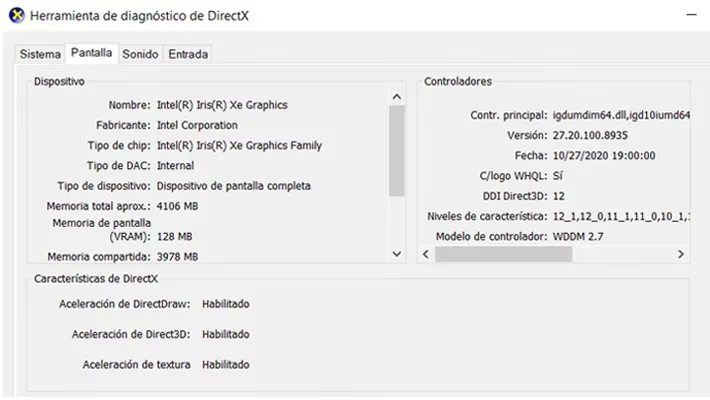
- Una vez abierta, ve a la pestaña "Pantalla" (o "Representar" si tienes varias).
- En la sección "Dispositivo", encontrarás el nombre, el fabricante y la cantidad de memoria de tu tarjeta gráfica.
Método 3: Administrador de Dispositivos
- Haz clic derecho en el botón de Inicio y selecciona "Administrador de dispositivos".
- En la lista de componentes, despliega la categoría "Adaptadores de pantalla".
- Ahí aparecerá el nombre de tu tarjeta o tarjetas gráficas instaladas.
En macOS
El sistema de Apple también facilita mucho la consulta del hardware del equipo.
- Haz clic en el icono de la manzana en la esquina superior izquierda de la pantalla.
- Selecciona la opción "Acerca de este Mac".
- En la ventana que aparece, verás un resumen del hardware de tu equipo. El modelo de la tarjeta gráfica suele aparecer en la línea "Gráficos".
- Para obtener información más detallada, haz clic en el botón "Informe del sistema...".
- En la nueva ventana, en la columna de la izquierda, selecciona "Gráficos/Pantallas" bajo la sección "Hardware". Aquí verás toda la información detallada sobre tu GPU, incluyendo el fabricante del chip, el modelo y la VRAM.
En Linux
En las distribuciones de Linux, la forma más común de obtener esta información es a través de la terminal de comandos. No te asustes, es más sencillo de lo que parece.
Método 1: Comando lspci
- Abre una ventana de la terminal.
- Escribe el siguiente comando y presiona Enter:
lspci | grep VGA - La terminal te devolverá una línea de texto que contiene el fabricante y el modelo de tu controlador de video compatible con VGA, que es tu tarjeta gráfica.
Método 2: Comando lshw (Más detallado)
- Abre una ventana de la terminal.
- Escribe el siguiente comando y presiona Enter:
sudo lshw -c video - Es posible que te pida tu contraseña de administrador. Introdúcela y presiona Enter.
- Este comando te proporcionará un informe mucho más completo sobre tu hardware de video, incluyendo el nombre del producto, el fabricante, la configuración de los drivers, la capacidad de memoria y más.
Principales Fabricantes que Debes Conocer
En el mercado de las tarjetas gráficas dedicadas, el panorama está dominado por dos gigantes que diseñan los chips gráficos, y varias marcas que los ensamblan en las tarjetas que compramos.
- NVIDIA: El gigante verde, conocido por su popular serie de tarjetas GeForce (con las gamas RTX y GTX). Son líderes en el mercado de consumo y pioneros en tecnologías como el Ray Tracing en tiempo real y DLSS.
- AMD: El equipo rojo, principal competidor de NVIDIA con su serie de tarjetas Radeon (con la gama RX). Son conocidos por ofrecer un rendimiento muy competitivo, a menudo con una excelente relación calidad-precio.
- Ensambladores: Marcas como ASUS, MSI, Gigabyte, EVGA, Zotac, Sapphire, entre otras, toman los chips de NVIDIA o AMD y diseñan sus propias tarjetas. Añaden sistemas de refrigeración personalizados, modifican las velocidades de reloj y diseñan la placa de circuito impreso (PCB). Por eso verás nombres como "ASUS ROG Strix GeForce RTX 4080" o "MSI Gaming X Trio Radeon RX 7900 XTX".
Preguntas Frecuentes (FAQ)
- ¿Toda computadora tiene una tarjeta gráfica?
- Sí, absolutamente. Ningún ordenador podría mostrar una imagen en pantalla sin un procesador gráfico. La diferencia clave es si se trata de una solución integrada de bajo rendimiento o una potente tarjeta dedicada.
- ¿Cómo sé si mi tarjeta gráfica es suficiente para un juego?
- Una vez que conozcas el modelo exacto de tu GPU, busca los requisitos del sistema del juego que te interesa. Los desarrolladores siempre especifican unos requisitos mínimos y recomendados. Compara tu tarjeta con la que ellos indican para saber qué nivel de rendimiento puedes esperar.
- ¿Puedo mejorar la tarjeta gráfica de mi portátil?
- En el 99% de los casos, no. La GPU de los portátiles está soldada directamente a la placa base para ahorrar espacio y optimizar la refrigeración. La única vía de mejora suele ser a través de una caja de GPU externa (eGPU) conectada por Thunderbolt, una opción costosa y no siempre compatible.
- He identificado mi GPU, ¿y ahora qué?
- Ahora tienes el poder. Puedes buscar benchmarks y comparativas de tu modelo en internet para entender su rendimiento, asegurarte de que tienes los últimos drivers instalados para optimizar su funcionamiento, y tomar decisiones informadas sobre si necesitas una actualización para tus necesidades actuales o futuras.
Si quieres conocer otros artículos parecidos a Descubre la tarjeta gráfica de tu PC: Guía 2024 puedes visitar la categoría Hardware.