
31/03/2010
En el corazón de cada ordenador de sobremesa o portátil laten dos componentes vitales: el procesador (CPU) y la placa base. La placa base es el sistema nervioso central que interconecta todo, desde la memoria RAM hasta la tarjeta gráfica, mientras que el procesador es el cerebro que ejecuta cada instrucción. Cuando el PC empieza a fallar, estos dos componentes suelen ser los principales sospechosos. Sin embargo, diagnosticar cuál de los dos es el culpable puede ser una tarea frustrante, ya que sus síntomas de fallo son increíblemente similares. ¿Tu ordenador no arranca? ¿Se apaga sin previo aviso? Acompáñanos en esta guía detallada donde te enseñaremos a diferenciar las señales y a realizar un diagnóstico preciso para saber si el problema reside en tu procesador o en tu placa base.
Señales de Alerta Comunes: ¿Qué está pasando con mi PC?
Antes de abrir la torre y empezar a tocar componentes, es fundamental saber reconocer las señales que tu ordenador te está enviando. Un fallo en la placa base o en la CPU puede manifestarse de múltiples maneras, a menudo confusas. A continuación, desglosamos los síntomas más habituales.
Problemas de Arranque y Encendido
- El ordenador no hace nada: Pulsas el botón de encendido y no ocurre absolutamente nada. No se encienden luces, no giran los ventiladores. La ausencia total de vida suele apuntar a la fuente de alimentación, pero una placa base completamente muerta puede causar el mismo efecto.
- Enciende pero no hay imagen (Pantalla en negro): Los ventiladores giran, las luces del chasis se encienden, pero el monitor permanece en negro. En este caso, es posible que escuches una serie de pitidos. Estos códigos sonoros son el lenguaje del BIOS para comunicar errores durante el arranque (proceso conocido como POST).
- Pantalla Azul de la Muerte (BSOD): El temido pantallazo azul aparece durante el arranque o mientras usas el sistema, mostrando crípticos mensajes de error. Aunque puede deberse a muchos factores (drivers, RAM, disco duro), un fallo de hardware subyacente en la placa o CPU es una causa probable.
Fallos Durante el Uso
- Reinicios y apagados aleatorios: Estás jugando, trabajando o simplemente navegando, y de repente, el sistema se reinicia o se apaga por completo sin advertencia. El sobrecalentamiento del procesador es un culpable común, pero una placa base con problemas de regulación de voltaje también puede provocar esta inestabilidad.
- Puertos que no funcionan: De repente, los puertos USB, HDMI, Ethernet o de audio dejan de responder. Dado que todos estos puertos están integrados y controlados por la placa base, su fallo es un indicio muy fuerte de que el problema reside en ella.
- Componentes no detectados: El sistema operativo no reconoce el disco duro, una tarjeta de expansión o incluso el teclado. Si has verificado que el componente funciona en otro equipo, es muy probable que la ranura o el controlador en la placa base haya fallado.
Guía de Diagnóstico Paso a Paso: Encontrando al Culpable
Ahora que conoces los síntomas, es hora de ponerse manos a la obra. Sigue estos pasos de forma metódica para aislar el problema. Recuerda siempre trabajar con el equipo apagado y desconectado de la corriente, y tomar precauciones contra la electricidad estática tocando una parte metálica del chasis antes de manipular los componentes.
Paso 1: La Inspección Visual
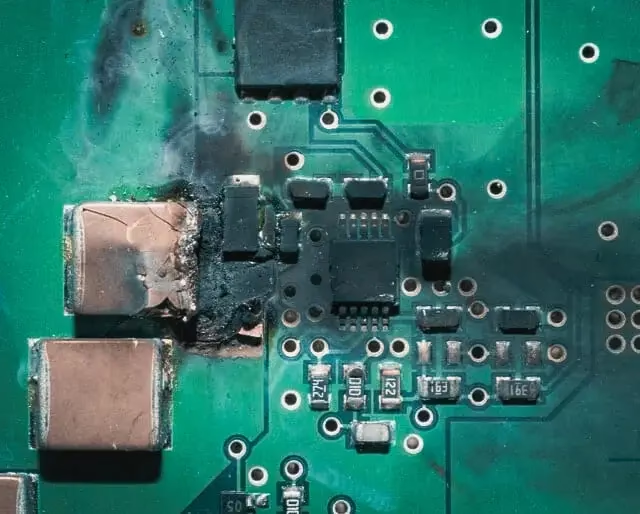
Abre el panel lateral de tu PC y, con ayuda de una linterna, realiza una inspección visual minuciosa de la placa base. Busca signos evidentes de daño físico. Presta especial atención a los condensadores hinchados o reventados (pequeños cilindros que deberían tener la parte superior plana), zonas con quemaduras o pistas del circuito levantadas. Cualquier daño físico es una sentencia de muerte para la placa base.
Paso 2: La Prueba del Arranque Mínimo
Este es el método de diagnóstico más eficaz. La idea es reducir el sistema a sus componentes más básicos para eliminar variables. Sigue estos pasos:
- Desconecta todos los componentes no esenciales de la placa base: discos duros, SSDs, unidades ópticas, todas las tarjetas de expansión (incluida la tarjeta gráfica si tu CPU tiene gráficos integrados), y todos los periféricos USB.
- Deja conectados únicamente: la fuente de alimentación (conectores de 24 pines y el de 4/8 pines para la CPU), el procesador (con su disipador), y un solo módulo de memoria RAM.
- Intenta encender el equipo. Si ahora arranca y muestra algo en pantalla (aunque sea un mensaje de error sobre la falta de un disco de arranque), significa que uno de los componentes que desconectaste es el culpable. Vuelve a conectarlos uno por uno hasta que el fallo reaparezca para identificarlo.
- Si el PC sigue sin arrancar en su configuración mínima, el problema se reduce a uno de los cuatro componentes restantes: fuente de alimentación, placa base, procesador o el módulo de RAM que dejaste. Prueba con otro módulo de RAM en otra ranura si es posible. Si el fallo persiste, la sospecha recae fuertemente sobre la placa base o la CPU.
Paso 3: Interpretando los Pitidos (Beep Codes)
Si tu placa base emite una secuencia de pitidos al intentar arrancar, ¡es una buena noticia! Es un código de error que te guiará directamente al problema. Consulta el manual de tu placa base (o búscalo en la web del fabricante) para traducir la secuencia de pitidos (por ejemplo, un pitido largo y dos cortos pueden significar un error de la tarjeta de vídeo). Si no hay pitidos, no significa necesariamente que todo esté bien; podría indicar que la placa base está tan dañada que ni siquiera puede iniciar el POST.
Paso 4: Revisando Físicamente el Procesador
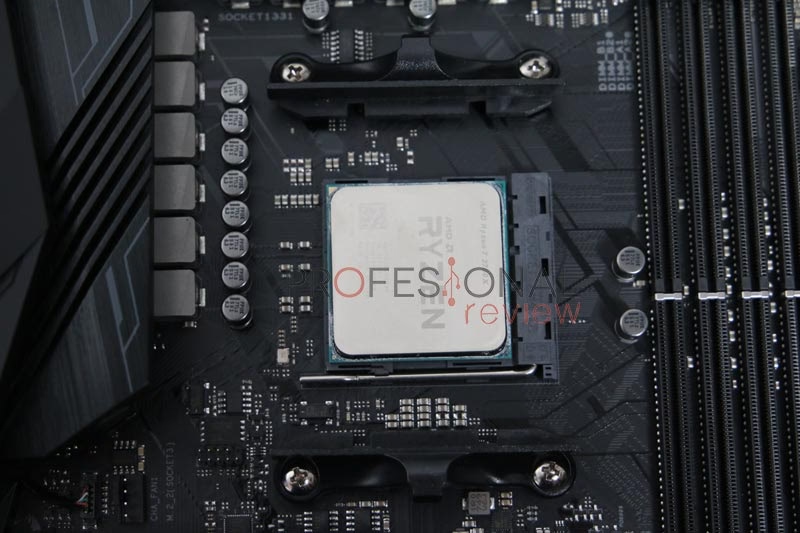
Este paso requiere más cuidado. Si sospechas del procesador, apaga y desconecta todo. Retira el disipador de calor. Observa la pasta térmica; si está seca y agrietada, podría ser la causa de un sobrecalentamiento. Libera la palanca del zócalo de la CPU y retira el procesador con mucho cuidado, sujetándolo por los bordes. Inspecciona la parte inferior en busca de pines doblados o rotos (en procesadores AMD de zócalo AM4 o anteriores) o en los contactos del zócalo de la placa (en procesadores Intel). Cualquier daño aquí es crítico.
Tabla Comparativa de Síntomas: Placa Base vs. Procesador
Aunque los síntomas se solapan, algunas señales apuntan con más fuerza a un componente que a otro. Usa esta tabla como una guía rápida.
| Síntoma | Culpable Más Probable | Notas Adicionales |
|---|---|---|
| PC totalmente muerto, sin luces ni ventiladores. | Fuente de Alimentación o Placa Base. | Es muy raro que una CPU cause este fallo. Comprueba la PSU primero. |
| PC enciende, pero no hay video y emite pitidos. | Memoria RAM o Tarjeta Gráfica. | El código de pitidos es clave. Consulta el manual de tu placa. |
| Reinicios o apagados aleatorios. | Sobrecalentamiento de CPU o fallo en la Placa Base (VRM). | Monitoriza las temperaturas. Si son normales, sospecha de la placa. |
| Pantallas Azules (BSOD) frecuentes. | Procesador inestable o Placa Base. | También puede ser causado por RAM defectuosa o drivers. Una prueba de estrés como Prime95 puede delatar a la CPU. |
| Puertos USB, de red o de audio no funcionan. | Placa Base. | Este es un síntoma casi exclusivo de un fallo en la placa base. |
| Daño físico visible (condensadores, quemaduras). | Placa Base. | Diagnóstico confirmado. La placa base necesita ser reemplazada. |
¿Y ahora qué? Soluciones y Recomendaciones
Una vez que has identificado al culpable, la solución suele ser reemplazar el componente. Si la placa base ha fallado, prepárate para un proceso más laborioso, ya que implica desmontar prácticamente todo el ordenador. Además, un cambio de placa base a menudo requiere una reactivación o reinstalación de Windows. Si el procesador es el problema, su reemplazo es físicamente más sencillo, pero debes asegurarte de que el nuevo sea compatible con tu placa base y aplicar pasta térmica nueva correctamente.
Si después de seguir esta guía no te sientes seguro para realizar el diagnóstico o la reparación, lo más sensato es acudir a un técnico especializado. Manipular incorrectamente estos componentes puede causar daños irreparables.
Preguntas Frecuentes (FAQ)
¿Es más común que falle la placa base o el procesador?
Estadísticamente, es mucho más común que falle la placa base. La razón es su complejidad: alberga miles de pequeños componentes electrónicos (condensadores, resistencias, chips de control) que son muy sensibles a picos de tensión y al calor. Los procesadores modernos, en cambio, son piezas increíblemente robustas con múltiples mecanismos de autoprotección contra el sobrecalentamiento y el voltaje incorrecto.
¿Un sobrecalentamiento puede dañar mi CPU permanentemente?
Sí. Aunque las CPU modernas reducen su velocidad (thermal throttling) para protegerse del calor extremo, una exposición prolongada a temperaturas por encima de su límite de seguridad puede causar una degradación del silicio y daños permanentes, acortando su vida útil o provocando un fallo total.
Si cambio la placa base, ¿tengo que reinstalar el sistema operativo?
Es altamente recomendable. El sistema operativo instala drivers específicos para el chipset y los controladores de la placa base. Aunque a veces Windows puede arrancar y adaptarse al nuevo hardware, lo más probable es que experimentes inestabilidad, bajo rendimiento o pantallas azules. Una instalación limpia garantiza un funcionamiento óptimo.
Si quieres conocer otros artículos parecidos a Procesador o Placa Base: ¿Cuál es el fallo? puedes visitar la categoría Hardware.