
29/04/2014
Actualizar el procesador (CPU) es una de las mejoras más impactantes que puedes hacerle a tu ordenador. Ya sea para obtener más velocidad en juegos, mejorar los tiempos de renderizado o simplemente para darle una nueva vida a tu equipo, un nuevo cerebro puede marcar una diferencia abismal. Sin embargo, antes de emocionarte y comprar el último chip del mercado, hay un paso previo que es absolutamente crucial y no negociable: verificar la compatibilidad con tu placa base. El corazón de esta compatibilidad reside en un componente llamado socket. En esta guía completa, te enseñaremos todo lo que necesitas saber para identificar con precisión qué socket soporta tu placa base y cómo elegir el procesador adecuado sin temor a equivocarte.
¿Por qué es tan importante la compatibilidad entre CPU y Placa Base?
Imagina la placa base como el sistema nervioso central de tu PC. Es la gran plataforma que interconecta absolutamente todos los componentes: la memoria RAM, la tarjeta gráfica, las unidades de almacenamiento y, por supuesto, el procesador. La CPU, por su parte, es el cerebro que ejecuta todas las operaciones. La conexión física entre este cerebro y el sistema nervioso es el socket. Si el socket no es el correcto, la conexión es imposible.
Intentar instalar una CPU en un socket incompatible no solo es una pérdida de tiempo y dinero, sino que puede tener consecuencias desastrosas. En el mejor de los casos, el ordenador simplemente no encenderá. En el peor, podrías dañar permanentemente los delicados pines del procesador o los contactos de la placa base, convirtiendo tu inversión en un costoso pisapapeles. Por ello, conocer el socket es el primer y más fundamental paso para una actualización exitosa.
El Socket: La Clave de la Conexión
El socket de la CPU es el conector físico en la placa base donde se instala el procesador. No es solo un simple anclaje; su diseño, número de pines y disposición determinan qué familias de procesadores pueden instalarse en él. Cada generación de procesadores suele venir acompañada de un nuevo tipo de socket, diseñado para soportar nuevas tecnologías y requerimientos energéticos.
Existen dos grandes fabricantes de CPUs para ordenadores de consumo, Intel y AMD, y cada uno utiliza sus propios tipos de socket, que son completamente incompatibles entre sí:
- Intel: Utiliza principalmente sockets del tipo LGA (Land Grid Array). En este diseño, los pines están en el socket de la placa base, y el procesador tiene una superficie de contactos planos. Ejemplos comunes son LGA 1200, LGA 1700.
- AMD: Tradicionalmente ha usado sockets PGA (Pin Grid Array), donde los pines están en el procesador y el socket tiene pequeños agujeros para recibirlos. Ejemplos famosos son el AM4. Sin embargo, con su nueva generación, también ha migrado a LGA con el socket AM5.
Entender esto es vital: nunca podrás instalar un procesador AMD en una placa base para Intel, y viceversa.
Métodos para Identificar el Socket de tu Placa Base
Afortunadamente, existen varias maneras de descubrir qué socket tienes, desde métodos que no requieren abrir el ordenador hasta la inspección física directa. A continuación, te detallamos los más efectivos.
Método 1: Usando Software Especializado (La opción más fácil)
La forma más rápida y sencilla de obtener esta información es a través de un software de diagnóstico gratuito. La herramienta más popular y confiable para esto es CPU-Z.
- Descarga e instala CPU-Z: Búscalo en su página oficial y descarga la versión más reciente. Es un programa muy ligero y seguro.
- Ejecuta el programa: Una vez instalado, ábrelo. Tardará unos segundos en analizar los componentes de tu sistema.
- Ve a la pestaña 'CPU': La primera pestaña que se abre te dará toda la información sobre tu procesador actual. Fíjate en el campo llamado 'Package'. El valor que aparezca ahí es el nombre de tu socket (por ejemplo, 'Socket AM4 (1331)' o 'Socket 1700 LGA').
- Confirma con la pestaña 'Mainboard': Para obtener el modelo exacto de tu placa base, haz clic en la pestaña 'Mainboard'. Aquí verás el 'Manufacturer' (Fabricante) y el 'Model' (Modelo). Anota esta información, ya que será crucial para el siguiente paso.
Método 2: A través de la Información del Sistema de Windows
Si prefieres no instalar nada, Windows tiene una herramienta integrada que te puede ayudar a identificar el modelo de tu placa base, aunque no te dirá directamente el socket.
- Presiona las teclas Windows + R para abrir el cuadro de diálogo 'Ejecutar'.
- Escribe
msinfo32y presiona Enter. - Se abrirá la ventana de 'Información del sistema'. En el panel principal, busca las filas 'Fabricante de la placa base' (o 'BaseBoard Manufacturer') y 'Producto de la placa base' (o 'BaseBoard Product').
- Con el nombre del fabricante y el modelo, ya puedes buscar en internet las especificaciones completas y encontrar el tipo de socket.
Método 3: Inspección Física (El método visual)
Si estás montando un PC nuevo o no puedes encender el actual, la inspección visual es tu mejor aliada. El modelo de la placa base y, a menudo, el propio socket, están impresos directamente en el componente.
- Apaga y desconecta el ordenador: Por seguridad, asegúrate de que el PC esté completamente apagado y desenchufado de la corriente.
- Abre el panel lateral: Retira el panel lateral de la torre para acceder a los componentes internos.
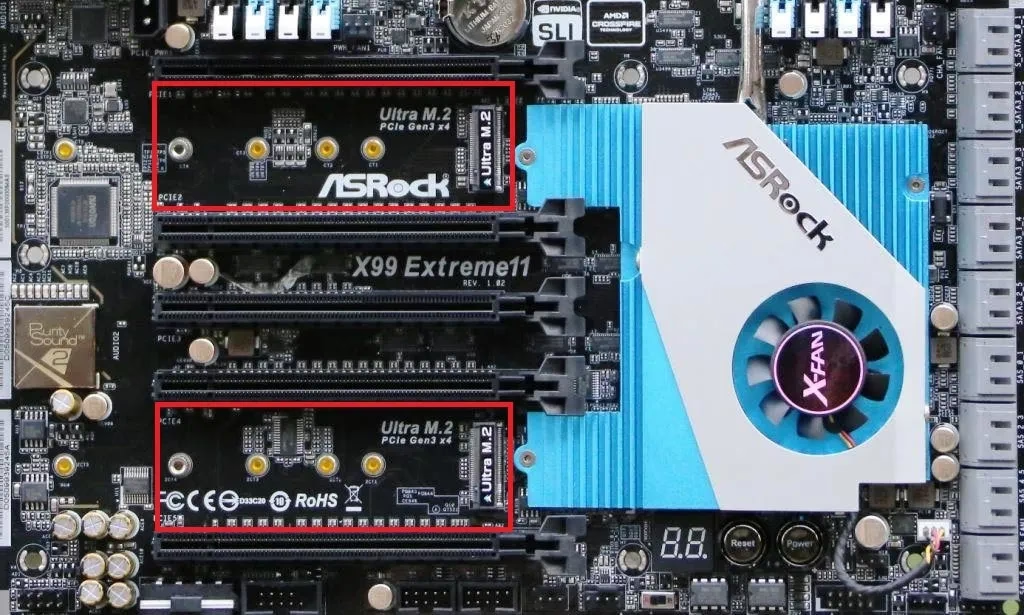
- Busca el modelo de la placa: El nombre del modelo suele estar serigrafiado en letras grandes en algún lugar visible de la placa. Lugares comunes son entre las ranuras PCIe, cerca de las ranuras de RAM o cerca del socket de la CPU.
- Busca el nombre del socket: A veces, el propio socket tiene su nombre impreso en el marco de plástico o en el mecanismo de retención metálico (por ejemplo, 'LGA1700').
Tabla Comparativa de Métodos
| Método | Facilidad de Uso | Precisión | Requisitos |
|---|---|---|---|
| Software (CPU-Z) | Muy Alta | Excelente | PC funcional, acceso a internet |
| Información de Windows (msinfo32) | Alta | Buena (da el modelo, no el socket) | PC funcional |
| Inspección Física | Media | Excelente | Abrir el chasis del PC |
| Manual de la Placa Base | Media | Excelente | Tener el manual o buscarlo online |
Paso Final: La Lista de Soporte de CPU
Una vez que conoces el modelo exacto de tu placa base, has completado la mitad del trabajo. Sin embargo, no todos los procesadores del mismo socket son compatibles con todas las placas de ese socket. Aquí entra en juego el chipset y la versión del BIOS.
El paso definitivo es consultar la 'Lista de Soporte de CPU' (CPU Support List) en la página web oficial del fabricante de tu placa base (ASUS, Gigabyte, MSI, ASRock, etc.).
- Ve al sitio web del fabricante.
- Busca la sección de 'Soporte' o 'Support'.
- Introduce el modelo de tu placa base.
- Navega hasta la sección 'CPU Support' o 'Compatibilidad de CPU'.
Ahí encontrarás una lista detallada de cada uno de los procesadores que tu placa puede soportar. Fíjate bien en una columna crucial: 'BIOS Version'. Algunos procesadores más nuevos pueden requerir una actualización del BIOS de tu placa base para ser reconocidos. Si este es el caso, deberás realizar esta actualización con tu procesador antiguo instalado antes de proceder con el cambio.
Preguntas Frecuentes (FAQ)
¿Qué pasa si instalo una CPU no compatible?
Si el socket es físicamente diferente, no podrás instalarla. Si el socket es el mismo pero la CPU no está en la lista de soporte, lo más probable es que el ordenador no arranque, no dé señal de video o entre en un bucle de reinicios. En raras ocasiones, podría causar inestabilidad o incluso daños eléctricos.
Mi CPU necesita una BIOS más nueva. ¿Cómo la actualizo?
Actualizar el BIOS es un proceso delicado. Debes ir a la web de soporte de tu placa base, descargar la versión de BIOS correcta en un pendrive USB y usar la utilidad de actualización que se encuentra dentro del propio BIOS (normalmente llamada EZ Flash, M-Flash, etc.). Es fundamental hacerlo con tu CPU antigua, que sí es reconocida, antes de instalar la nueva. Sigue las instrucciones del fabricante al pie de la letra.
¿El socket es lo único que importa para la compatibilidad?
No. Es el primer filtro y el más importante. Pero el chipset de la placa base también influye en las características (como el overclocking o el número de puertos) y, como hemos visto, la versión del BIOS es determinante para que la placa reconozca procesadores más modernos dentro del mismo socket.
¿Puedo usar un disipador de un socket en otro?
A veces sí, pero no siempre. Los anclajes de los disipadores pueden variar entre sockets, incluso del mismo fabricante (por ejemplo, los anclajes de LGA 1200 son diferentes a los de LGA 1700). Muchos fabricantes de disipadores venden kits de adaptación, pero siempre debes verificar la compatibilidad antes de comprar.
Conclusión
Saber qué socket soporta tu placa base es un conocimiento esencial para cualquier entusiasta del PC que busque mejorar su equipo. Lejos de ser un proceso intimidante, con herramientas como CPU-Z y la información disponible en internet, es una tarea que cualquiera puede realizar con confianza. Recuerda siempre verificar el modelo de tu placa, consultar la lista oficial de soporte de CPU del fabricante y prestar atención a la versión del BIOS requerida. Tomarte unos minutos para hacer esta comprobación te ahorrará horas de frustración y protegerá tu inversión, asegurando que tu próxima actualización sea un éxito rotundo.
Si quieres conocer otros artículos parecidos a Guía Definitiva: ¿Qué Socket usa mi Placa Base? puedes visitar la categoría Hardware.