
09/09/2007
En el corazón de cada ordenador, desde el más modesto equipo de oficina hasta la más potente estación de gaming, se encuentra un componente vital que dicta en gran medida la agilidad y capacidad de respuesta del sistema: la memoria RAM. Sin embargo, el universo de la RAM está lleno de acrónimos y generaciones que pueden confundir a cualquiera: DDR, DDR2, DDR3, DDR4, DDR5... Comprender qué tipo de memoria utiliza tu equipo no es solo una cuestión de curiosidad técnica, es un paso fundamental para cualquier actualización o diagnóstico. Una elección incorrecta puede llevar a incompatibilidades y a un gasto inútil. En este artículo, desglosaremos cada generación de memoria RAM, te enseñaremos métodos infalibles para identificar la tuya y te guiaremos a través de las consideraciones clave para asegurar que tu sistema funcione siempre a su máximo rendimiento.
- ¿Qué es la Memoria RAM y por qué es tan importante?
- La Evolución de las Generaciones: Un Viaje de DDR a DDR5
- Tabla Comparativa de Generaciones RAM
- Guía Práctica: Métodos para Identificar tu RAM
- Compatibilidad: La Regla de Oro que no Debes Romper
- Preguntas Frecuentes (FAQ) sobre Memorias RAM
- Conclusión: El Conocimiento es Poder
¿Qué es la Memoria RAM y por qué es tan importante?
La Memoria de Acceso Aleatorio (RAM, por sus siglas en inglés) es la memoria de trabajo de tu ordenador. Imagínala como un escritorio de trabajo: mientras más grande y ordenado esté, más tareas podrás realizar simultáneamente y con mayor rapidez. La RAM almacena de forma temporal los datos y las instrucciones que la CPU (el cerebro del ordenador) necesita en el momento. Cuando abres un programa, un juego o un archivo, se carga desde tu disco duro o SSD a la RAM para un acceso ultrarrápido. Por lo tanto, tanto la cantidad (medida en Gigabytes, GB) como la velocidad de tu RAM tienen un impacto directo en la fluidez con la que puedes navegar por internet, editar videos, jugar o simplemente tener múltiples aplicaciones abiertas a la vez.
La Evolución de las Generaciones: Un Viaje de DDR a DDR5
La tecnología de memoria RAM no ha dejado de evolucionar. El término "DDR" significa Double Data Rate (Doble Tasa de Datos), una tecnología que permitió transferir el doble de información por ciclo de reloj en comparación con su predecesora, la SDRAM. A partir de ahí, cada nueva generación ha traído consigo mejoras significativas en velocidad, eficiencia energética y capacidad.
DDR: El Comienzo de la Revolución
Lanzada a principios de los 2000, la RAM DDR sentó las bases para la memoria moderna. Duplicó el rendimiento de la SDRAM y se convirtió rápidamente en el estándar. Funciona a un voltaje de 2.5V y sus módulos para escritorio (DIMM) tienen 184 pines.
DDR2: Más Velocidad, Menos Consumo
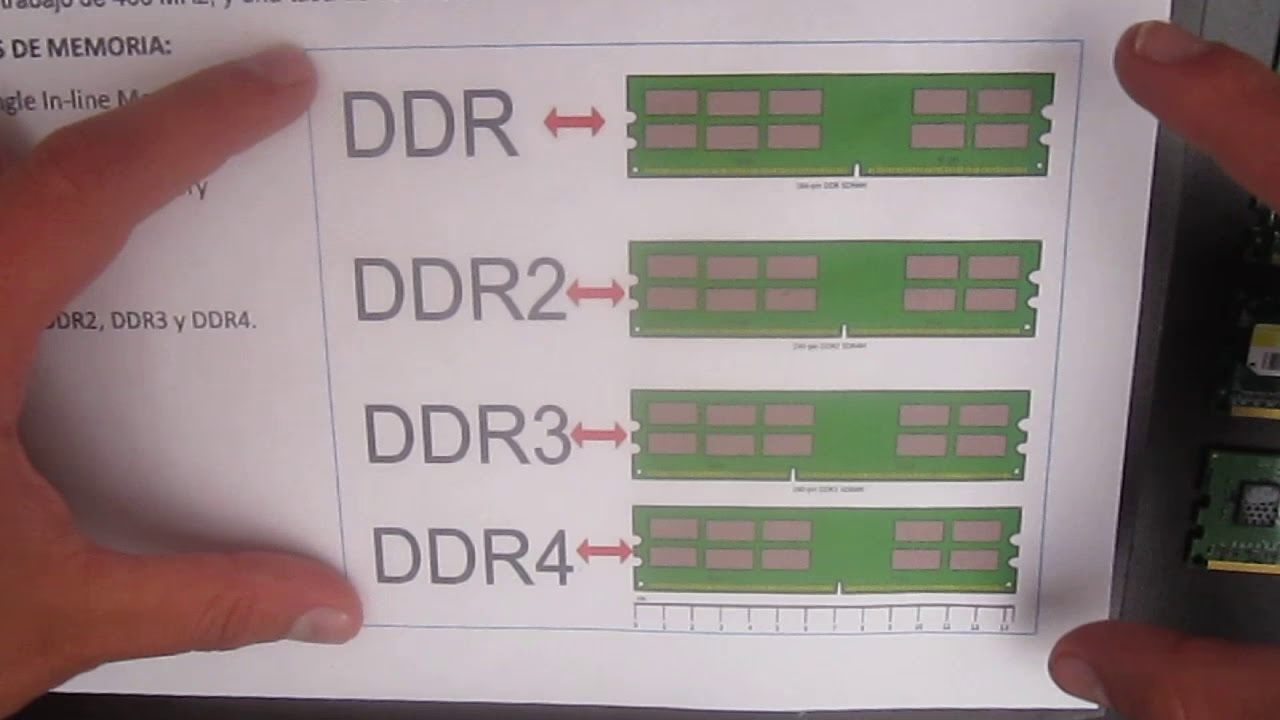
La segunda generación mejoró la fórmula al ser capaz de funcionar a frecuencias de reloj más altas y con un voltaje inferior (1.8V). Esto no solo aumentó la velocidad de transferencia, sino que también redujo el consumo de energía y la generación de calor. Sus módulos DIMM pasaron a tener 240 pines, y la posición de la muesca en el conector cambió para evitar que se instalara en placas base incompatibles.
DDR3: El Estándar Duradero
La DDR3 dominó el mercado durante muchos años gracias a un nuevo salto en rendimiento y eficiencia. Redujo el voltaje a 1.5V (e incluso a 1.35V en sus versiones 'L' de bajo consumo) y duplicó la velocidad de datos interna. Mantuvo los 240 pines de la DDR2, pero la muesca se movió de nuevo, haciendo imposible su instalación en ranuras DDR2.
DDR4: La Era Moderna
Introducida en 2014, la DDR4 es actualmente el estándar más extendido en la mayoría de los ordenadores modernos. Ofrece frecuencias mucho más altas, mayores densidades de módulo (más GB por módulo) y una eficiencia energética superior, operando a tan solo 1.2V. Los módulos DIMM de DDR4 tienen 288 pines, con una muesca en una posición diferente a la de DDR3.
DDR5: La Nueva Frontera del Rendimiento
Es la última y más avanzada generación. La DDR5 representa un salto cuántico en ancho de banda, duplicando efectivamente el de la DDR4. Además, introduce nuevas arquitecturas como dos canales de 32 bits por módulo y un regulador de voltaje integrado en el propio módulo (PMIC), mejorando la integridad de la señal y la eficiencia. Opera a un voltaje aún menor, 1.1V, y sus módulos DIMM también tienen 288 pines, pero la muesca está ubicada de tal forma que es incompatible con las ranuras DDR4.
Tabla Comparativa de Generaciones RAM
Para visualizar mejor las diferencias, aquí tienes una tabla que resume las características clave de cada generación de memoria RAM para módulos de escritorio (DIMM).
| Característica | DDR | DDR2 | DDR3 | DDR4 | DDR5 |
|---|---|---|---|---|---|
| Año de Lanzamiento | 2000 | 2003 | 2007 | 2014 | 2020 |
| Pines (DIMM) | 184 | 240 | 240 | 288 | 288 |
| Voltaje Típico | 2.5V | 1.8V | 1.5V / 1.35V | 1.2V | 1.1V |
| Velocidad (MT/s) | 200 - 400 | 400 - 1066 | 800 - 2133 | 1600 - 3200+ | 4800 - 8400+ |
Guía Práctica: Métodos para Identificar tu RAM
Ahora que conoces las diferencias teóricas, es hora de pasar a la práctica. ¿Cómo saber qué tipo de RAM tienes instalada ahora mismo? Existen varios métodos sencillos.
Método 1: A través del Sistema Operativo
Es el método más rápido y no requiere abrir el ordenador. En Windows 10 y 11, puedes hacerlo así:
- Haz clic derecho en la barra de tareas y selecciona "Administrador de tareas".
- Ve a la pestaña "Rendimiento".
- Haz clic en "Memoria" en el panel izquierdo.
- En la esquina superior derecha, junto a la capacidad total, verás la velocidad de la memoria (ej. 3200MHz). Aunque no siempre especifica la generación, una velocidad alta (por encima de 2000MHz) suele indicar DDR4 o DDR5. En la parte inferior, te indicará el número de ranuras usadas y el "Factor de forma" (DIMM para escritorio, SODIMM para portátiles).
Método 2: Software de Diagnóstico Especializado
Para una información detallada y precisa, nada mejor que usar un software gratuito de diagnóstico. La herramienta más popular y fiable es CPU-Z.
- Descarga e instala CPU-Z desde su web oficial.
- Ejecuta el programa.
- Ve a la pestaña "Memory". Aquí te mostrará claramente el "Type" (DDR3, DDR4, etc.), el tamaño total ("Size") y la frecuencia de funcionamiento en la sección "Timings".
- Para ver detalles de cada módulo individual, puedes ir a la pestaña "SPD" (Serial Presence Detect), donde podrás seleccionar cada ranura de memoria y ver su fabricante, número de serie y especificaciones completas.
Otras herramientas excelentes con una función similar son Speccy o HWiNFO.
Método 3: Inspección Visual
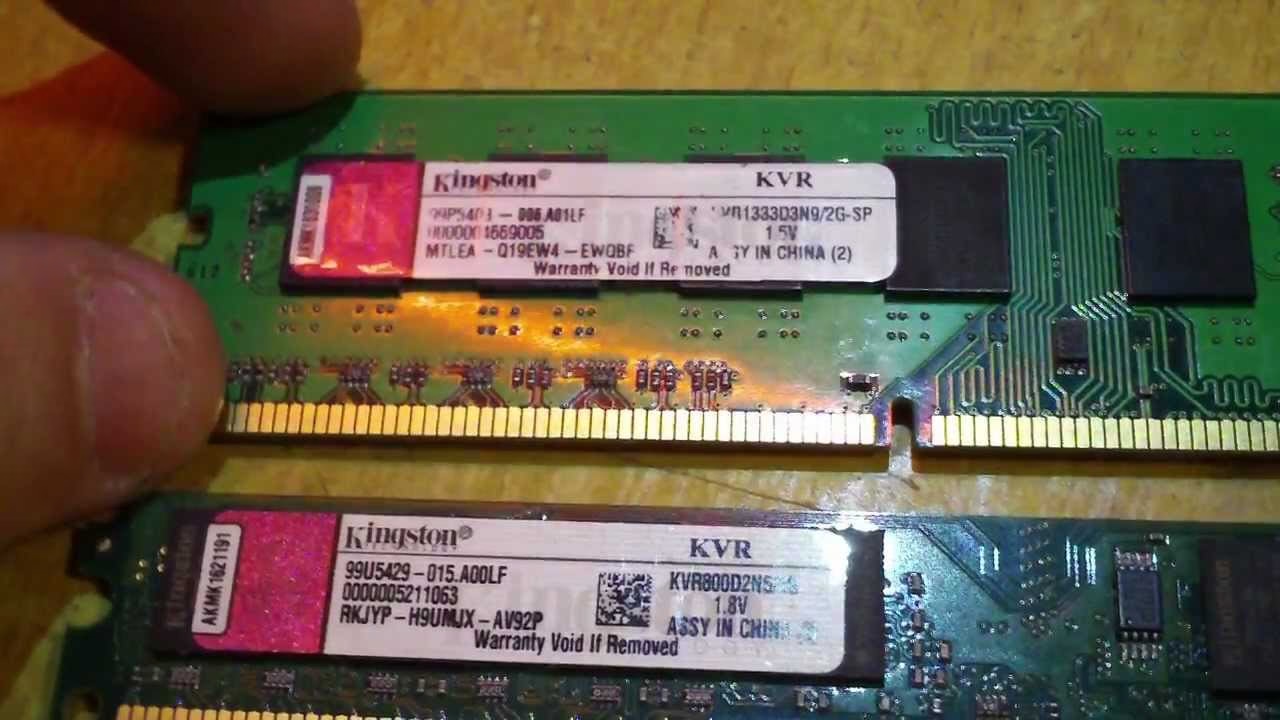
Si te sientes cómodo abriendo tu ordenador, este método es infalible. Con el equipo apagado y desconectado de la corriente, abre el panel lateral de la torre. Los módulos de RAM son unas tarjetas alargadas y delgadas insertadas en unas ranuras cerca del procesador. Normalmente, tienen una pegatina o etiqueta del fabricante. En esta etiqueta, casi siempre se especifica la generación. Busca textos como "PC3" (DDR3), "PC4" (DDR4) o "PC5" (DDR5), seguido de un número que indica la velocidad. Por ejemplo, "PC4-25600" corresponde a una memoria DDR4 de 3200MHz. Además, como mencionamos, la posición de la muesca en el borde de los conectores es única para cada generación, lo que sirve como una confirmación visual definitiva.
Compatibilidad: La Regla de Oro que no Debes Romper
Es crucial entender un principio fundamental: las generaciones de RAM no son retrocompatibles ni compatibles entre sí. Esto significa que:
- No puedes instalar un módulo de RAM DDR3 en una ranura DDR4.
- No puedes instalar un módulo de RAM DDR4 en una ranura DDR5.
- Y así sucesivamente.
Las diferencias físicas en el número de pines y la posición de la muesca, junto con las diferencias eléctricas en el voltaje, impiden físicamente que se puedan mezclar. Antes de comprar una nueva memoria RAM, siempre debes verificar qué generación soporta tu placa base consultando su manual o la página web del fabricante.
Preguntas Frecuentes (FAQ) sobre Memorias RAM
¿Puedo mezclar memorias RAM de diferentes velocidades o marcas?
Sí, generalmente puedes mezclar módulos de la misma generación (por ejemplo, dos DDR4) pero de diferentes velocidades o marcas. Sin embargo, el sistema funcionará a la velocidad del módulo más lento instalado. Para un rendimiento óptimo, siempre se recomienda usar módulos idénticos, idealmente comprados en un kit (dual-channel o quad-channel).
¿Cuánta RAM necesito para jugar en 2024?
Para la mayoría de los juegos modernos, 16 GB de RAM es el punto ideal, ya que ofrece un rendimiento fluido y permite tener otras aplicaciones abiertas en segundo plano. 8 GB es el mínimo absoluto, pero puedes experimentar tirones en títulos más exigentes. Para los entusiastas que quieren la máxima calidad y realizan streaming, 32 GB es una opción segura a futuro.
¿Qué es más importante, la cantidad de RAM (GB) o la velocidad (MHz)?
Ambas son importantes, pero su prioridad depende del uso. Para tareas generales y multitarea, tener más cantidad de RAM (pasar de 8 a 16 GB) suele ofrecer un beneficio más notable que un pequeño aumento de velocidad. Para gaming y aplicaciones sensibles al rendimiento de la CPU, una RAM más rápida (mayor frecuencia y menor latencia) puede proporcionar un aumento tangible en los fotogramas por segundo (FPS). Lo ideal es encontrar un equilibrio.
¿Qué significa la latencia CAS (CL)?
La latencia CAS (Column Address Strobe), indicada como CL (ej. CL16, CL36), es el número de ciclos de reloj que tarda la memoria en responder a una petición de datos. Un número más bajo es mejor. Sin embargo, debe evaluarse en conjunto con la velocidad. Una RAM DDR5 a 6000MHz con CL36 puede ser más rápida en la práctica que una RAM DDR4 a 3200MHz con CL16, porque la mayor velocidad compensa la latencia más alta.
Conclusión: El Conocimiento es Poder
Identificar correctamente el tipo de memoria RAM de tu sistema es el primer paso y el más crucial para cualquier plan de actualización. Ya sea a través de las herramientas de tu sistema operativo, software especializado como CPU-Z o una simple inspección visual, ahora tienes el conocimiento necesario para determinar con certeza si tu equipo utiliza DDR3, DDR4 o la vanguardista DDR5. Recuerda siempre la regla de oro de la compatibilidad: cada generación tiene su propio lugar y no se pueden mezclar. Armado con esta información, podrás tomar decisiones informadas, evitar compras erróneas y asegurarte de que tu ordenador tenga la memoria que necesita para funcionar de manera rápida, fluida y eficiente.
Si quieres conocer otros artículos parecidos a Identifica tu RAM: Guía Completa de DDR a DDR5 puedes visitar la categoría Hardware.