
07/09/2008
Mantener tu procesador (CPU) a una temperatura óptima es absolutamente crucial para el rendimiento y la longevidad de tu ordenador. Un sobrecalentamiento puede causar desde una disminución del rendimiento (thermal throttling) hasta daños permanentes en el componente. Por ello, instalar correctamente un cooler o disipador es una de las tareas más importantes al montar o actualizar un PC. Aunque pueda parecer una tarea intimidante para los recién llegados, con la guía adecuada y un poco de paciencia, es un proceso totalmente manejable. En este artículo te guiaremos paso a paso, cubriendo tanto los coolers por aire como los sistemas de refrigeración líquida (AIO), para que tu CPU funcione fresca y eficiente.
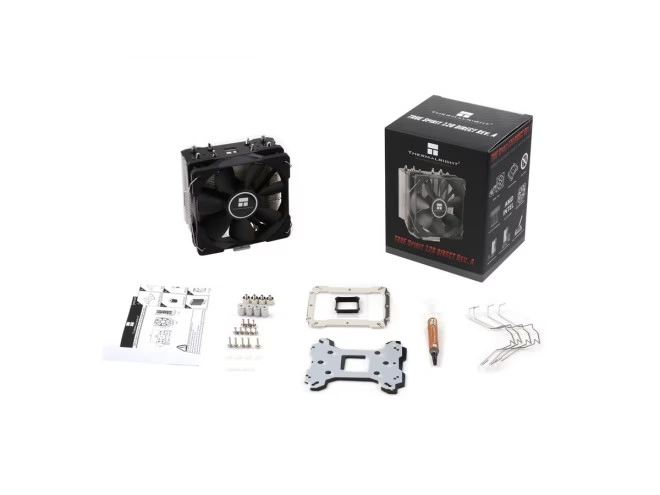
Antes de Empezar: Herramientas y Preparación
Antes de desenroscar un solo tornillo, es fundamental asegurarse de tener todo lo necesario a mano y de tomar las precauciones adecuadas. Una buena preparación es la mitad del trabajo y te ahorrará muchos dolores de cabeza.
Herramientas Indispensables:
- Destornillador Phillips (de estrella): Generalmente, un tamaño #2 es el estándar para la mayoría de los componentes de PC.
- Pasta térmica: Aunque muchos coolers vienen con pasta preaplicada, tener un tubo de buena calidad a mano es siempre una excelente idea para futuras limpiezas o reinstalaciones.
- Alcohol isopropílico (90% o superior): Esencial para limpiar la superficie del procesador y la base del cooler de cualquier residuo de pasta térmica antigua.
- Toallas de papel o paños de microfibra: Para aplicar el alcohol y limpiar las superficies sin dejar pelusa.
- Pulsera antiestática (opcional pero muy recomendada): La electricidad estática es el enemigo silencioso de los componentes electrónicos. Si no tienes una, asegúrate de tocar una parte metálica sin pintar del chasis de tu PC con frecuencia para descargarte.
Verificación de Compatibilidad: ¡El Paso Más Importante!
No todos los coolers sirven para todas las placas base o gabinetes. Antes de comprar o instalar, debes verificar tres puntos clave de compatibilidad:
- Compatibilidad del Socket: El socket es el zócalo de la placa base donde se instala la CPU. Asegúrate de que el cooler que has elegido es compatible con tu socket (ej. AM4/AM5 para AMD, o LGA1200/LGA1700 para Intel). Esta información siempre está en la caja del producto o en la web del fabricante.
- Espacio en el Gabinete: Los coolers por aire, especialmente los de alto rendimiento, pueden ser muy altos. Mide la anchura de tu gabinete y comprueba la altura máxima del disipador que soporta (especificación "CPU Cooler Clearance"). Para refrigeraciones líquidas, verifica que tu gabinete tenga espacio para el radiador (ej. 240mm, 280mm, 360mm) en la parte superior, frontal o trasera.
- Espacio para la RAM: Algunos disipadores por aire son tan anchos que pueden invadir el espacio de las ranuras de memoria RAM, impidiendo la instalación de módulos con disipadores altos. Revisa las especificaciones y, si es posible, busca fotos de montajes con tu misma placa base.
Guía Paso a Paso: Instalando un Cooler por Aire
Este es el tipo de disipador más común. El proceso general es muy similar entre marcas, aunque siempre es recomendable consultar el manual específico de tu modelo.
Paso 1: Preparar la Placa Base
Si estás instalando el cooler en una placa base nueva fuera del gabinete, el proceso es más sencillo. Si lo haces dentro, asegúrate de tener suficiente espacio para trabajar. La mayoría de los coolers modernos requieren un backplate (una placa de refuerzo) que se coloca en la parte trasera de la placa base.
- Para Intel: Normalmente, deberás colocar el backplate suministrado en la parte trasera, alineando los agujeros con los de la placa base. Luego, por la parte delantera, enroscarás unos postes o separadores sobre los que se fijará el disipador.
- Para AMD (Socket AM4/AM5): A menudo, se utiliza el backplate que ya viene instalado de fábrica en la placa base. Solo necesitarás retirar los soportes de plástico negros que vienen por defecto alrededor del socket, pero ¡no retires el backplate trasero! Luego, atornillarás los soportes específicos de tu nuevo cooler sobre los agujeros del backplate original.
Paso 2: Limpiar el Procesador y Aplicar la Pasta Térmica
Una superficie limpia es vital para una buena transferencia de calor. Humedece un paño de microfibra o toalla de papel con alcohol isopropílico y limpia suavemente la superficie metálica del procesador (conocida como IHS o Integrated Heat Spreader) hasta que quede completamente brillante y sin residuos. Haz lo mismo con la base de cobre o aluminio de tu nuevo cooler si no tiene pasta preaplicada.
Ahora, es el momento de aplicar la pasta térmica. No necesitas mucha; el exceso es contraproducente. El método más popular y seguro es el del "grano de arroz":
- Aplica una pequeña gota, del tamaño de un grano de arroz o un guisante, justo en el centro del procesador.
- No la esparzas. La presión del disipador al ser montado la distribuirá de manera uniforme.
Paso 3: Montar el Disipador
¡No olvides quitar el plástico protector de la base del cooler! Es un error muy común. Con cuidado, alinea los tornillos o anclajes del disipador con los postes o soportes que instalaste en la placa base. Coloca el disipador suavemente sobre la CPU.
Para asegurarlo, comienza a atornillar los tornillos. Es crucial aplicar una presión uniforme. Para ello, aprieta los tornillos en un patrón diagonal o en "X". Dale un par de vueltas a un tornillo, luego al que está en su diagonal, luego al tercero y finalmente al cuarto. Repite el proceso hasta que todos los tornillos estén firmes, pero sin forzarlos en exceso.
Paso 4: Conectar el Ventilador
La mayoría de los coolers por aire vienen con el ventilador desmontado. Utiliza los clips o soportes metálicos que se incluyen para fijarlo al cuerpo del disipador. Asegúrate de que el ventilador esté orientado para que el aire fluya en la dirección correcta (generalmente, empujando el aire a través de las aletas del disipador hacia la parte trasera del gabinete). Finalmente, conecta el cable del ventilador (de 3 o 4 pines) al conector de la placa base etiquetado como CPU_FAN. Este conector es especial porque permite a la placa base controlar la velocidad del ventilador según la temperatura del procesador.
Instalación de un Sistema de Refrigeración Líquida (AIO)
Los sistemas All-In-One (AIO) son más complejos pero ofrecen una estética limpia y, en muchos casos, un rendimiento superior. El proceso comparte algunos pasos con el de los coolers por aire, pero añade la gestión del radiador y la bomba.
Paso 1: Instalar los Ventiladores en el Radiador y Montarlo en el Gabinete
Primero, atornilla los ventiladores al radiador. Decide si quieres una configuración de "empuje" (push), donde los ventiladores empujan el aire a través del radiador, o de "tiro" (pull), donde lo succionan. La configuración de empuje es la más común. Una vez montados, instala el conjunto de radiador y ventiladores en la ubicación deseada de tu gabinete (superior o frontal, principalmente).
Paso 2: Preparar la Placa Base y el CPU
Este paso es idéntico al de los coolers por aire. Instala el backplate y los soportes correspondientes a tu socket (Intel o AMD). Luego, limpia la superficie del procesador con alcohol isopropílico y aplica una gota de pasta térmica en el centro.
Paso 3: Montar el Bloque de la Bomba
Quita el protector de plástico de la base de cobre del bloque de la bomba. Con cuidado, alinea el bloque con los soportes de la placa base y colócalo sobre el procesador. Asegúralo atornillando las tuercas o tornillos de mariposa en el mismo patrón diagonal en "X" para garantizar una presión uniforme.
Paso 4: Realizar las Conexiones Eléctricas
Un AIO tiene más cables que un cooler por aire:
- Cable de la Bomba: Este cable (generalmente de 3 pines) debe conectarse a un cabezal en la placa base llamado AIO_PUMP o, si no existe, a un conector de ventilador del sistema (SYS_FAN) configurado en la BIOS para funcionar al 100% de velocidad constantemente.
- Cables de los Ventiladores del Radiador: Conéctalos al cabezal CPU_FAN. Si tienes varios ventiladores, utiliza el cable divisor (splitter) que suele venir incluido.
- Cables RGB/ARGB (si los tiene): Si tu AIO tiene iluminación, deberás conectar los cables correspondientes a los cabezales RGB (12V, 4 pines) o ARGB (5V, 3 pines) de tu placa base o a un controlador dedicado.
Cooler por Aire vs. Refrigeración Líquida: ¿Cuál Elegir?
Ambas opciones son excelentes, pero se adaptan a diferentes necesidades y presupuestos. Aquí tienes una tabla comparativa para ayudarte a decidir.
| Característica | Cooler por Aire | Refrigeración Líquida AIO |
|---|---|---|
| Rendimiento | Excelente. Los modelos de gama alta compiten directamente con AIOs de 240mm. | Generalmente superior, sobre todo en modelos de 280mm y 360mm, ideal para overclocking extremo. |
| Precio | Más asequible en todas las gamas. Ofrece la mejor relación rendimiento/precio. | Suele ser más caro, especialmente los modelos de alto rendimiento con RGB. |
| Complejidad de Instalación | Más sencilla. Menos componentes y cables que gestionar. | Más compleja. Requiere montar el radiador, los ventiladores y gestionar más cables. |
| Mantenimiento | Muy bajo. Solo requiere limpieza de polvo periódica en el ventilador y las aletas. | Bajo. Los AIO son sistemas sellados. Solo requiere limpieza de polvo en el radiador. |
| Riesgo | Prácticamente nulo. El único punto de fallo es el ventilador, que es fácil de reemplazar. | Muy bajo, pero existe un riesgo mínimo de fugas de líquido o fallo de la bomba. |
| Estética y Espacio | Puede ser voluminoso y obstruir la vista de otros componentes como la RAM. | Ofrece un aspecto mucho más limpio y minimalista alrededor del socket de la CPU. |
Preguntas Frecuentes (FAQ)
¿Cada cuánto tiempo debo cambiar la pasta térmica?
No hay una regla fija, pero una buena práctica es hacerlo cada 2 o 3 años, o antes si notas que las temperaturas de tu CPU han empezado a subir de manera inusual. Con pastas térmicas de alta calidad, este periodo puede ser incluso mayor.
Mis temperaturas son muy altas después de la instalación, ¿qué he hecho mal?
Revisa estos puntos: 1) ¿Quitaste el plástico protector de la base del cooler? 2) ¿Aplicaste suficiente pasta térmica (pero no demasiada)? 3) ¿Apretaste los tornillos con una presión uniforme y suficiente? 4) ¿Conectaste el ventilador/bomba al conector correcto en la placa base?
¿Es peligroso instalar una refrigeración líquida por el riesgo de fugas?
El riesgo es extremadamente bajo en los sistemas AIO modernos de marcas reputadas. Están diseñados para ser sistemas sellados y duraderos. Además, muchos fabricantes ofrecen garantías que cubren los daños a otros componentes en el improbable caso de una fuga.
¿Puedo reutilizar la pasta térmica que venía preaplicada?
No. Una vez que el disipador ha hecho contacto con el procesador y se ha retirado, la distribución de la pasta se arruina. Si necesitas desmontar el cooler por cualquier motivo, debes limpiar ambas superficies por completo y aplicar pasta térmica nueva.
¡Y eso es todo! Has completado con éxito la instalación de tu nuevo cooler. Ahora puedes disfrutar de un PC más silencioso, con mejor rendimiento y, sobre todo, con la tranquilidad de que tu valioso procesador está protegido contra el calor. Es una de las mejoras más satisfactorias que puedes hacerle a tu equipo.
Si quieres conocer otros artículos parecidos a Guía Completa para Instalar tu Cooler de CPU puedes visitar la categoría Hardware.