
08/05/2006
Ya sea que estés diseñando, trabajando en una hoja de cálculo o en medio de una intensa partida online, el comportamiento del puntero de tu ratón es fundamental. A menudo, damos por sentada su funcionalidad, pero detrás de su aparente simplicidad se esconden configuraciones clave que pueden transformar por completo nuestra experiencia. Una de las más importantes, y a menudo malinterpretada, es el DPI. Si alguna vez te has preguntado "¿cómo puedo saber el DPI de mi mouse?", has llegado al lugar correcto. En este artículo, desmitificaremos este concepto y te guiaremos paso a paso para que conozcas y ajustes este valor a tus necesidades.
¿Qué es Exactamente el DPI de un Ratón?
DPI son las siglas en inglés de "Dots Per Inch", que se traduce como "Puntos Por Pulgada". En el contexto de un ratón, el DPI es una medida de su sensibilidad. Específicamente, indica cuántos píxeles se moverá el cursor en tu pantalla por cada pulgada que muevas físicamente el ratón sobre tu alfombrilla. Por ejemplo, si tienes un ratón configurado a 800 DPI, moverlo una pulgada (2.54 cm) hará que el cursor recorra 800 píxeles en la pantalla. Si lo subes a 1600 DPI, el mismo movimiento físico de una pulgada duplicará el recorrido del cursor a 1600 píxeles.
Diferencia Clave: DPI vs. Sensibilidad
Es muy común confundir el DPI con la "sensibilidad" que encontramos en las opciones de Windows o dentro de los videojuegos. Aunque ambos afectan la velocidad del puntero, no son lo mismo. Piénsalo de esta manera:
- DPI: Es una característica del hardware, una medida de la capacidad del sensor óptico o láser de tu ratón. Es la resolución a la que el ratón "lee" la superficie.
- Sensibilidad: Es un multiplicador de software. Windows o un juego toman la información de DPI que envía tu ratón y le aplican un multiplicador para hacer que el cursor se mueva más rápido o más lento.
Lo ideal es ajustar primero el DPI a un nivel con el que te sientas cómodo y luego, si es necesario, hacer pequeños ajustes en la sensibilidad del software. Aumentar demasiado la sensibilidad del software sobre un DPI bajo puede generar imprecisiones, un fenómeno conocido como "interpolación" o "pixel skipping", donde el cursor salta píxeles en lugar de moverse suavemente, algo fatal para la precisión.
Métodos Infalibles para Conocer el DPI de tu Mouse
Ahora que entendemos el concepto, vamos a lo práctico. Existen varios métodos para descubrir el DPI de tu ratón, desde los más sencillos hasta algunos que requieren un poco más de investigación.
Método 1: La Inspección Física y el Empaque
Antes de sumergirte en software y configuraciones, empieza por lo más obvio:
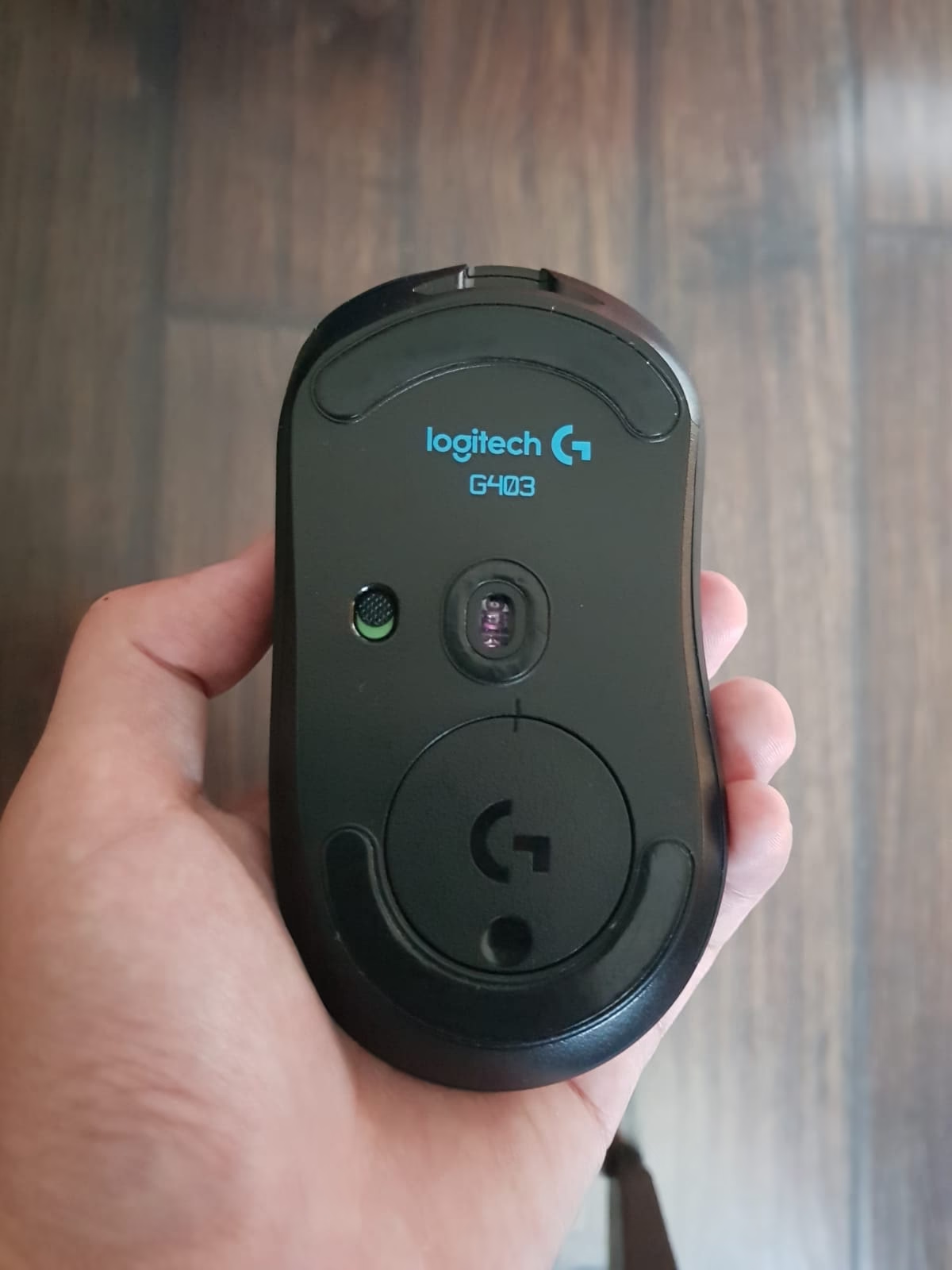
- La base del ratón: Dale la vuelta a tu ratón. Muchos fabricantes, especialmente en modelos de oficina o más básicos, imprimen las especificaciones técnicas, incluido el DPI, en una pegatina en la parte inferior.
- La caja original: Si aún conservas el empaque, es tu mejor fuente de información. Las cajas son herramientas de marketing y suelen destacar las características clave como el DPI máximo en un lugar visible.
- El manual de instrucciones: Ese pequeño folleto que solemos ignorar contiene toda la ficha técnica del dispositivo. Búscalo y revisa la sección de especificaciones.
Método 2: El Software del Fabricante (La Opción Más Precisa)
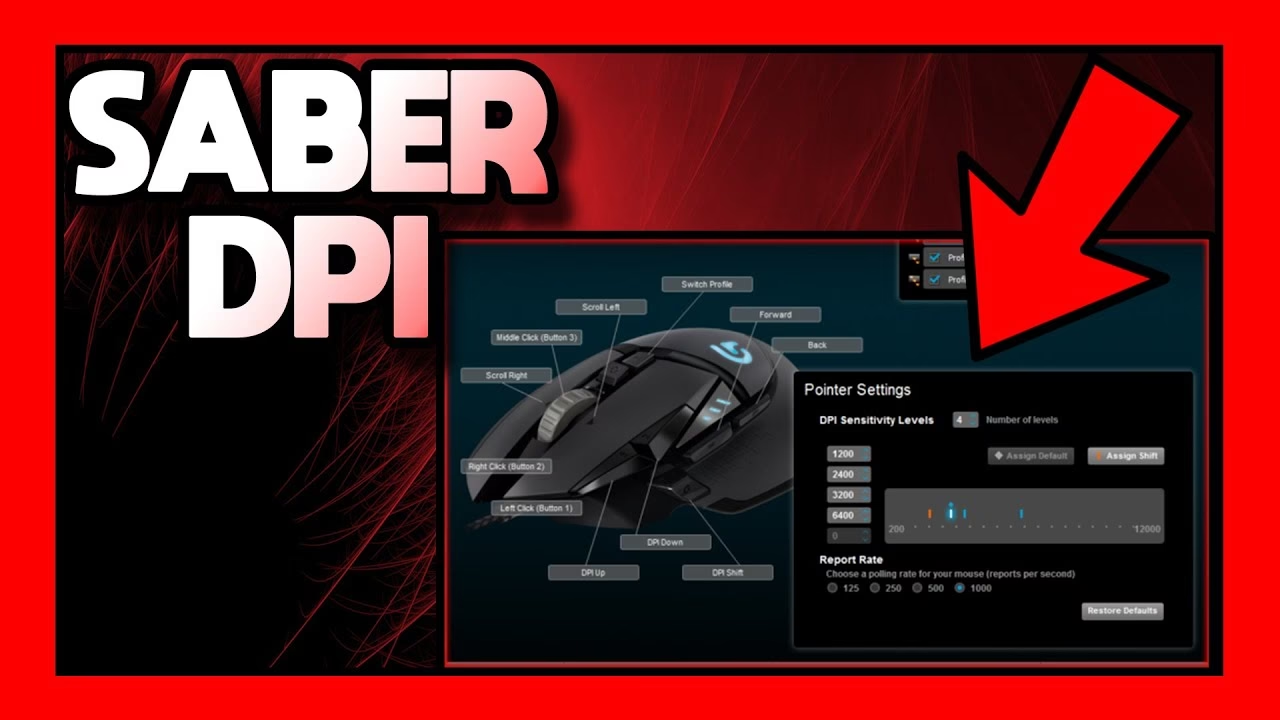
Si tienes un ratón de una marca conocida (especialmente si es un modelo para gaming), casi con total seguridad tiene un software de personalización. Esta es la forma más fiable y completa de conocer y modificar tu DPI.
- Logitech: Utiliza el software Logitech G HUB.
- Razer: Su ecosistema se gestiona a través de Razer Synapse.
- Corsair: El software se llama iCUE.
- SteelSeries: Se gestiona con SteelSeries GG (Engine).
Al instalar y abrir el software correspondiente, este detectará automáticamente tu modelo de ratón. Dentro del programa, encontrarás una sección dedicada al "Rendimiento" o "DPI" donde no solo verás el valor actual, sino que podrás configurar diferentes niveles y asignarlos a un botón de tu ratón para cambiar entre ellos al instante.
Método 3: Herramientas Online (Cuando No Hay Otra Opción)
Si tienes un ratón genérico sin marca, software o caja, ¡no todo está perdido! Puedes usar una herramienta online para obtener una medición aproximada. Para que funcione correctamente, primero debes hacer un ajuste crucial en Windows.
Paso Previo Obligatorio: Desactivar la Aceleración del Ratón
- Ve al menú de Inicio de Windows y escribe "Configuración del mouse".
- En la ventana que se abre, busca y haz clic en "Opciones de mouse adicionales".
- Se abrirá una nueva ventana. Ve a la pestaña "Opciones de puntero".
- Asegúrate de que la casilla "Mejorar la precisión del puntero" esté desactivada. Esta función introduce aceleración, lo que significa que la velocidad del cursor cambia dependiendo de qué tan rápido muevas el ratón, y esto arruinará nuestra medición.
- Haz clic en "Aplicar" y "Aceptar".
Usando el Analizador de DPI
- Abre tu navegador web y busca "DPI Analyzer". Encontrarás varias páginas que ofrecen esta herramienta.
- Dentro de la web, busca la sección de medición. Verás una regla virtual y un campo llamado "Target distance" (Distancia objetivo).
- Ingresa una distancia en pulgadas. Para mayor precisión, usa 1 o 2 pulgadas.
- Coloca una regla física al lado de tu ratón en la alfombrilla.
- Haz clic en el punto de inicio de la herramienta online y, sin soltar el clic, mueve tu ratón físico exactamente la distancia que marcaste (por ejemplo, 1 pulgada) sobre tu regla.
- Suelta el clic. La herramienta analizará el movimiento y te mostrará el "Actual DPI" o DPI real de tu configuración actual.
¿Cómo Cambiar el DPI de tu Mouse?
Conocer tu DPI está bien, pero el verdadero poder reside en poder ajustarlo. Las dos formas principales son:
- El Botón de DPI: Muchos ratones, incluso los que no son de gama alta, incluyen un botón físico, generalmente ubicado debajo de la rueda de desplazamiento o en la base. Al presionarlo, el ratón cicla entre varios niveles de DPI predefinidos (por ejemplo, 800, 1200, 1600, 2400). A menudo, un cambio de color en una luz LED del ratón indica el nivel seleccionado.
- Mediante Software: Como mencionamos antes, el software del fabricante te da un control total. Puedes establecer los niveles que quieras, decidir cuántos niveles quieres tener disponibles en el ciclo del botón e incluso asignar un DPI específico a diferentes perfiles de juegos o programas.
La Importancia del DPI: ¿Más Alto es Siempre Mejor?
La industria del marketing nos ha hecho creer durante años que un número de DPI más alto es sinónimo de un mejor ratón. La realidad es mucho más matizada. Un DPI extremadamente alto (más de 16,000) es, para la mayoría de los usuarios, inmanejable. El cursor se volvería tan sensible que el más mínimo temblor de tu mano lo enviaría al otro lado de la pantalla.
La elección del DPI es una cuestión de preferencia personal y, sobre todo, del uso que le vayas a dar. De hecho, muchos jugadores profesionales de eSports, que necesitan la máxima precisión, utilizan valores de DPI sorprendentemente bajos, como 400 u 800, combinados con grandes movimientos de brazo para apuntar.
Tabla Comparativa: DPI Recomendado por Actividad
| Actividad | Rango de DPI Sugerido | Ventajas |
|---|---|---|
| Navegación y Ofimática | 800 - 1600 DPI | Movimiento controlado y cómodo para tareas generales en monitores estándar. |
| Diseño Gráfico / Edición de Foto y Video | 400 - 1200 DPI | Permite movimientos lentos y deliberados para una precisión a nivel de píxel. |
| Juegos (Shooters/FPS) | 400 - 1600 DPI | Facilita el control del retroceso de las armas y fomenta la memoria muscular para apuntar. |
| Juegos (MOBA/RTS) | 1000 - 3200+ DPI | Permite mover el cursor rápidamente por el mapa para gestionar unidades y habilidades. |
| Pantallas de Alta Resolución (4K) | 1200 - 2500+ DPI | Evita tener que hacer movimientos de brazo enormes para cruzar la gran cantidad de píxeles de la pantalla. |
Preguntas Frecuentes (FAQ)
¿Qué pasa si aumento la sensibilidad en Windows en lugar del DPI?
Aumentar la sensibilidad en Windows por encima del punto medio (la sexta marca) puede causar "salto de píxeles", ya que el sistema operativo está adivinando dónde debería estar el cursor en lugar de leer los datos 1:1 del sensor. Es mejor dejar la sensibilidad de Windows en su valor predeterminado y ajustar el DPI del hardware.
Mi ratón no tiene botón de DPI ni software, ¿puedo cambiarlo?
Si es un ratón muy básico, es probable que tenga un DPI fijo que no se puede cambiar. En este caso, tu única opción para ajustar la velocidad del puntero es a través de la configuración de sensibilidad de Windows o del juego, asumiendo las posibles desventajas de precisión.
¿Desactivar "Mejorar la precisión del puntero" es siempre recomendable?
Para gaming y tareas de precisión, sí, es casi obligatorio desactivarlo para tener un movimiento 1:1 predecible. Para la navegación general, algunos usuarios prefieren tenerla activada porque permite hacer movimientos largos y rápidos por la pantalla y luego movimientos cortos y lentos con mayor facilidad. Es una cuestión de gustos, pero para ser consistente, es mejor apagarla.
¿El DPI afecta el rendimiento de mi PC?
No. El DPI es una característica del ratón y la cantidad de datos que envía es insignificante para cualquier ordenador moderno. No tienes que preocuparte por el impacto en el rendimiento de tu PC.
Conclusión
Entender y configurar el DPI de tu ratón es un paso fundamental para mejorar tu interacción con el ordenador. Lejos de ser un número para presumir en una caja, es la base de la precisión y la comodidad. Ya no tienes que adivinar; con los métodos que te hemos mostrado, puedes conocer con certeza el DPI de tu ratón y, lo más importante, ajustarlo para que se adapte perfectamente a ti. Te animamos a experimentar con diferentes valores en tus tareas y juegos habituales. Encontrarás que ese ajuste perfecto puede marcar una diferencia sorprendente.
Si quieres conocer otros artículos parecidos a Descubre el DPI de tu Ratón: Guía Completa puedes visitar la categoría Hardware.