

11/12/2019
Entender qué procesador o CPU (Unidad Central de Procesamiento) tienes en tu ordenador es fundamental. No es solo un dato para frikis de la tecnología; es la clave para saber el rendimiento que puedes esperar de tu máquina, qué juegos podrás correr, qué programas de edición manejará sin problemas y, sobre todo, qué mejoras o actualizaciones son compatibles. Intel, uno de los gigantes del mercado, tiene un sistema de nombres que puede parecer un jeroglífico para el no iniciado. Pero no te preocupes, en este artículo vamos a desentrañar ese código para que puedas identificar no solo el modelo, sino también la importantísima generación de tu procesador Intel.
Métodos Sencillos para Descubrir tu Procesador
Antes de sumergirnos en la compleja nomenclatura, lo primero es lo primero: ¿cómo saber qué procesador tienes instalado? Afortunadamente, existen varias formas muy sencillas de obtener esta información sin necesidad de abrir tu PC.
Opción 1: A través de tu Sistema Operativo
Tu propio sistema operativo es la herramienta más rápida para identificar la CPU. El proceso varía ligeramente dependiendo de si usas Windows, macOS o Linux.
- En Windows: La forma más directa es presionar la tecla de Windows en tu teclado y escribir "Información del sistema". Al abrir la aplicación, verás una lista detallada de los componentes de tu PC. Justo en la línea "Procesador", encontrarás el nombre completo, como por ejemplo "Intel(R) Core(TM) i7-13700K". Otra alternativa es hacer clic derecho en el botón de Inicio (el ícono de Windows) y seleccionar "Sistema". Esto te llevará a una pantalla de configuración donde también se muestra claramente el procesador.
- En macOS: Los usuarios de Apple pueden hacer clic en el menú de Apple en la esquina superior izquierda y seleccionar "Acerca de este Mac". En la ventana que aparece, la pestaña "Visión general" mostrará el tipo de procesador. Para obtener el nombre exacto del modelo, puedes usar el Terminal y escribir el comando:
sysctl -a | grep machdep.cpu.brand_string. - En Linux: Para los entusiastas del software libre, el terminal es su mejor amigo. Abre una ventana de terminal y escribe el comando
lscpu | grep "Model name". La salida te dará el nombre exacto de tu CPU Intel.
Opción 2: Revisando el Embalaje Original
Si eres de los que guarda las cajas de los componentes (¡una excelente práctica!), estás de suerte. En la caja original de tu procesador Intel en formato "in a box" encontrarás toda la información que necesitas. La etiqueta no solo muestra el modelo exacto, sino también otros datos importantes como el número de lote (FPO) y el número de serie (ATPO), útiles para temas de garantía.
Opción 3: Inspección Física del Procesador
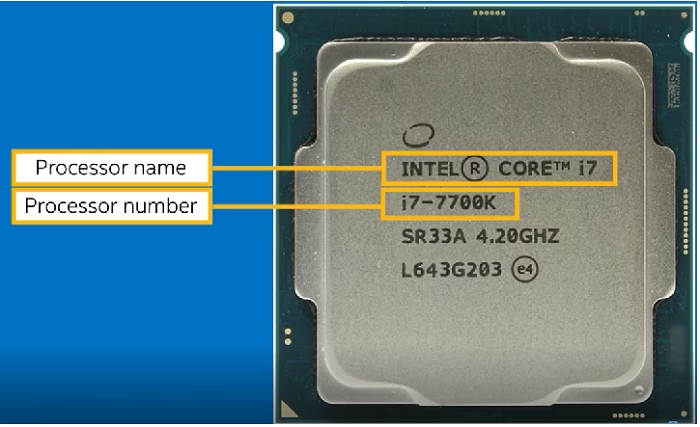
Este método es más invasivo y solo se recomienda si estás montando un PC o cambiando componentes. Directamente sobre la superficie metálica del procesador (el IHS o disipador de calor integrado), Intel graba con láser el nombre y el número del modelo. Para verlo, necesitarás retirar el disipador de la CPU, lo cual implica limpiar la pasta térmica vieja y aplicar una nueva al volver a montarlo.
Descifrando el Código: ¿Qué Significa el Nombre de tu CPU?
Una vez que tienes el nombre, como "Intel Core i9-12900K", es hora de traducirlo. La nomenclatura de Intel sigue una estructura lógica que nos da muchísima información.
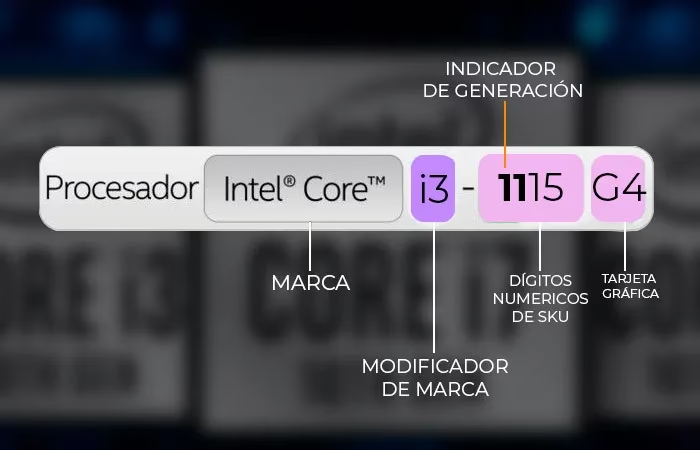
La estructura general es: Marca -> Modificador de Marca -> Indicador de Generación + SKU -> Sufijo
- Marca: Es la familia general del producto. Las más comunes son Intel Core, Intel Xeon, Intel Pentium o Intel Celeron.
- Modificador de Marca: Dentro de la familia Core, encontramos los conocidos i9, i7, i5 e i3. A grandes rasgos, un número mayor indica una gama más alta y, por lo general, un mayor rendimiento y más núcleos/hilos (i9 > i7 > i5 > i3).
- Indicador de Generación y SKU: Aquí está la clave. Después del guion, verás un número de cuatro o cinco dígitos. El primer o los dos primeros dígitos te dicen la generación. El resto de dígitos (el SKU o Stock Keeping Unit) diferencian los modelos dentro de esa misma generación. Un SKU más alto suele significar mejores prestaciones (como mayor frecuencia de reloj).
El Número Clave: La Generación de tu Procesador
La generación es uno de los factores más importantes. Una nueva generación implica una arquitectura más moderna, mayor eficiencia energética, mejor rendimiento por núcleo y, a menudo, soporte para nuevas tecnologías (como memorias RAM más rápidas o nuevos estándares de PCIe).
Identificarla es muy fácil:
- Intel® Core™ i7-13700K: El "13" indica que es de la 13ª Generación.
- Intel® Core™ i9-12900HX: El "12" indica que es de la 12ª Generación.
- Intel® Core™ i5-10400F: El "10" indica que es de la 10ª Generación.
- Intel® Core™ i7-9700: El "9" indica que es de la 9ª Generación (en generaciones de un solo dígito, es simplemente ese número).
Un i5 de 13ª generación puede superar en rendimiento a un i7 de 8ª generación en muchas tareas, especialmente en juegos, debido a las mejoras arquitectónicas. Por eso, fijarse solo en el "i7" o "i5" es un error; la generación es crucial.
El Alfabeto del Rendimiento: Entendiendo los Sufijos de Intel
La letra o conjunto de letras al final del número del modelo (el sufijo) nos da pistas vitales sobre las características especiales del procesador y su público objetivo. Son extremadamente importantes para entender el tipo de equipo para el que fue diseñado.
Aquí tienes una tabla comparativa con los sufijos más comunes:
| Sufijo | Significado | Uso Típico |
|---|---|---|
| K | Multiplicador desbloqueado | PCs de sobremesa para entusiastas y gamers que quieren hacer overclocking. |
| F | Requiere gráficos discretos | PCs de sobremesa (generalmente para gaming) que usarán una tarjeta gráfica dedicada. No tiene gráficos integrados. |
| KF | Desbloqueado y sin gráficos integrados | La combinación de los dos anteriores. Para overclockers con tarjeta gráfica dedicada. |
| H | Alto rendimiento para portátiles | Portátiles gaming y estaciones de trabajo móviles que necesitan la máxima potencia. |
| HK | Alto rendimiento y desbloqueado | Portátiles para entusiastas de gama alta, permite overclocking. |
| U | Bajo consumo | Portátiles finos y ligeros (ultrabooks) donde la duración de la batería es prioritaria. |
| G1-G7 | Nivel de gráficos integrados | Portátiles finos y ligeros. Un número mayor (ej. G7) indica unos gráficos integrados más potentes. |
| T | Optimizado para consumo en sobremesa | Mini PCs, All-in-One y sistemas compactos que necesitan un buen rendimiento con baja generación de calor. |
Preguntas Frecuentes (FAQ)
¿Es más importante la generación o el modificador (i7 vs. i5)?
Es una balanza. Un Intel Core i5 de 13ª generación (ej. i5-13600K) superará en la mayoría de escenarios, especialmente en juegos, a un Intel Core i7 de 7ª generación (ej. i7-7700K). Las mejoras en la arquitectura, el aumento en el número de núcleos y la eficiencia de las generaciones más nuevas son determinantes. La regla general es: para un mismo presupuesto, suele ser mejor optar por un procesador de una generación más reciente, aunque sea de una gama ligeramente inferior (un i5 nuevo frente a un i7 viejo).
¿Qué significa si mi procesador no tiene ningún sufijo?
Si tu procesador de sobremesa no tiene una letra al final (por ejemplo, un Intel Core i5-12400), generalmente significa que es el modelo estándar de esa serie. Tiene el multiplicador bloqueado (no se puede hacer overclocking fácilmente) y sí incluye gráficos integrados. Es la opción más común para PCs de oficina y usuarios que no buscan exprimir el máximo rendimiento.
¿Cómo afecta la generación del procesador al rendimiento en juegos?
De forma directa y significativa. Cada nueva generación trae consigo un aumento en el IPC (Instrucciones Por Ciclo), lo que significa que el procesador puede hacer más trabajo a la misma velocidad de reloj. Además, suelen venir acompañadas de cachés más grandes y rápidas, mejor gestión de la energía y soporte para tecnologías más veloces como RAM DDR5 o PCIe 5.0. Todo esto se traduce en mayores tasas de fotogramas por segundo (FPS), menores tiempos de carga y una experiencia de juego más fluida y sin tirones.
¿Puedo instalar cualquier procesador Intel en mi placa base?
Absolutamente no. La compatibilidad es crucial. Cada generación o par de generaciones de procesadores Intel utiliza un "socket" o zócalo físico diferente en la placa base (ej. LGA 1700, LGA 1200). Debes asegurarte de que el procesador que compres sea compatible con el socket de tu placa base. Además, la placa base puede necesitar una actualización de la BIOS para reconocer procesadores más nuevos, incluso si comparten el mismo socket. Siempre verifica la lista de CPUs soportadas en la web del fabricante de tu placa base antes de comprar.
Si quieres conocer otros artículos parecidos a Guía para Identificar la Generación de tu CPU Intel puedes visitar la categoría Hardware.