
09/12/2024
¿Alguna vez te has preguntado por qué algunos juegos se ven espectaculares en el PC de un amigo pero en el tuyo sufren de texturas que tardan en cargar o caídas de fotogramas al subir la resolución? Una de las piezas clave en esta ecuación es la memoria de vídeo, más conocida como VRAM. Esta memoria ultrarrápida es el espacio de trabajo de tu tarjeta gráfica, y saber cuánta tienes es fundamental para entender los límites de tu equipo y cómo configurar tus juegos para obtener la mejor experiencia posible. No te preocupes, no necesitas ser un ingeniero informático para averiguarlo. En esta guía completa, te mostraremos paso a paso varios métodos sencillos para desvelar este dato crucial y te explicaremos por qué es tan importante para un gamer.
¿Qué es la VRAM y por qué debería importarme?
Antes de lanzarnos a los métodos, es vital entender qué estamos buscando. La VRAM (Video Random Access Memory) es un tipo de memoria RAM dedicada exclusivamente a las tareas gráficas. Imagina que tu tarjeta gráfica (GPU) es un artista increíblemente rápido. La VRAM es su lienzo y su paleta de colores. En ella se almacenan temporalmente todos los datos que la GPU necesita para dibujar lo que ves en pantalla: las texturas de alta resolución, los modelos 3D de los personajes, los efectos de partículas, los mapas de sombras y mucho más.
Si la VRAM se llena, la GPU tiene que pedir datos al almacenamiento principal del sistema (el disco duro o SSD) o a la RAM del sistema, que son mucho más lentos. Esto provoca los temidos tirones (stuttering), texturas que aparecen borrosas o tardan en cargar, y una caída general del rendimiento. Por tanto, cuanta más VRAM tengas, a mayor resolución podrás jugar y con texturas de mayor calidad podrás disfrutar sin que tu equipo se ahogue en el intento.
Método 1: La forma más rápida a través de Windows
El propio sistema operativo de Microsoft nos ofrece herramientas integradas para consultar esta información sin necesidad de instalar nada. Este es el punto de partida ideal para cualquier usuario.
Usando la configuración de pantalla (Windows 10 y Windows 11)
Este es el método más directo y moderno que ofrece Windows. Los pasos son muy sencillos:
- Haz clic derecho en un espacio vacío de tu escritorio y selecciona "Configuración de pantalla".
- En la ventana que se abre, desplázate hacia abajo hasta encontrar la opción "Configuración de pantalla avanzada" y haz clic en ella.
- Verás información sobre tu monitor. Busca y haz clic en el enlace que dice "Mostrar las propiedades de adaptador de pantalla para la pantalla 1" (o el número que corresponda a tu monitor principal).
- Se abrirá una pequeña ventana de propiedades. En la pestaña "Adaptador", verás un apartado llamado "Información del adaptador". Uno de los datos clave que aparecen es "Memoria de vídeo dedicada", que te indicará la cantidad de VRAM en Megabytes (MB). Recuerda que 1024 MB equivalen a 1 Gigabyte (GB).
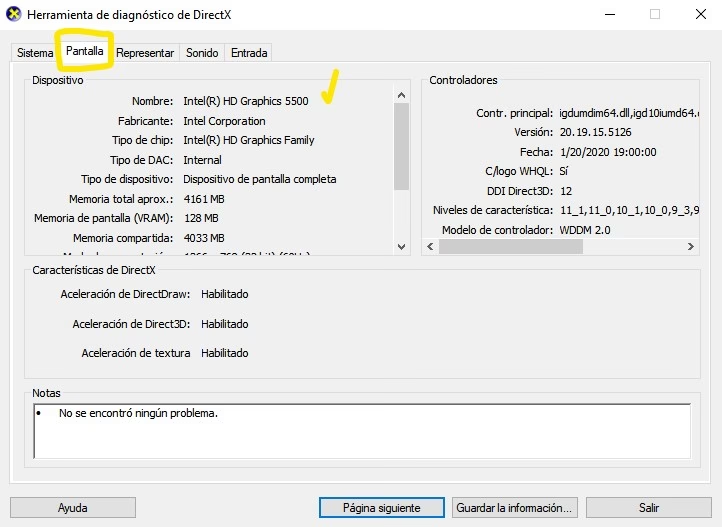
Utilizando la Herramienta de Diagnóstico de DirectX (dxdiag)
Un clásico entre los gamers y técnicos. Esta herramienta ofrece un resumen completo de los componentes multimedia de tu sistema.
- Presiona la combinación de teclas Windows + R para abrir el cuadro de diálogo "Ejecutar".
- Escribe dxdiag y presiona Enter. Es posible que te pida permiso para comprobar si tus controladores están firmados digitalmente; puedes aceptar sin problemas.
- Espera a que la herramienta cargue toda la información. Una vez cargada, ve a la pestaña "Pantalla" (o "Representar", dependiendo de la versión y la GPU).
- En el apartado "Dispositivo", busca la línea "Memoria de pantalla (VRAM)". Ahí verás la cantidad exacta de memoria de vídeo de tu tarjeta gráfica.
Método 2: Software del fabricante de tu GPU
Si tienes instalados los controladores de tu tarjeta gráfica (algo que deberías tener siempre al día), el software del fabricante también te proporciona esta información de forma muy detallada.
Para tarjetas NVIDIA (Panel de Control de NVIDIA)
Si tu tarjeta es una GeForce, los pasos son:
- Haz clic derecho en el escritorio y selecciona "Panel de control de NVIDIA".
- Una vez dentro, en la esquina inferior izquierda, haz clic en "Información del sistema".
- Se abrirá una nueva ventana con un resumen detallado de tu hardware. En la pestaña "Pantalla", busca tu modelo de GPU en la lista de "Componentes". Al seleccionarla, en el panel de la derecha verás datos como "Memoria de vídeo dedicada", que te mostrará la cantidad y el tipo de VRAM (por ejemplo, 8192 MB GDDR6).
Para tarjetas AMD (Software AMD: Adrenalin Edition)
Los usuarios de tarjetas Radeon pueden hacer lo siguiente:
- Haz clic derecho en el escritorio y abre "AMD Software: Adrenalin Edition".
- Ve al icono del engranaje (Configuración) en la esquina superior derecha.
- Navega a la pestaña "Sistema". Aquí encontrarás un resumen completo de tu hardware, incluyendo el apartado "Memoria de vídeo", que te detallará la cantidad y el tipo de VRAM de tu tarjeta.
Método 3: Herramientas de terceros para un análisis profundo
A veces quieres ir un paso más allá y no solo saber la cantidad, sino también el tipo, el ancho de banda y otros detalles técnicos. Para eso, existen programas gratuitos y muy potentes.
GPU-Z: El estándar de la industria
GPU-Z es una aplicación ligera y gratuita que se ha convertido en la herramienta de referencia para conocer hasta el último detalle de una tarjeta gráfica. Simplemente descárgala, ejecútala (ni siquiera requiere instalación) y te mostrará todo al instante. En su pestaña principal, "Graphics Card", encontrarás el campo "Memory Size" que te dirá la VRAM exacta, y justo al lado "Memory Type" te especificará si es GDDR5, GDDR6, HBM2, etc., un dato muy importante para conocer la velocidad de la misma.
Tabla de referencia: ¿Cuánta VRAM necesito para jugar?
Ahora que ya sabes cuánta VRAM tienes, la siguiente pregunta es: ¿es suficiente? Aquí te dejamos una tabla orientativa para que te hagas una idea de las necesidades actuales en el mundo del gaming.
| Resolución de Juego | VRAM Recomendada (Mínimo) | VRAM Ideal (Experiencia Óptima) |
|---|---|---|
| 1080p (Full HD) | 4 GB - 6 GB | 8 GB |
| 1440p (QHD) | 8 GB | 10 GB - 12 GB |
| 4K (UHD) | 10 GB - 12 GB | 16 GB o más |
Nota: Esta tabla es una guía general. Los juegos con texturas de ultra alta definición, mods gráficos o Ray Tracing pueden requerir cantidades mayores.
Preguntas Frecuentes (FAQ)
- ¿Puedo aumentar la VRAM de mi tarjeta gráfica?
- No. La VRAM está físicamente soldada a la placa de la tarjeta gráfica y no se puede ampliar ni cambiar. La única forma de obtener más VRAM es comprando una nueva tarjeta gráfica.
- ¿Es lo mismo la VRAM que la RAM del sistema?
- No, son completamente diferentes. La RAM del sistema (DDR4, DDR5) es utilizada por la CPU y el sistema operativo para las tareas generales. La VRAM (GDDR5, GDDR6) es mucho más rápida y está dedicada en exclusiva para que la GPU la use en tareas gráficas. No son intercambiables.
- Mi portátil tiene gráficos integrados, ¿cómo funciona la VRAM en mi caso?
- Los gráficos integrados (como los de Intel o los AMD APU) no tienen su propia VRAM dedicada. En su lugar, reservan una parte de la RAM del sistema para usarla como memoria de vídeo. Por eso, en estos casos, tener más RAM en el sistema y que esta sea más rápida puede mejorar ligeramente el rendimiento gráfico.
- ¿Qué es más importante, la cantidad de VRAM o la velocidad (GDDR6 vs GDDR5)?
- Ambas son cruciales. Tener mucha VRAM lenta puede ser un cuello de botella, y tener poca VRAM muy rápida hará que te quedes sin espacio para las texturas. Lo ideal es un equilibrio. Para una misma cantidad, una memoria más moderna como GDDR6 ofrecerá un ancho de banda mucho mayor y, por tanto, un mejor rendimiento que una GDDR5.
Conclusión
Conocer la cantidad de VRAM de tu tarjeta gráfica es el primer paso para convertirte en un usuario de PC más informado y consciente. Te permite entender por qué ciertos juegos funcionan de una manera determinada, te ayuda a diagnosticar problemas de rendimiento y, lo más importante, te da el poder de ajustar la configuración gráfica para encontrar el equilibrio perfecto entre calidad visual y fluidez. Con las herramientas que te hemos mostrado, desde las más sencillas integradas en Windows hasta las más detalladas como GPU-Z, ya no tienes excusa para no saber qué se esconde en el corazón de tu máquina de juegos.
Si quieres conocer otros artículos parecidos a Conoce la VRAM de tu tarjeta gráfica: Guía Fácil puedes visitar la categoría Hardware.