
25/04/2019
¿Alguna vez has estado a punto de comprar ese juego que tanto esperabas, pero te has topado con la temida sección de "Requisitos del Sistema"? O peor aún, ¿has iniciado una partida y te has encontrado con texturas que no cargan, personajes que parpadean o un rendimiento terriblemente lento? Estos problemas suelen apuntar en una dirección: la GPU (Unidad de Procesamiento Gráfico), comúnmente conocida como tarjeta gráfica. Saber qué modelo exacto tienes en tu PC no es solo un dato para expertos; es una información crucial para cualquier gamer que quiera asegurarse de que su equipo está listo para la acción, actualizar sus controladores o simplemente diagnosticar un problema. En este artículo, te guiaremos a través de los métodos más sencillos y efectivos para identificar tu tarjeta gráfica, sin importar si es NVIDIA, AMD o Intel.
- ¿Por Qué es Tan Importante Conocer tu Tarjeta Gráfica?
- Método 1: La Herramienta Universal de Windows - DirectX Diagnostic Tool (dxdiag)
- Método 2: Información en Tiempo Real con el Administrador de Tareas
- Método 3: El Software Oficial del Fabricante (NVIDIA, AMD, Intel)
- Tabla Comparativa de Métodos
- Preguntas Frecuentes (FAQ)
¿Por Qué es Tan Importante Conocer tu Tarjeta Gráfica?
Antes de sumergirnos en los métodos, entendamos por qué este pequeño dato es tan poderoso. Conocer el modelo de tu GPU te permite:
- Verificar Requisitos de Juegos: Es el uso más común. Sabrás al instante si puedes correr el último lanzamiento en calidad baja, media, alta o si directamente es mejor esperar a una actualización de hardware.
- Actualizar Controladores: Los fabricantes como NVIDIA, AMD e Intel lanzan constantemente actualizaciones de software (drivers o controladores) que mejoran el rendimiento en juegos nuevos, corrigen errores y a veces hasta añaden nuevas funcionalidades. Para descargar el controlador correcto, necesitas saber tu modelo exacto.
- Solucionar Problemas Gráficos: Si experimentas fallos visuales (artifacts), cuelgues o bajo rendimiento, saber tu modelo te permite buscar soluciones específicas en foros y comunidades online.
- Planificar Mejoras: Si estás pensando en potenciar tu PC, conocer tu GPU actual te da un punto de referencia para saber cuánto mejor será el nuevo componente que planeas comprar.
Método 1: La Herramienta Universal de Windows - DirectX Diagnostic Tool (dxdiag)
Este es, sin duda, el método más rápido y universal, ya que funciona en cualquier PC con Windows sin necesidad de instalar nada adicional. Es la navaja suiza para obtener información del sistema.
- Presiona la tecla de Windows + R en tu teclado para abrir el cuadro de diálogo "Ejecutar".
- En el cuadro, escribe dxdiag y presiona Enter.
- Es posible que te pregunte si deseas comprobar si los controladores están firmados digitalmente. Puedes hacer clic en "Sí".
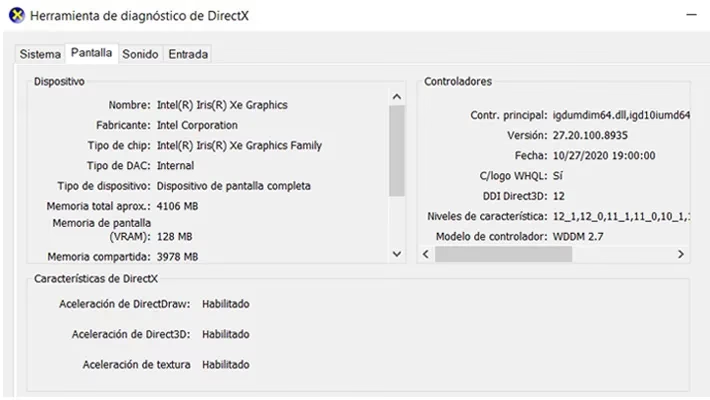
- Se abrirá la Herramienta de diagnóstico de DirectX. Espera a que la barra de progreso verde en la parte inferior izquierda desaparezca.
- Haz clic en la pestaña "Pantalla" (o "Display"). En algunas configuraciones con gráficos integrados y dedicados, podrías ver varias pestañas como "Pantalla 1" y "Pantalla 2".
- En esta sección, verás toda la información clave. En el apartado "Dispositivo", encontrarás el "Nombre" de tu tarjeta gráfica, el "Fabricante" y, muy importante, la "Memoria de pantalla (VRAM)" aproximada.
Este método es ideal para una consulta rápida y eficaz. Te da el nombre del modelo y la cantidad de memoria de video, que son los dos datos más importantes para los requisitos de los juegos.
Método 2: Información en Tiempo Real con el Administrador de Tareas
Otro método integrado en Windows 10 y 11, que además te ofrece datos de rendimiento en vivo, es el Administrador de Tareas. Es sorprendentemente detallado.
- Haz clic derecho en la barra de tareas y selecciona "Administrador de tareas", o simplemente presiona Ctrl + Shift + Esc.
- Si ves una ventana simple, haz clic en "Más detalles" en la parte inferior.
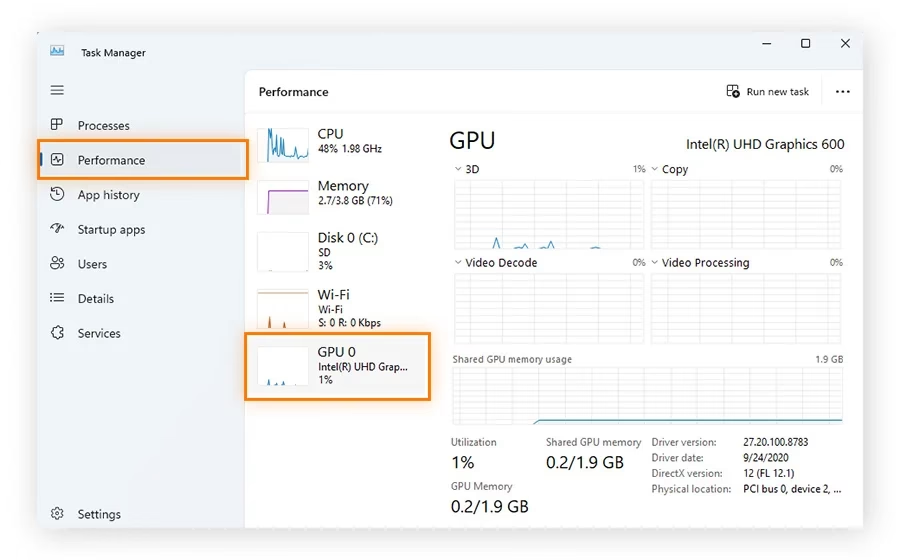
- Ve a la pestaña "Rendimiento".
- En la columna de la izquierda, busca y selecciona la opción que dice "GPU". Si tienes más de una (por ejemplo, una integrada de Intel y una dedicada de NVIDIA), aparecerán como "GPU 0", "GPU 1", etc.
- Al seleccionar tu GPU, verás el modelo exacto en la esquina superior derecha de la ventana. Además, podrás ver en tiempo real su uso, la temperatura y cuánta VRAM se está utilizando.
Este método es fantástico no solo para identificar tu tarjeta, sino también para ver si un juego está realmente utilizando tu GPU dedicada o si está al límite de su capacidad.
Método 3: El Software Oficial del Fabricante (NVIDIA, AMD, Intel)
Si ya tienes instalados los controladores de tu tarjeta gráfica (lo cual es muy recomendable), puedes usar el software del propio fabricante. Este método suele ofrecer la información más detallada posible.
Para Tarjetas NVIDIA GeForce
El Panel de Control de NVIDIA es tu centro de mando. Para acceder a él:
- Haz clic derecho en un espacio vacío de tu escritorio.
- En el menú contextual, selecciona "Panel de control de NVIDIA".
- Una vez que se abra la ventana, busca en la esquina inferior izquierda un enlace que dice "Información del sistema".
- Al hacer clic, se abrirá una ventana con un resumen exhaustivo de tu hardware gráfico, incluyendo el modelo exacto de la GPU, la versión del controlador, la cantidad de memoria dedicada, la velocidad del reloj y mucho más.
Para Tarjetas AMD Radeon
El software de AMD ha cambiado de nombre varias veces (Catalyst, Crimson, Adrenalin), pero el proceso es similar.
- Haz clic derecho en un espacio vacío de tu escritorio.
- Selecciona "AMD Software: Adrenalin Edition" (o el nombre que corresponda a tu versión).
- Dentro del software, busca un ícono de engranaje (Configuración) en la esquina superior derecha.
- Navega a la pestaña de "Sistema" o "Hardware". Ahí encontrarás un resumen detallado de tu tarjeta gráfica Radeon, la versión del software y otra información relevante del sistema.
Para Gráficos Integrados Intel
Los gráficos de Intel, muy comunes en portátiles y PCs de oficina, también tienen su propio panel.
- Haz clic derecho en el escritorio y busca una opción como "Configuración de Gráficos Intel" o abre la aplicación "Centro de comando de Gráficos Intel" desde el menú Inicio.
- Dentro de la aplicación, busca una sección de "Sistema" o "Información".
- Allí podrás ver el modelo exacto de tus gráficos Intel, como "Intel UHD Graphics 630" o "Intel Iris Xe Graphics".
Tabla Comparativa de Métodos
Para que elijas el que más te convenga, aquí tienes una comparación rápida:
| Método | Facilidad de Uso | Información Proporcionada | ¿Requiere Software Adicional? |
|---|---|---|---|
| dxdiag | Muy Fácil | Básica (Modelo, Fabricante, VRAM) | No |
| Administrador de Tareas | Muy Fácil | Intermedia (Modelo, Uso en tiempo real, VRAM) | No |
| Software del Fabricante | Fácil | Avanzada (Modelo, Versión de driver, Frecuencias, etc.) | Sí (los controladores de la GPU) |
Preguntas Frecuentes (FAQ)
¿Qué diferencia hay entre una GPU integrada y una dedicada?
Una GPU integrada (como las de Intel) forma parte del procesador principal (CPU) y comparte la memoria RAM del sistema. Es suficiente para tareas cotidianas y juegos muy poco exigentes. Una GPU dedicada (la mayoría de NVIDIA GeForce y AMD Radeon) es un componente separado con su propia memoria (VRAM). Es mucho más potente y esencial para un buen rendimiento en juegos modernos.
Mi portátil tiene dos GPUs (Intel y NVIDIA/AMD). ¿Cuál se usa?
Muchos portátiles utilizan una tecnología (como NVIDIA Optimus) que cambia automáticamente entre las dos. Usa la GPU integrada de Intel para tareas ligeras para ahorrar batería y activa la GPU dedicada de NVIDIA o AMD cuando inicias un juego o una aplicación exigente. Puedes forzar el uso de la GPU dedicada desde el panel de control del fabricante.
¿Qué hago si no aparece ninguna tarjeta gráfica en el Administrador de Dispositivos o dxdiag?
Esto suele indicar que los controladores no están instalados. El dispositivo aparecerá probablemente como "Adaptador de pantalla básico de Microsoft". Necesitas ir a la página web del fabricante de tu PC (si es un portátil) o de NVIDIA/AMD/Intel para descargar e instalar los controladores correctos para tu modelo.
¿Es la VRAM lo más importante en una tarjeta gráfica?
Es muy importante, pero no lo es todo. La VRAM es la memoria que usa la GPU para almacenar las texturas y otros datos gráficos. Más VRAM es crucial para jugar a resoluciones altas (1440p, 4K) y con texturas en máxima calidad. Sin embargo, la potencia del propio chip gráfico (su arquitectura, velocidad de reloj y número de núcleos) es lo que determina realmente la velocidad a la que puede procesar los fotogramas.
Saber qué tarjeta gráfica tienes es el primer paso para convertirte en un usuario de PC más informado y tomar el control de tu experiencia de juego. Con estos sencillos métodos, ya no tendrás que adivinar si tu equipo está a la altura. ¡Ahora puedes consultar esos requisitos con confianza y volver a lo que realmente importa: jugar!
Si quieres conocer otros artículos parecidos a ¿Cuál es mi tarjeta gráfica? Guía para saberlo puedes visitar la categoría Hardware.