
29/11/2016
La memoria RAM es el corazón palpitante de tu ordenador, el componente que dicta en gran medida la fluidez con la que puedes ejecutar tus juegos favoritos, abrir decenas de pestañas en el navegador o editar ese vídeo en 4K. Es el espacio de trabajo digital de tu procesador. Cuanto más grande y rápido sea este espacio, más tareas podrá manejar tu PC simultáneamente sin ahogarse. Pero, ¿alguna vez te has detenido a pensar cuánta RAM tienes exactamente? ¿O si está funcionando a su máximo potencial? Conocer los detalles de tu memoria no es solo para expertos; es un conocimiento fundamental para cualquier usuario que desee entender su máquina y tomar decisiones informadas, ya sea para solucionar problemas de lentitud o para planificar una futura ampliación. En esta guía definitiva, te llevaremos de la mano para que descubras todos los secretos de tu memoria RAM, sin importar el sistema operativo que utilices.
¿Qué es la Memoria RAM y por qué es tan crucial?
Antes de sumergirnos en los cómo, aclaremos el qué. RAM son las siglas de Random Access Memory (Memoria de Acceso Aleatorio). Imagínala como un escritorio de trabajo. Cuando abres un programa, un juego o un archivo, el procesador saca los datos necesarios del almacenamiento a largo plazo (tu disco duro o SSD) y los coloca sobre este escritorio para poder trabajar con ellos de forma ultrarrápida. La gran ventaja de la RAM es su velocidad; es exponencialmente más rápida que cualquier SSD. La desventaja es que es volátil: todo lo que hay en el "escritorio" se borra cuando apagas el PC.
Aquí radica su importancia: si tu escritorio es pequeño (poca RAM), solo podrás tener unos pocos documentos o herramientas a la vez. Si intentas abrir más cosas, el sistema se verá obligado a guardar algunas en un cajón (el disco duro, a través de un proceso llamado paginación), lo que ralentiza todo drásticamente. Por eso, tener una cantidad adecuada de RAM es vital para una experiencia informática ágil y sin interrupciones.
Cómo Saber Cuánta RAM Tienes en tu PC con Windows
Windows ofrece varias herramientas nativas para espiar las especificaciones de tu memoria. Aquí te presentamos las más efectivas, de la más simple a la más detallada.
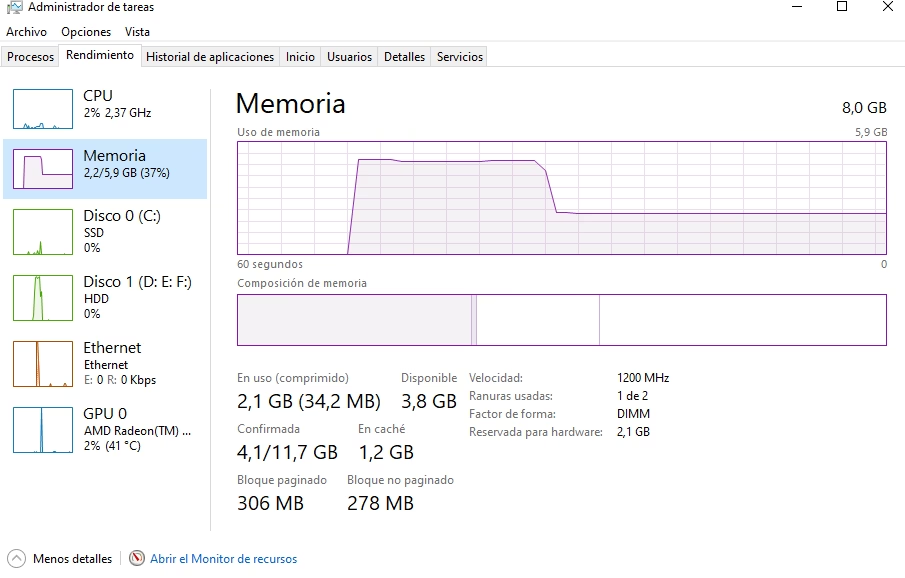
Esta es la forma más rápida y visual de obtener una radiografía completa de tu memoria. Es la herramienta que te recomendamos memorizar.
- Presiona la combinación de teclas Ctrl + Shift + Esc para abrir directamente el Administrador de Tareas. Alternativamente, puedes hacer clic derecho en la barra de tareas y seleccionarlo.
- Si ves una vista simplificada, haz clic en "Más detalles".
- Ve a la pestaña "Rendimiento".
- En la columna de la izquierda, selecciona "Memoria".
Aquí encontrarás un tesoro de información:
- Cantidad total: En la esquina superior derecha, verás la cantidad total de RAM instalada en gigabytes (GB).
- Velocidad: Te indicará la frecuencia a la que están operando tus módulos, medida en megahercios (MHz).
- Ranuras usadas: Muestra cuántos zócalos de memoria de tu placa base están ocupados y cuántos tienes en total (por ejemplo, "2 de 4"). Esto es crucial para saber si tienes espacio para ampliar.
- Factor de forma: Generalmente indicará DIMM para ordenadores de sobremesa o SODIMM para portátiles.
Método 2: Información del Sistema (La vía directa)
Si solo necesitas saber la cantidad total de RAM sin más complicaciones, este es tu método.
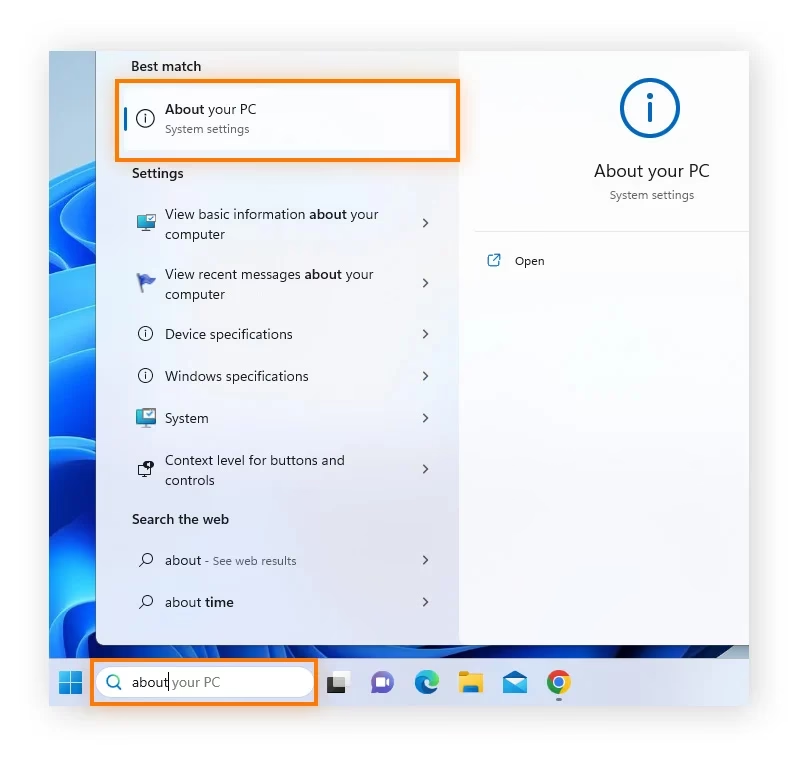
- Haz clic en el botón de Inicio y escribe "Información del sistema" o ve a Configuración > Sistema > Acerca de.
- En la sección "Especificaciones del dispositivo", busca la línea que dice "RAM instalada".
- Ahí verás la cantidad total de memoria que tu sistema reconoce.
Método 3: Símbolo del Sistema (Para los más técnicos)
Si te sientes cómodo con la línea de comandos, puedes obtener datos muy específicos que otras herramientas no muestran, como la capacidad máxima que soporta tu placa base.
- Abre el Símbolo del sistema. Búscalo como "cmd" en el menú de Inicio y ejecútalo como administrador.
- Escribe el siguiente comando y presiona Enter:
wmic memphysical get MaxCapacity, MemoryDevices
Este comando te dará dos datos clave: MaxCapacity (la capacidad máxima de RAM en Kilobytes que soporta tu placa base, tendrás que dividirlo dos veces por 1024 para obtener los GB) y MemoryDevices (el número total de ranuras de memoria en tu placa). - Para ver la capacidad de cada módulo instalado en cada ranura, usa este otro comando:
wmic memorychip get devicelocator, capacity
Descubriendo los Detalles: Velocidad, Tipo y Fabricante con CPU-Z
Aunque el Administrador de Tareas es fantástico, a veces necesitas más detalles, sobre todo si planeas comprar un módulo de RAM adicional y quieres que sea idéntico al que ya tienes. Para esta tarea, la herramienta gratuita por excelencia es CPU-Z.
Tras descargarla e instalarla, ábrela y navega a dos pestañas clave:
- Pestaña "Memory": Aquí verás el tipo de memoria (ej. DDR4/DDR5), el tamaño total, y si está funcionando en modo Single, Dual, o Quad Channel. El modo Dual Channel es especialmente importante, ya que duplica el ancho de banda de la memoria y mejora significativamente el rendimiento, especialmente en juegos.
- Pestaña "SPD" (Serial Presence Detect): Este es el DNI de cada módulo de RAM. Puedes usar el menú desplegable para seleccionar cada ranura ("Slot") de tu placa base. Te mostrará información ultra detallada de cada módulo: fabricante, número de pieza, fecha de fabricación y una tabla completa de sus perfiles de velocidad (timings). ¡Es la información que necesitas para encontrar un módulo gemelo y asegurar la máxima compatibilidad!
¿Y en otros Sistemas Operativos? ¡También es fácil!
En macOS
Apple hace que este proceso sea increíblemente sencillo.
- Haz clic en el icono de la manzana en la esquina superior izquierda de la pantalla.
- Selecciona "Acerca de este Mac".
- En la ventana que aparece, la pestaña "Resumen" te mostrará la cantidad, el tipo y la velocidad de tu memoria (ej. 16 GB 3733 MHz LPDDR4X).
¡Atención! Si tienes un Mac con un chip de Apple (M1, M2, etc.), la memoria está unificada y soldada a la placa. Esto significa que no se puede ampliar después de la compra. La cantidad que elijas al comprarlo es la que tendrás para siempre.
En Linux
Para los usuarios del sistema del pingüino, la terminal es su mejor amiga. El comando más potente es dmidecode.
- Es posible que no venga instalado por defecto. Para instalarlo, abre una terminal y usa el comando correspondiente a tu distribución:
- Ubuntu/Debian:
sudo apt install dmidecode - Arch:
sudo pacman -S dmidecode - Fedora:
sudo dnf install dmidecode
- Ubuntu/Debian:
- Una vez instalado, ejecuta el siguiente comando:
sudo dmidecode -t memory - La salida te dará una cantidad abrumadora de información, incluyendo la capacidad máxima que soporta el sistema, el número de ranuras y detalles exhaustivos de cada módulo instalado.
¿Tengo Suficiente RAM? Análisis de Uso y Necesidades
Saber cuánta RAM tienes es solo la mitad de la batalla. La otra mitad es saber si es suficiente para ti. Aquí te dejamos una tabla orientativa:
| Cantidad de RAM | Uso Recomendado |
|---|---|
| 4 GB - 8 GB | Uso básico: Navegación web, correo electrónico, ofimática ligera, consumo de multimedia. Puede quedarse corto para multitarea intensiva. |
| 16 GB | El estándar actual para la mayoría. Ideal para gaming, multitarea con varias aplicaciones, edición de fotos y vídeo a nivel aficionado. |
| 32 GB o más | Uso avanzado y profesional: Gaming en ultra con streaming, edición de vídeo 4K/8K, modelado 3D, virtualización y desarrollo de software exigente. |
Para saber cuánta RAM estás usando en tiempo real en Windows, vuelve al Administrador de Tareas > Rendimiento > Memoria. Un gráfico te mostrará el consumo actual. Si constantemente ves que el uso está por encima del 85-90% y notas que el sistema se ralentiza, es un claro indicativo de que te beneficiarías de una ampliación.
Preguntas Frecuentes (FAQ)
- ¿Puedo mezclar módulos de RAM de diferentes marcas o velocidades?
- Técnicamente, sí, pero no es recomendable. El sistema siempre operará a la velocidad del módulo más lento instalado. Para un rendimiento óptimo y evitar problemas de estabilidad, lo ideal es usar módulos idénticos, preferiblemente comprados en un kit.
- Mi PC dice que tengo 16 GB de RAM, pero Windows solo muestra 15.8 GB utilizables. ¿Por qué?
- Es completamente normal. Una pequeña porción de la RAM es reservada por el hardware del sistema antes de que el sistema operativo se cargue. Esto es especialmente notable en sistemas con tarjetas gráficas integradas, que usan parte de la RAM del sistema como memoria de vídeo.
- ¿Qué es más importante: más cantidad de RAM o RAM más rápida?
- Depende del salto. Pasar de 8 GB a 16 GB tendrá un impacto mucho mayor en la experiencia general que pasar de una RAM de 3200 MHz a una de 3600 MHz con la misma capacidad. La regla general es: primero asegura tener la cantidad suficiente para tus tareas, y luego, si tu presupuesto lo permite, invierte en mayor velocidad.
- ¿Por qué mi ordenador pre-montado no soporta tanta RAM como otros con la misma placa base?
- Algunos fabricantes de equipos pre-montados (OEM) imponen limitaciones artificiales en la BIOS o utilizan placas base con menos capas de PCB para ahorrar costes. Esto puede limitar la capacidad máxima de RAM o la velocidad soportada, aunque el chipset teóricamente admita más. Por eso es crucial investigar las especificaciones exactas del modelo que compras.
En resumen, conocer a fondo la memoria RAM de tu PC es un superpoder que te permite diagnosticar cuellos de botella, planificar ampliaciones inteligentes y, en última instancia, asegurar que tu máquina rinda al máximo de sus capacidades. Con las herramientas y conocimientos que te hemos proporcionado, ya estás listo para tomar el control total del rendimiento de tu equipo.
Si quieres conocer otros artículos parecidos a Descubre cuánta Memoria RAM tiene tu PC: Guía 2024 puedes visitar la categoría Hardware.