
11/12/2010
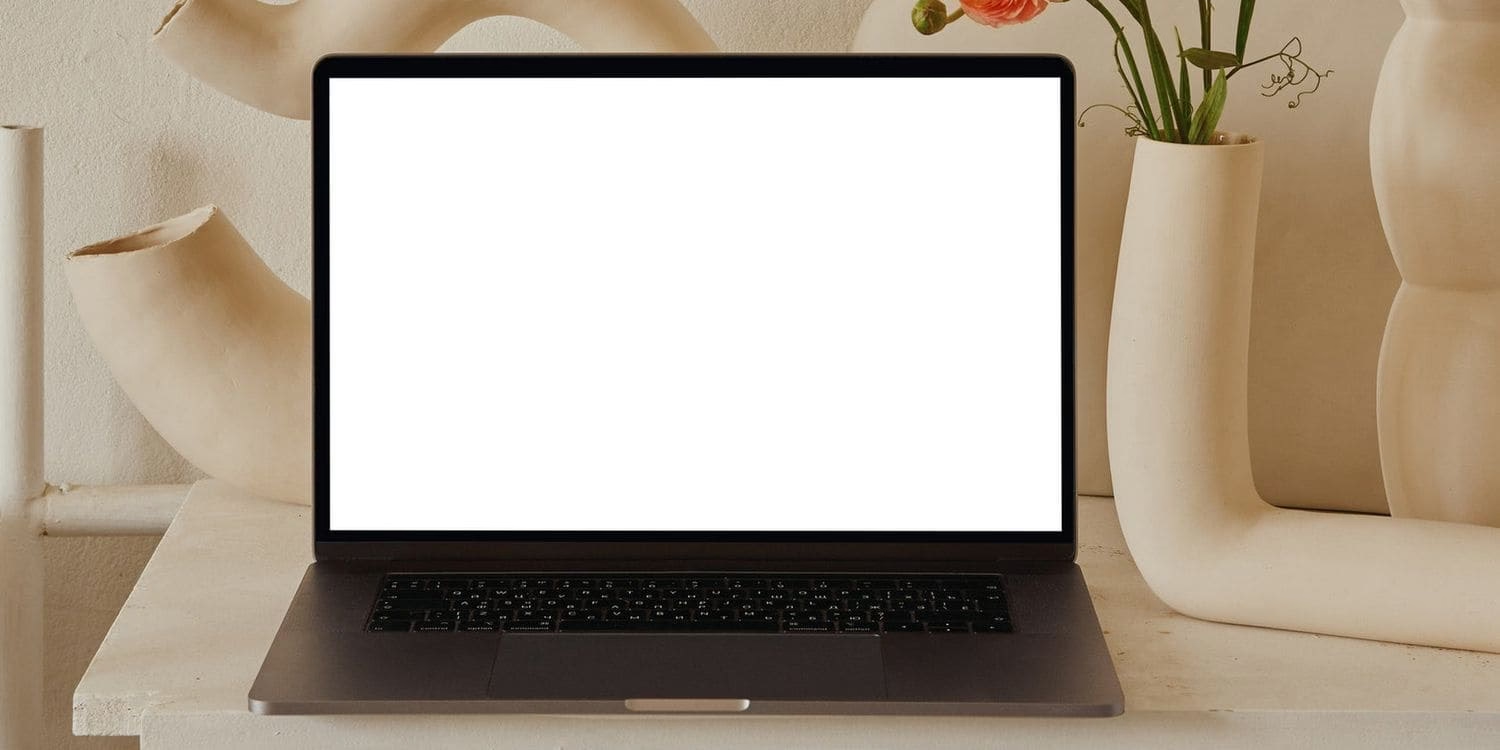
Enciendes tu laptop con la anticipación de una sesión de juego, una jornada de trabajo o simplemente para navegar por la web, y te encuentras con una pared... una pared blanca y brillante. La pantalla de tu portátil se ha quedado completamente en blanco, un lienzo vacío que no responde a nada. Este es, sin duda, uno de los problemas más desconcertantes y frustrantes para cualquier usuario. El pánico inicial es comprensible, pero la buena noticia es que no siempre significa una catástrofe. Este problema, conocido comúnmente como la "pantalla blanca de la muerte" (WSoD, por sus siglas en inglés), puede tener su origen tanto en el software como en el hardware, y existen varios pasos que puedes seguir para diagnosticar y, con suerte, solucionar el inconveniente antes de correr al servicio técnico.
Desentrañando el Misterio: ¿Por Qué Mi Pantalla se Puso Blanca?
Antes de sumergirnos en las soluciones, es crucial entender qué podría estar causando este fallo. Una pantalla en blanco generalmente indica que el panel LCD está recibiendo energía, pero no está recibiendo una señal de video correcta. Las causas se pueden dividir en dos grandes categorías:
Causas Relacionadas con el Software
A menudo, el culpable es un fallo en el sistema operativo o en los controladores que gestionan los gráficos. Estos problemas son, por lo general, más sencillos de resolver.
- Controladores Gráficos (Drivers): Un controlador de video corrupto, desactualizado o incompatible es una de las causas más comunes. Esto puede ocurrir después de una actualización de Windows, la instalación de un nuevo juego que intentó actualizar el driver, o simplemente por una corrupción espontánea de archivos.
- Conflictos de Software: La instalación reciente de un programa, especialmente aquellos que interactúan a bajo nivel con el sistema (como antivirus o herramientas de personalización), puede generar un conflicto que impida que la señal de video se muestre correctamente.
- Errores Críticos del Sistema Operativo: Un archivo vital del sistema operativo dañado puede impedir que el entorno gráfico se cargue, resultando en una pantalla blanca o negra.
Causas Relacionadas con el Hardware
Si el software no es el problema, la atención debe centrarse en los componentes físicos de tu laptop. Estos problemas suelen ser más serios y pueden requerir una reparación profesional.
- Conexión de la Pantalla: El cable plano (conocido como cable flex) que conecta la placa base con la pantalla puede haberse aflojado o dañado. Esto es común en laptops que se abren y cierran con frecuencia.
- Fallo de la Tarjeta Gráfica (GPU): La unidad de procesamiento gráfico, ya sea integrada o dedicada, puede haber fallado debido a sobrecalentamiento o al final de su vida útil.
- Módulos de Memoria RAM defectuosos: Unos módulos de memoria RAM mal asentados o defectuosos pueden causar todo tipo de problemas de arranque, incluida la pantalla blanca.
- Fallo en la Placa Base: Es el peor de los casos, pero un componente dañado en la placa base puede interrumpir la señal de video.
Primeros Auxilios Digitales: Soluciones Inmediatas que Puedes Probar
Comencemos con los métodos más sencillos y no invasivos. Sigue estos pasos en orden para descartar las causas más comunes.
Paso 1: El Reinicio Forzado o 'Hard Reset'
Esta es la primera acción que debes realizar. Un reinicio forzado limpia la memoria temporal del sistema y puede resolver fallos momentáneos sin afectar tus archivos personales.
- Apaga completamente la laptop manteniendo presionado el botón de encendido durante 10-15 segundos.
- Desconecta el cable de alimentación y cualquier otro dispositivo conectado (USB, HDMI, etc.).
- Si tu laptop tiene una batería extraíble, retírala. Si no es extraíble, omite este paso.
- Con todo desconectado (y la batería fuera, si es posible), mantén presionado nuevamente el botón de encendido durante unos 30-60 segundos. Esto drena cualquier carga eléctrica residual de los componentes.
- Vuelve a colocar la batería (si la quitaste), conecta únicamente el cable de alimentación e intenta encender la laptop.
Paso 2: La Prueba del Monitor Externo
Este es un paso de diagnóstico crucial para determinar si el problema reside en la pantalla de tu laptop o en la tarjeta gráfica. Casi todas las laptops tienen un puerto de salida de video (HDMI, DisplayPort o VGA).
- Consigue un monitor externo o un televisor y el cable correspondiente (por ejemplo, un cable HDMI).
- Con la laptop encendida (aunque la pantalla esté en blanco), conecta el monitor externo.
- Espera unos segundos. Si no aparece nada, presiona la tecla de función para duplicar o extender la pantalla. Generalmente es una combinación como Fn + F4, F5, F7 o F8 (busca un ícono de un monitor en tu teclado).
Interpretación de los resultados:
- Si ves imagen en el monitor externo: ¡Buenas noticias! Tu tarjeta gráfica y el sistema operativo probablemente funcionan bien. El problema casi con seguridad está en la pantalla de la laptop o en el cable flex que la conecta.
- Si tampoco ves imagen en el monitor externo: El problema es más profundo. Probablemente se deba a un fallo en la tarjeta gráfica, la memoria RAM o la placa base.
Soluciones Avanzadas para Diagnósticos Más Profundos
Si los pasos anteriores no funcionaron, y especialmente si la prueba del monitor externo falló, es hora de probar algunas soluciones un poco más técnicas.
Reasentar los Módulos de Memoria RAM
Un módulo de RAM mal conectado puede impedir que el sistema arranque correctamente. Reasentarlo es un proceso relativamente sencillo, pero requiere cuidado.
Advertencia: Abrir tu laptop puede anular la garantía. Procede con precaución.
- Asegúrate de que la laptop esté apagada, desconectada y sin batería (si es posible).
- Colócala boca abajo sobre una superficie suave y localiza la tapa que da acceso a la memoria RAM (consulta el manual de tu modelo si es necesario).
- Retira los tornillos y abre la tapa.
- Verás uno o dos módulos de memoria sujetos por unos clips metálicos a los lados. Empuja suavemente estos clips hacia afuera para liberar el módulo, que se levantará en un ángulo.
- Retira el módulo con cuidado, sin tocar los contactos dorados. Espera un minuto.
- Vuelve a insertarlo en la ranura en un ángulo de 45 grados y presiona hacia abajo hasta que los clips encajen en su lugar con un 'clic'.
- Cierra la tapa, conecta la alimentación y prueba a encender el equipo.
Arranque en Modo Seguro para Solucionar Problemas de Drivers
Si sospechas de un problema de software, intentar arrancar en Modo Seguro es el siguiente paso. Este modo carga Windows con un conjunto mínimo de controladores, lo que puede evitar el driver gráfico problemático.
- Enciende la laptop e inmediatamente, justo cuando empiece a arrancar, mantén presionado el botón de encendido hasta que se apague.
- Repite este proceso 2 o 3 veces. Esto debería forzar a Windows a entrar en el Entorno de Recuperación Automática (una pantalla azul).
- Desde allí, navega a:
Solucionar problemas > Opciones avanzadas > Configuración de inicio > Reiniciar. - Cuando la laptop se reinicie, presiona la tecla 4 o F4 para iniciar en Modo Seguro.
Si logras ver la pantalla en Modo Seguro, el problema es definitivamente de software. Desde aquí puedes: desinstalar el programa que instalaste recientemente, revertir el controlador de la tarjeta gráfica a una versión anterior o desinstalarlo por completo para que Windows lo reinstale al reiniciar.
Tabla Comparativa de Diagnósticos y Soluciones
| Solución | Dificultad | Posible Causa que Resuelve | Notas |
|---|---|---|---|
| Reinicio Forzado | Muy Fácil | Fallos eléctricos temporales, errores de memoria caché. | Siempre debe ser el primer paso. No borra datos. |
| Prueba con Monitor Externo | Fácil | Ayuda a diagnosticar si el fallo es de la pantalla o de la GPU. | Paso de diagnóstico fundamental. |
| Reasentar Módulos RAM | Intermedia | Mala conexión de la memoria RAM. | Requiere abrir la laptop. Proceder con cuidado. |
| Arrancar en Modo Seguro | Intermedia | Controladores gráficos corruptos, conflictos de software. | Solo funciona si el sistema puede iniciar parcialmente. |
| Recuperación de BIOS | Avanzada | Corrupción de la BIOS. | Requiere una combinación de teclas específica del fabricante. |
Preguntas Frecuentes (FAQ)
¿La pantalla blanca siempre significa que mi pantalla está rota?
No necesariamente. Como hemos visto, puede ser un problema de software, un driver, o simplemente una conexión interna suelta. La prueba del monitor externo es la mejor forma de empezar a descartar la pantalla como la única culpable.
Si el monitor externo funciona, ¿puedo seguir usando mi laptop así?
Sí, puedes usar tu laptop como un ordenador de sobremesa temporalmente. Sin embargo, para restaurar su portabilidad, necesitarás que un técnico revise y probablemente reemplace el cable flex o la propia pantalla.
¿Cuándo debo rendirme y llamar a un técnico?
Si has probado todas las soluciones anteriores, especialmente si la prueba del monitor externo no dio resultado y no te sientes cómodo reasentando la RAM, es el momento de buscar ayuda profesional. Insistir podría causar más daños. Un técnico cualificado podrá diagnosticar con precisión si el fallo está en la GPU, la placa base u otro componente crítico.
¿He perdido mis archivos?
En la mayoría de los casos de pantalla blanca, tus datos en el disco duro o SSD están completamente a salvo. El problema suele estar en la cadena de componentes que generan la imagen, no en el almacenamiento. Si necesitas acceder a tus datos con urgencia, puedes retirar el disco duro de la laptop y conectarlo a otro ordenador mediante una carcasa externa USB.
En conclusión, una pantalla blanca en tu laptop es una señal de alarma, pero no el fin del mundo. Abordando el problema de forma metódica, desde el reinicio forzado hasta las pruebas de diagnóstico más avanzadas, tienes muchas posibilidades de identificar la causa. Recuerda siempre la importancia de una buena copia de seguridad de tus datos para estar preparado ante cualquier eventualidad. Y si las soluciones caseras no dan fruto, no dudes en confiar tu equipo a manos expertas.
Si quieres conocer otros artículos parecidos a Pantalla Blanca en tu Laptop: Guía de Soluciones puedes visitar la categoría Tecnología.