
12/12/2010
¿Quieres llevar la experiencia de tu ordenador a un nuevo nivel? Conectar tu PC o portátil a tu televisor LG es una forma fantástica de disfrutar de tus juegos, películas, presentaciones o simplemente navegar por internet en una pantalla mucho más grande. Puede parecer una tarea técnica, pero en realidad es un proceso bastante sencillo si sigues los pasos correctos. En esta guía completa, te llevaremos de la mano a través de los diferentes métodos de conexión, desde el más moderno y simple hasta las alternativas más clásicas, asegurándonos de que no te quede ninguna duda.
Antes de empezar, es crucial identificar los puertos de vídeo disponibles tanto en tu ordenador como en tu televisor LG. Echa un vistazo a la parte trasera o lateral de ambos dispositivos. Encontrarás una variedad de conectores, pero los más comunes son HDMI, DVI y VGA. Cada uno tiene sus particularidades, y la elección correcta dependerá del equipamiento que tengas.
La Conexión Estrella: HDMI, todo en uno
Sin lugar a dudas, la conexión HDMI (High-Definition Multimedia Interface) es la opción predilecta y más recomendada en la actualidad. Su mayor ventaja es la simplicidad: un único cable es capaz de transmitir tanto vídeo de alta definición como audio digital de alta calidad. Esto elimina la necesidad de cables adicionales y simplifica enormemente la instalación.
Pasos para conectar por HDMI:
- Identifica los puertos: Localiza el puerto HDMI en tu ordenador y en tu TV LG. Son conectores trapezoidales, fáciles de reconocer. La mayoría de los dispositivos modernos tienen al menos uno.
- Conecta el cable: Con ambos dispositivos apagados (como medida de precaución), conecta un extremo del cable HDMI al ordenador y el otro extremo al televisor. Asegúrate de que encajen firmemente.
- Enciende los dispositivos: Primero enciende tu televisor LG y luego tu ordenador.
- Selecciona la fuente de entrada correcta: Con el mando a distancia de tu TV LG, pulsa el botón de "Input", "Source" o un icono similar (suele ser un recuadro con una flecha entrando). Se desplegará un menú con las diferentes entradas: HDMI 1, HDMI 2, AV, etc. Selecciona el puerto HDMI al que conectaste el ordenador.
- Configura la pantalla en tu ordenador: Tu sistema operativo (Windows o macOS) debería detectar automáticamente la nueva pantalla. Si no es así, puedes configurarlo manualmente. En Windows, la forma más rápida es pulsar la combinación de teclas Windows + P. Esto abrirá un menú lateral con varias opciones:
- Solo pantalla de PC: La imagen solo se verá en el monitor de tu ordenador.
- Duplicar: Verás exactamente lo mismo en el monitor del ordenador y en la TV. Ideal para presentaciones.
- Ampliar: La TV funcionará como un segundo escritorio, extendiendo tu espacio de trabajo. Puedes arrastrar ventanas de una pantalla a la otra. Perfecto para multitarea.
- Solo segunda pantalla: La pantalla del ordenador se apagará y solo verás la imagen en el televisor. Es la mejor opción para ver películas o jugar, ya que dedica todos los recursos a la TV.
Si todo ha ido bien, ya deberías estar viendo y escuchando tu ordenador a través de tu magnífico televisor LG. ¡Así de fácil!
Alternativas Clásicas: Conexión mediante VGA o DVI
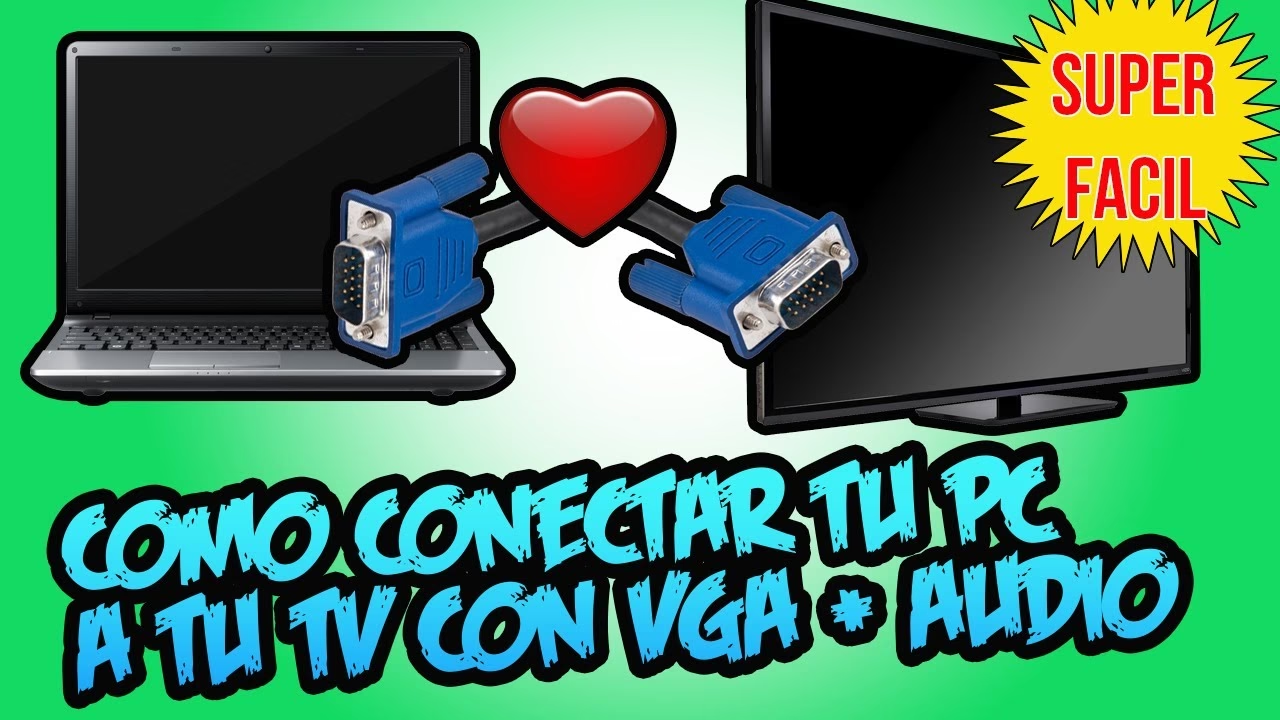
Si tu ordenador es un poco más antiguo, es posible que no tenga una salida HDMI. En ese caso, tus opciones más probables son VGA o DVI. Es importante que sepas la principal diferencia: estas conexiones solo transmiten vídeo. Necesitarás un cable adicional para el sonido.
Conexión por VGA (Video Graphics Array)
Es el conector azul con 15 pines, muy común en monitores de ordenador de hace unos años. La calidad de imagen es analógica y, por tanto, inferior a DVI y HDMI, pero es perfectamente funcional para tareas básicas.
Conexión por DVI (Digital Visual Interface)
Este conector, generalmente de color blanco, ofrece una calidad de imagen digital muy superior a la de VGA. Es una excelente alternativa si no dispones de HDMI. Existen diferentes tipos, pero el más común se conecta sin problemas a la mayoría de televisores que dispongan de esta entrada.
Pasos para conectar por VGA o DVI (y solucionar el audio)
- Conecta el cable de vídeo: Conecta el cable VGA o DVI desde el ordenador al puerto correspondiente en tu TV LG. Algunos cables VGA tienen tornillos a los lados para asegurarlos; ajústalos sin forzar.
- Conecta el cable de audio: ¡Este es el paso crucial! Necesitarás un cable de audio auxiliar con un conector jack de 3.5mm en ambos extremos (el mismo que usan la mayoría de los auriculares). Conecta un extremo a la salida de auriculares de tu ordenador (generalmente de color verde) y el otro extremo a la entrada "Audio IN" o "PC Audio IN" de tu televisor LG, que suele estar cerca del puerto VGA/DVI.
- Enciende y selecciona la fuente: Sigue los mismos pasos que con la conexión HDMI. Enciende los dispositivos y selecciona la fuente de entrada correcta en tu TV (VGA/RGB o DVI).
- Configura la pantalla: Utiliza de nuevo la combinación Windows + P para elegir cómo quieres usar la segunda pantalla.
Tabla Comparativa de Conexiones
| Característica | HDMI | DVI | VGA |
|---|---|---|---|
| Tipo de Señal | Digital | Digital | Analógica |
| Transmite Audio | Sí | No (requiere cable adicional) | No (requiere cable adicional) |
| Calidad de Vídeo Máxima | Excelente (hasta 8K) | Buena (hasta 2560x1600) | Aceptable (hasta 2048x1536) |
| Facilidad de Conexión | Muy fácil (un solo cable) | Moderada (dos cables) | Moderada (dos cables) |
¿Puertos Incompatibles? El Mundo de los Adaptadores
¿Qué pasa si tu portátil solo tiene DisplayPort y tu TV solo HDMI? ¿O si tu PC tiene DVI y tu TV solo VGA? No te preocupes, para casi todas las combinaciones existe una solución. El mercado está lleno de adaptadores y cables conversores que pueden salvarte la situación.
- De DVI a HDMI: Un adaptador simple y económico. Recuerda que seguirás necesitando un cable de audio por separado, ya que el DVI no lo transporta.
- De DisplayPort a HDMI: Muy común en portátiles de trabajo y tarjetas gráficas modernas. Estos adaptadores suelen transmitir tanto vídeo como audio sin problemas.
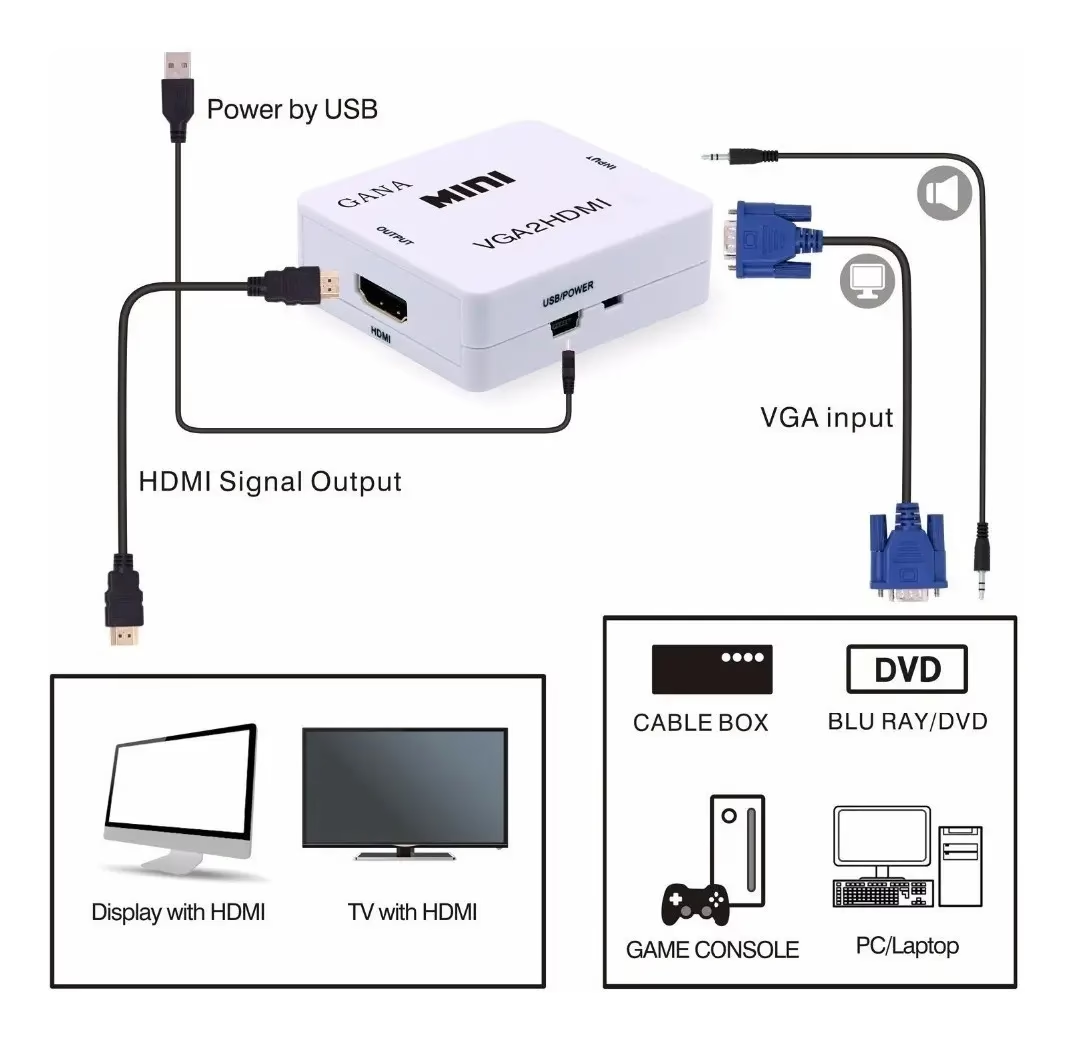
- De VGA a HDMI: Este es un conversor más complejo, ya que pasa de una señal analógica a una digital. Estos dispositivos suelen ser una pequeña caja que requiere alimentación externa (normalmente por USB) y tienen una entrada de audio jack de 3.5mm para integrar el sonido en la señal HDMI final.
Preguntas Frecuentes (FAQ)
¿Por qué no se oye nada si he conectado el cable HDMI?
A veces, aunque el HDMI transporta audio, el ordenador no lo selecciona como salida predeterminada. Haz clic derecho en el icono del altavoz en la barra de tareas de Windows, ve a "Dispositivos de reproducción" o "Configuración de sonido" y asegúrate de que la salida seleccionada sea tu TV LG (aparecerá con su nombre de modelo o como "Salida HDMI").
La imagen no encaja bien en la pantalla, se ve cortada o con bordes negros. ¿Qué hago?
Este problema se llama "overscan" o sobreexploración. Busca en el menú de configuración de tu TV LG, en las opciones de "Imagen" o "Formato de pantalla", una opción llamada "Solo escaneo" (Just Scan), "1:1" o "Tamaño original". Activarla debería ajustar la imagen perfectamente. Si no funciona, también puedes ajustar la resolución de pantalla en la configuración de tu ordenador para que coincida con la resolución nativa de tu TV (por ejemplo, 1920x1080 para Full HD o 3840x2160 para 4K).
¿Necesito instalar algún programa o driver especial?
En el 99% de los casos, no. Las conexiones de vídeo son "Plug and Play", lo que significa que el sistema operativo se encarga de todo automáticamente. Solo las tarjetas gráficas muy específicas o antiguas podrían requerir alguna configuración manual desde su propio panel de control.
¿Puedo usar mi TV LG como el único monitor de mi PC de sobremesa?
¡Por supuesto! Simplemente conecta el PC a la TV siguiendo los pasos indicados y, al configurar la pantalla (Windows + P), elige la opción "Solo segunda pantalla". Tu TV se convertirá en tu monitor principal.
Si quieres conocer otros artículos parecidos a Conectar PC a TV LG: La Guía Completa puedes visitar la categoría Tecnología.