
27/08/2009
Saber exactamente qué componentes viven dentro de tu torre o portátil es fundamental para cualquier jugador de PC que se precie. No es solo una cuestión de curiosidad; es información crítica. ¿Podrás correr ese nuevo lanzamiento AAA en ultra? ¿Qué pieza necesitas actualizar para eliminar ese molesto stuttering? ¿Estás aprovechando al máximo el dinero que invertiste? Conocer tu hardware es el primer paso para responder a todas estas preguntas y optimizar tu experiencia de juego. Afortunadamente, desvelar los secretos de tu máquina es más fácil de lo que crees, y no necesitas ser un experto en informática para hacerlo. En este artículo te guiaremos a través de los métodos más efectivos, desde las herramientas que ya tienes en Windows hasta programas especializados que te darán hasta el último detalle de tu sistema.
Métodos Nativos de Windows: Sin Instalar Nada
Antes de descargar cualquier software de terceros, es bueno saber que tu propio sistema operativo Windows ya incluye herramientas muy capaces para darte un resumen de tu hardware. Son rápidas, seguras y perfectas para una consulta rápida.
1. Información del Sistema (msinfo32)
Esta es probablemente la herramienta más completa que viene preinstalada. Ofrece un resumen detallado de casi todo lo que hay en tu PC.
- Cómo acceder: Presiona la tecla de Windows + R para abrir el cuadro de diálogo "Ejecutar". Escribe
msinfo32y presiona Enter. - Qué encontrarás: Se abrirá una ventana con un panel a la izquierda y los detalles a la derecha. En la sección "Resumen del sistema", verás de inmediato información clave como el modelo de tu procesador (CPU), la cantidad de memoria RAM instalada y el modelo de tu placa base (indicado como "Producto de la placa base" o similar). Si navegas en el panel izquierdo a "Componentes" > "Pantalla", encontrarás los detalles de tu tarjeta gráfica (GPU).
2. Administrador de Tareas
El Administrador de Tareas ha evolucionado mucho y ahora es una excelente herramienta para ver tus componentes principales y su rendimiento en tiempo real.
- Cómo acceder: La forma más rápida es presionar Ctrl + Shift + Esc.
- Qué encontrarás: Ve a la pestaña "Rendimiento". Aquí verás una lista de tus componentes principales a la izquierda: CPU, Memoria, Disco (tu SSD o HDD) y GPU. Al hacer clic en cada uno, no solo verás su uso en tiempo real, sino también su nombre exacto en la esquina superior derecha. Por ejemplo, al hacer clic en GPU, verás el modelo completo de tu tarjeta gráfica, y en CPU, el de tu procesador. Es perfecto para una comprobación mientras juegas.
3. Herramienta de Diagnóstico de DirectX (dxdiag)
Un clásico entre los gamers. Esta herramienta está diseñada para verificar problemas relacionados con los gráficos y el sonido, por lo que es ideal para obtener información específica de la GPU.
- Cómo acceder: Presiona la tecla de Windows + R, escribe
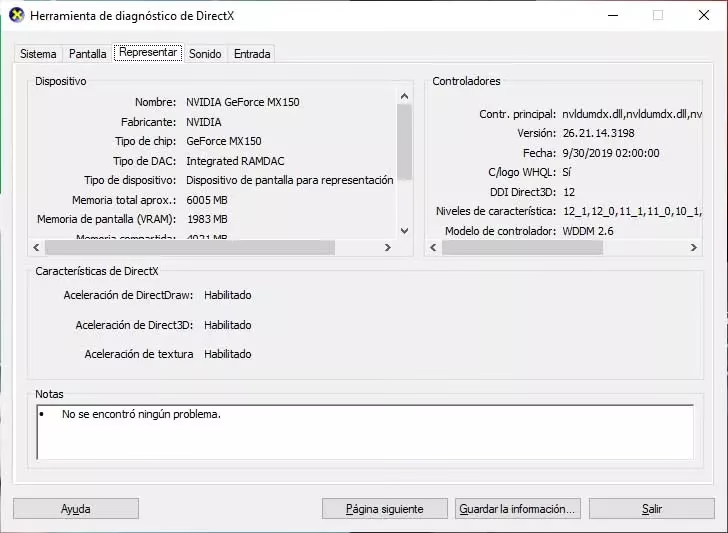
dxdiagy presiona Enter. - Qué encontrarás: En la primera pestaña, "Sistema", obtendrás un buen resumen, incluyendo el procesador y la memoria RAM. Pero la magia ocurre en la pestaña "Pantalla". Allí encontrarás todos los detalles sobre tu tarjeta gráfica: el nombre, el fabricante, el tipo de chip y, muy importante, la cantidad de memoria de video (VRAM) que tiene.
Software Especializado: La Inmersión Profunda
Si la información de Windows no es suficiente y quieres conocer cada detalle técnico, como voltajes, temperaturas o frecuencias exactas, es hora de recurrir a programas gratuitos y de confianza diseñados específicamente para esto.
CPU-Z: El Clásico de los Entusiastas
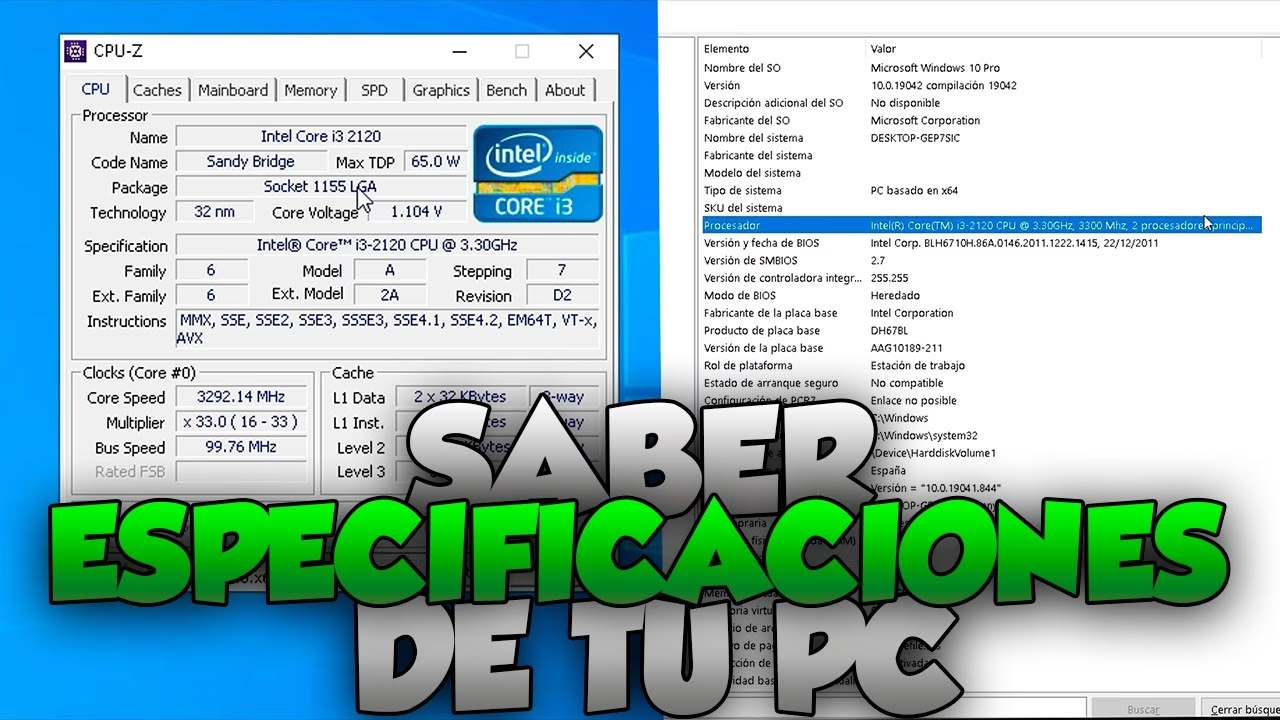
CPU-Z es una herramienta legendaria. Es ligera, gratuita y te proporciona una cantidad de información sobre tu CPU, placa base y memoria RAM que es simplemente asombrosa. Es el software preferido por overclockers y usuarios avanzados por su precisión.
Al abrirlo, verás una interfaz con varias pestañas:
- CPU: Te da el nombre exacto, el nombre en clave, el socket, la tecnología de fabricación, los voltajes en tiempo real, y lo más importante, las velocidades de reloj de cada núcleo y el multiplicador.
- Mainboard: Muestra el fabricante, modelo y chipset de tu placa base, así como la versión de la BIOS. Crucial para saber si necesitas actualizar la BIOS para un nuevo procesador, por ejemplo.
- Memory y SPD: Aquí puedes ver el tipo de RAM (DDR4, DDR5), la cantidad total, si está funcionando en Dual Channel (clave para el rendimiento) y las frecuencias y latencias exactas de cada módulo.
- Graphics: Una pestaña más sencilla que te da la información básica de tu GPU.
Speccy: El Resumen Amigable
Desarrollado por los mismos creadores del popular CCleaner, Speccy adopta un enfoque diferente. Su punto fuerte es presentar toda la información de una manera muy clara, visual y fácil de entender, ideal para quienes no quieren perderse en datos técnicos complejos. Su pantalla de resumen inicial es fantástica, ya que te muestra de un vistazo los componentes principales y, algo muy importante, sus temperaturas en tiempo real. Esto es vital para diagnosticar problemas de sobrecalentamiento que pueden estar afectando el rendimiento de tus juegos.
Desde esa pantalla de resumen, puedes hacer clic en cualquier componente (CPU, Gráficos, RAM, Almacenamiento) para obtener una vista mucho más detallada, similar a la que ofrece CPU-Z pero con una presentación más limpia.
Tabla Comparativa de Herramientas
Para ayudarte a decidir qué herramienta usar en cada momento, aquí tienes una tabla comparativa:
| Característica | Herramientas de Windows | CPU-Z | Speccy |
|---|---|---|---|
| Facilidad de Uso | Alta (ya está instalado) | Media (muy técnico) | Muy Alta (interfaz clara) |
| Nivel de Detalle | Básico-Intermedio | Extremadamente Alto (CPU/RAM) | Alto y bien organizado |
| Monitorización en Tiempo Real | Sí (Administrador de Tareas) | Sí (frecuencias, voltajes) | Sí (temperaturas, uso) |
| Información de Temperatura | No (de forma nativa y fácil) | No | Sí, muy visible |
| Costo | Gratis (incluido) | Gratis | Gratis (con versión Pro) |
¿Qué Datos Son Más Importantes para un Gamer?
Una vez que tienes la lista de componentes, ¿en qué debes fijarte?
- Tarjeta Gráfica (GPU): Es el componente más importante para jugar. Fíjate en el modelo exacto (ej. NVIDIA GeForce RTX 4070, AMD Radeon RX 7800 XT) y la VRAM. Compara este modelo con los requisitos recomendados de los juegos que te interesan.
- Procesador (CPU): El cerebro de tu PC. Fíjate en el modelo, el número de núcleos y la frecuencia (en GHz). Un buen procesador evita los cuellos de botella con una GPU potente.
- Memoria RAM: Para los juegos modernos, 16 GB es el estándar recomendado. 32 GB te da más holgura para el futuro. La velocidad (en MHz) y si está en Dual Channel también impactan el rendimiento.
- Almacenamiento: El tipo es crucial. Un SSD (Solid State Drive) hará que tus juegos y el sistema operativo carguen infinitamente más rápido que un HDD tradicional (Hard Disk Drive).
Preguntas Frecuentes (FAQ)
¿Es seguro instalar y usar programas como CPU-Z o Speccy?
Absolutamente. Son programas de diagnóstico muy conocidos y respetados en la comunidad. No modifican nada en tu sistema, simplemente leen la información que el hardware proporciona. Descárgalos siempre desde sus sitios web oficiales para evitar cualquier riesgo.
¿Por qué la velocidad de mi RAM que muestra CPU-Z es la mitad de la que compré?
Esto es normal. La memoria RAM de tipo DDR (Double Data Rate) realiza dos operaciones por ciclo de reloj. Por lo tanto, los programas como CPU-Z suelen mostrar la frecuencia real del reloj. Para obtener la velocidad efectiva (la que anuncian los fabricantes), simplemente multiplica ese valor por dos. Si ves 1600 MHz, tu memoria está funcionando a 3200 MT/s.
Mis temperaturas parecen altas en Speccy, ¿debería preocuparme?
Depende. Las temperaturas en reposo (sin hacer nada) para una CPU deberían estar entre 30-50°C y para una GPU entre 30-60°C. Jugando, es normal que suban. Si tu CPU supera los 90-95°C o tu GPU los 85-90°C de forma sostenida, podrías tener un problema de refrigeración que esté causando "thermal throttling" (reducción del rendimiento para proteger el componente).
Conocer tu PC es tener el poder. El poder de tomar decisiones informadas, de diagnosticar problemas y, en última instancia, de garantizar que cada sesión de juego sea tan fluida y espectacular como debe ser. Así que adelante, utiliza estas herramientas y descubre el verdadero potencial que se esconde en tu máquina.
Si quieres conocer otros artículos parecidos a Conoce tu PC: Cómo ver sus componentes puedes visitar la categoría Hardware.